
無法使用 Internet-ID 連線
症狀
您無法透過網際網路使用 Internet-ID 連線 進行連線。Viewer 通訊錄 中的連線縮圖顯示為“離線”狀態。
可能的原因及其解決方案如下所示。
Remote Utilities 版本過舊或版本不符
Viewer 和 Host 之間的版本不符可能會導致意外的程式行為。請確保將程式更新至最新版本—包括 Viewer 和 Host。
請參考 更新 Remote Utilities 以取得更新說明。
Host 沒有執行
請確保 Host 在遠端 PC 上執行。Host 圖示必須顯示在通知區域中。
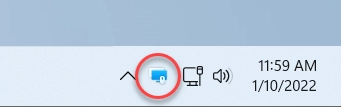
如果您無法看到 Host 圖示,請參考 Host 服務無法啟動 文章。
如果您使用 Agent 而不是 Host,請確保 Agent 視窗是開啟的。Agent 只能由使用者手動啟動。
遠端 PC 已關閉或沒有網路存取
請確保:
- 遠端 PC 已開啟並且可以存取網際網路。
- 沒有停電。
- 提供網際網路存取的網路裝置(如路由器)正常運作。
Host 無法連線到 Internet-ID 伺服器
請確認 Host 已成功連線到 Internet-ID 伺服器。
- 以滑鼠右鍵按一下 Host 圖示並選擇 Host 的設定。

- 進入 儀表板,確保 狀態 顯示為“準備連線”,並且 Internet-ID 代碼 已經產生。
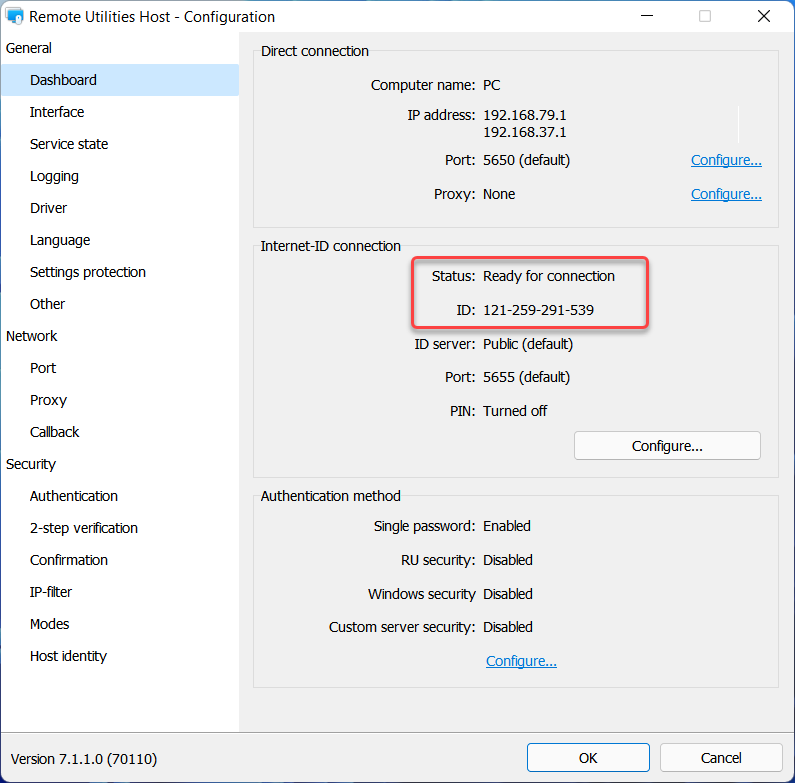
如果 狀態 顯示為“無法連線”,請查閱 Host 連線紀錄 以診斷問題。
Agent 無法連線到 Internet-ID 伺服器
如果您使用 Agent,請確保在 Agent 視窗底部顯示“準備連線”。
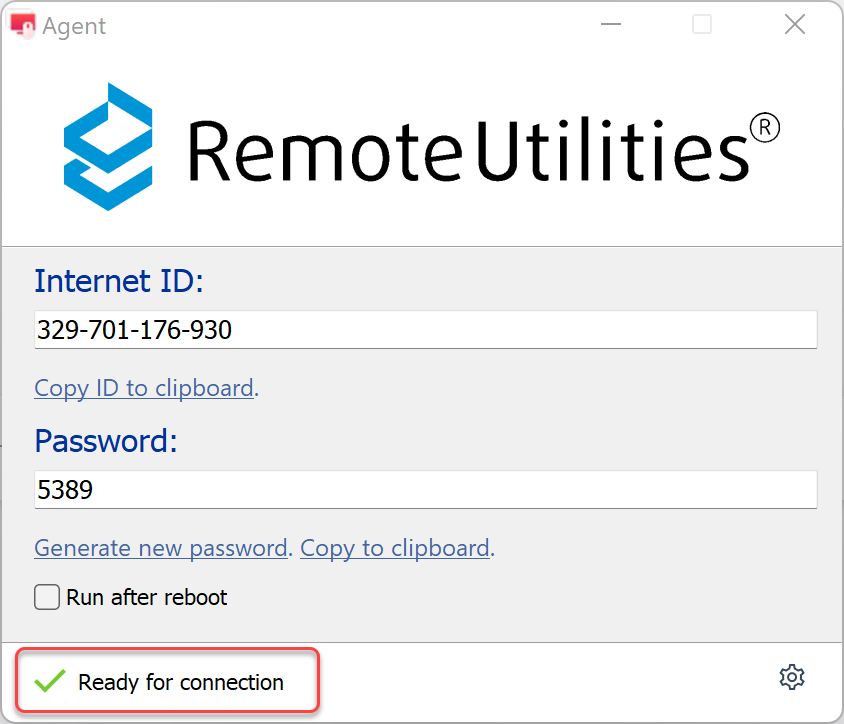
如果顯示為“無法連線”,請查閱 Agent 連線紀錄 以診斷問題。
輸出連接埠被防火牆阻擋
雖然 Internet-ID 連線 可以穿越防火牆和 NAT 裝置,但仍然需要某些 輸出 連接埠保持開放。請參考 Remote Utilities 使用的連接埠 取得有關 Internet-ID 連線所必須開放的連接埠的更多資訊。
防毒軟體阻擋 Remote Utilities
一些防毒程式可能會阻擋 Remote Utilities,將其置於“限制”組中,甚至刪除程式檔案。可能的解決方案包括:
- 更新您的防毒軟體,尤其是病毒定義(簽名)資料庫。
- 將 Remote Utilities 加入例外清單(請參見 此頁面 的說明)並重新安裝 Remote Utilities。
- 向您的防毒軟體供應商報告誤報。
需要代理伺服器設定
如果您的 PC 透過代理伺服器連線到網際網路,您可能需要在 Viewer 或 Host 中指定 代理伺服器設定—具體取決於代理伺服器的位置。
Host 設定中關閉了連線模式
請確保您想要使用的 連線模式 在 Host 設定中被允許。
例如,如果您以 完全控制模式 進行連線,請確保已選擇 完全控制 選項,該選項位於 模式 標籤中。
錯誤的 Internet-ID 代碼
請確保您在 Viewer 端的 連線內容 中輸入的 Internet-ID 代碼 與 Host 端的 Internet-ID 連線設定 中的 Internet-ID 代碼相同。
無法解析 Internet-ID 伺服器 IP 位址
請確保 DNS 名稱 id.remoteutilities.com 在遠端連線的 Viewer 和 Host 兩端都正確解析為 IP 位址。如果需要,請 重新整理 DNS 解析器快取。
RU Server 配置不正確
如果您使用 RU Server 進行 Internet-ID 連線,請遵循 伺服器角色—中繼 指南以確保您有正確的設定。
錯誤的 PIN 碼
如果您在 通訊 標籤中啟用了 PIN 碼(位於 RU Server 配置 中),請確保您也在 Host 端的 Internet-ID 設定 中輸入了該 PIN 碼。
通訊錄條目或檔案損壞
如果通訊錄條目的 XML 代碼損壞,可能會在嘗試連線到遠端電腦時造成問題。要解決此問題,請嘗試從通訊錄刪除有問題的連線,然後再 重新新增它。