
빠른 시작 안내서
이 안내서는 인터넷을 통해 원격 컴퓨터에 연결하는 방법을 보여줍니다. LAN에서 직접 연결에 대해서는 LAN 연결하기를 참조하십시오.
원격 컴퓨터에서
- 다운로드하고 Host를 설치합니다. 프롬프트가 표시되면 설치 중에 Host의 액세스 암호를 설정합니다.
- 파란색 Host 아이콘을 마우스 오른쪽 버튼으로 클릭하고 Internet-ID 연결 설정을 선택합니다.
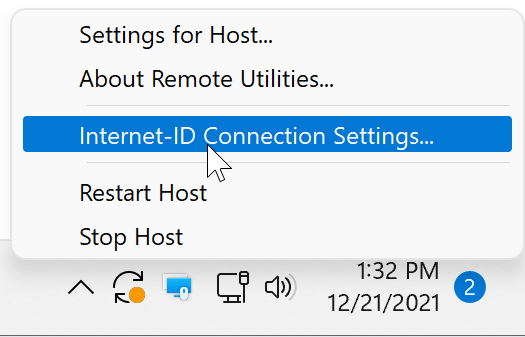
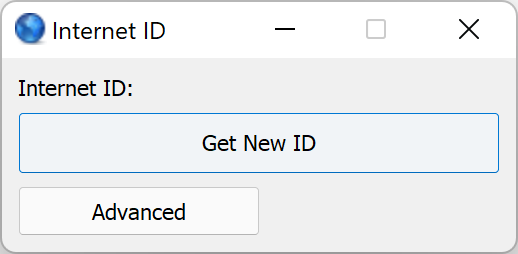
- 새로운 ID 얻기를 클릭합니다.
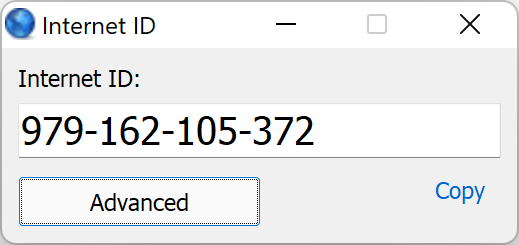
- Internet-ID 코드를 기록하고 창을 닫습니다.
Host 설치 중에 액세스 암호 설정을 건너뛴 경우:
- 파란색 Host 아이콘을 마우스 오른쪽 버튼으로 클릭하고 Host 설정을 선택합니다.

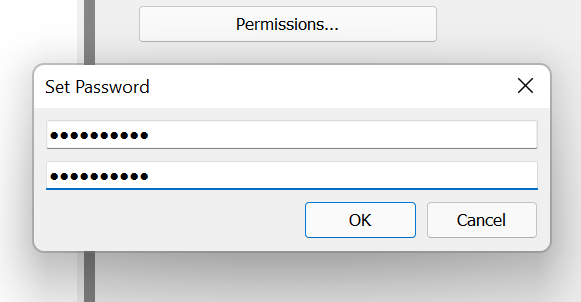
- 인증으로 이동하여 단일 암호를 선택하고 암호 변경을 클릭합니다.
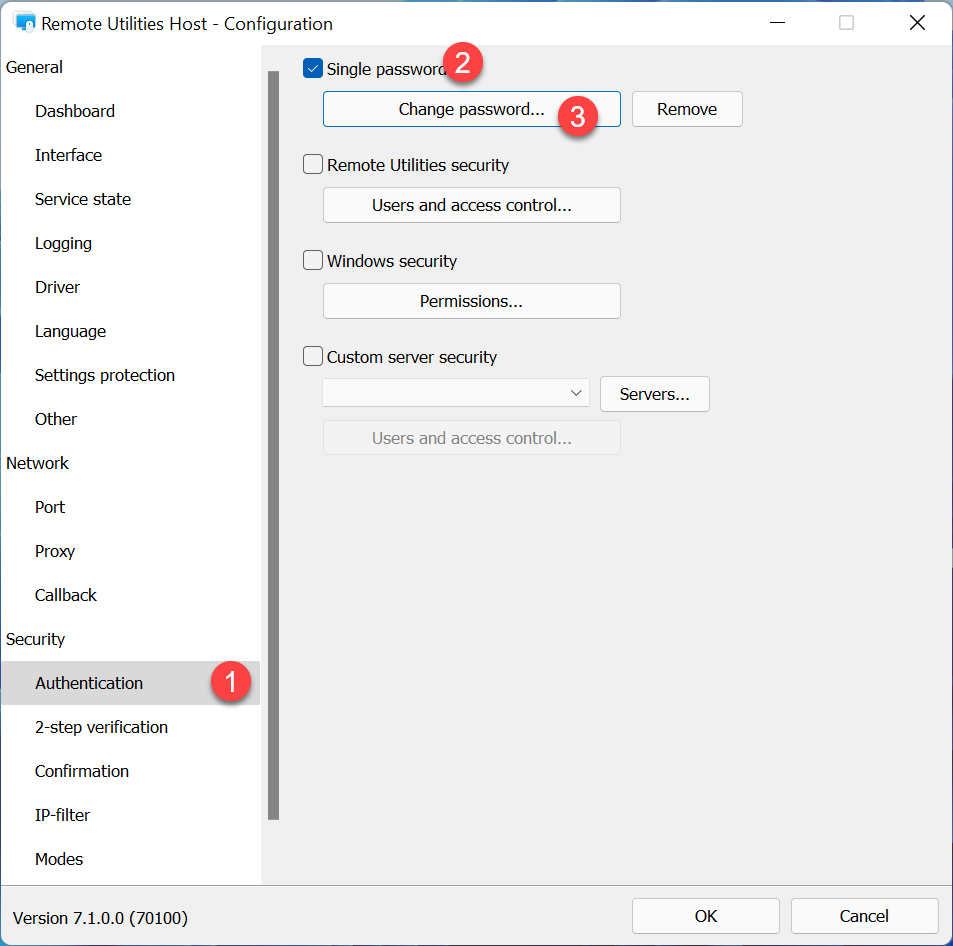
- 원하는 액세스 암호를 설정하고 확인을 클릭한 후 설정 창을 닫습니다.
로컬 컴퓨터에서
- Viewer를 다운로드하고 설치합니다.
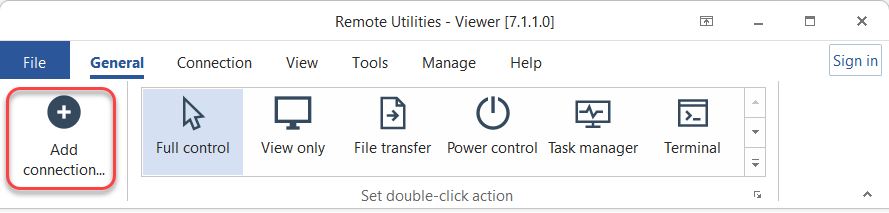
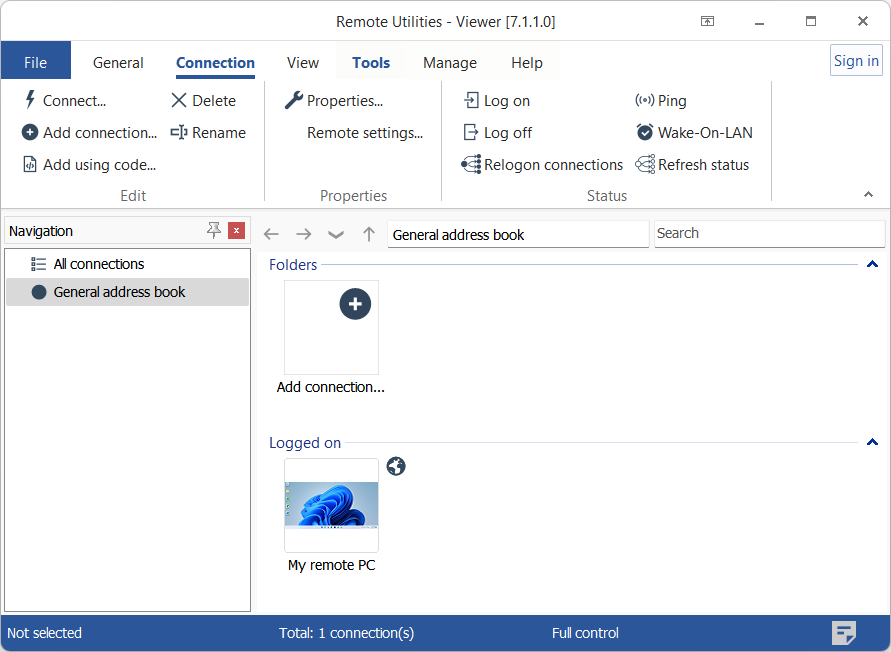
- Viewer를 열고 연결 추가를 클릭합니다.
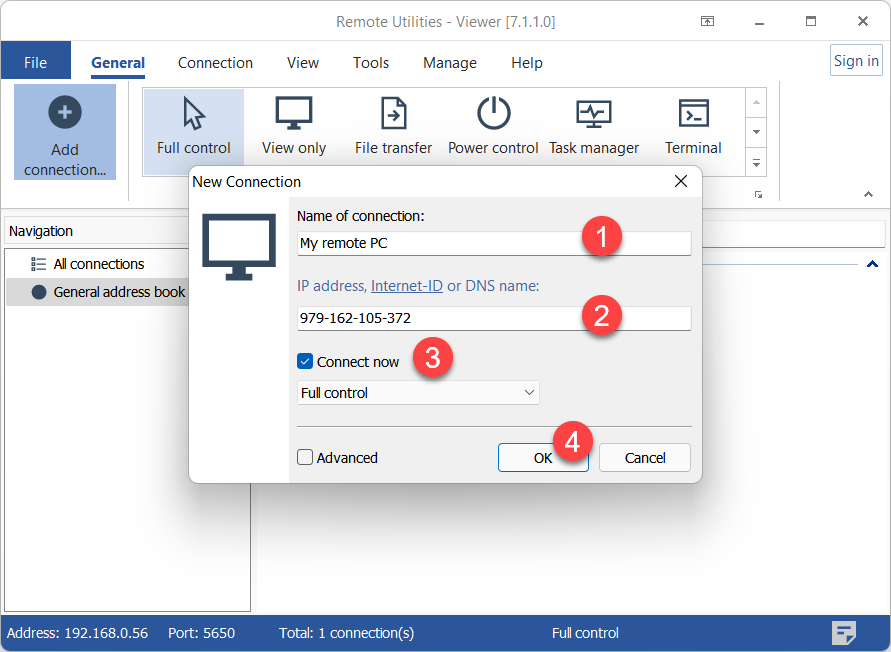
- 원하는 연결 이름과 Host의 Internet-ID 코드 입력 후 지금 연결을 선택하고 확인을 클릭합니다.
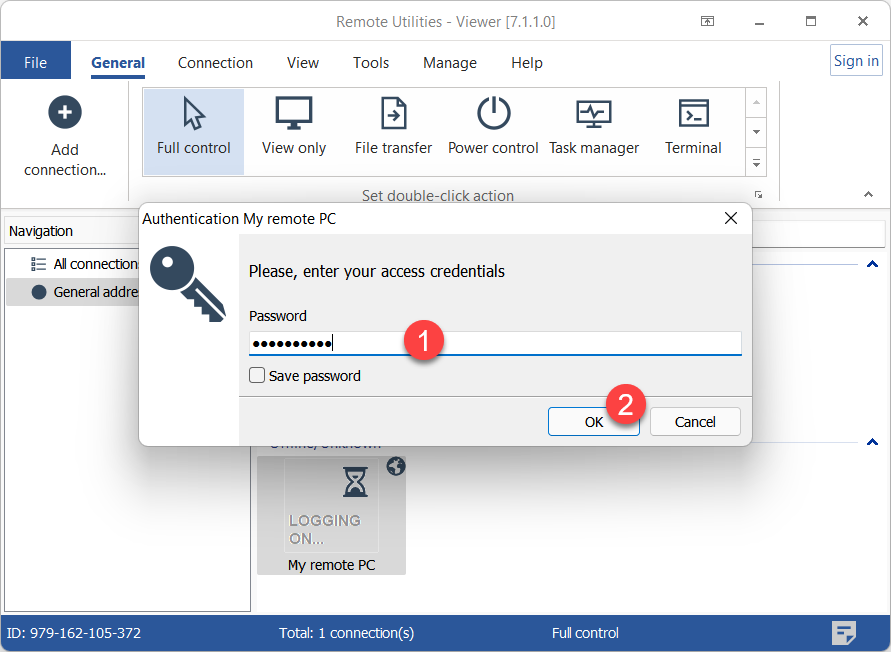
- Host 액세스 암호를 입력하고 확인을 클릭합니다.
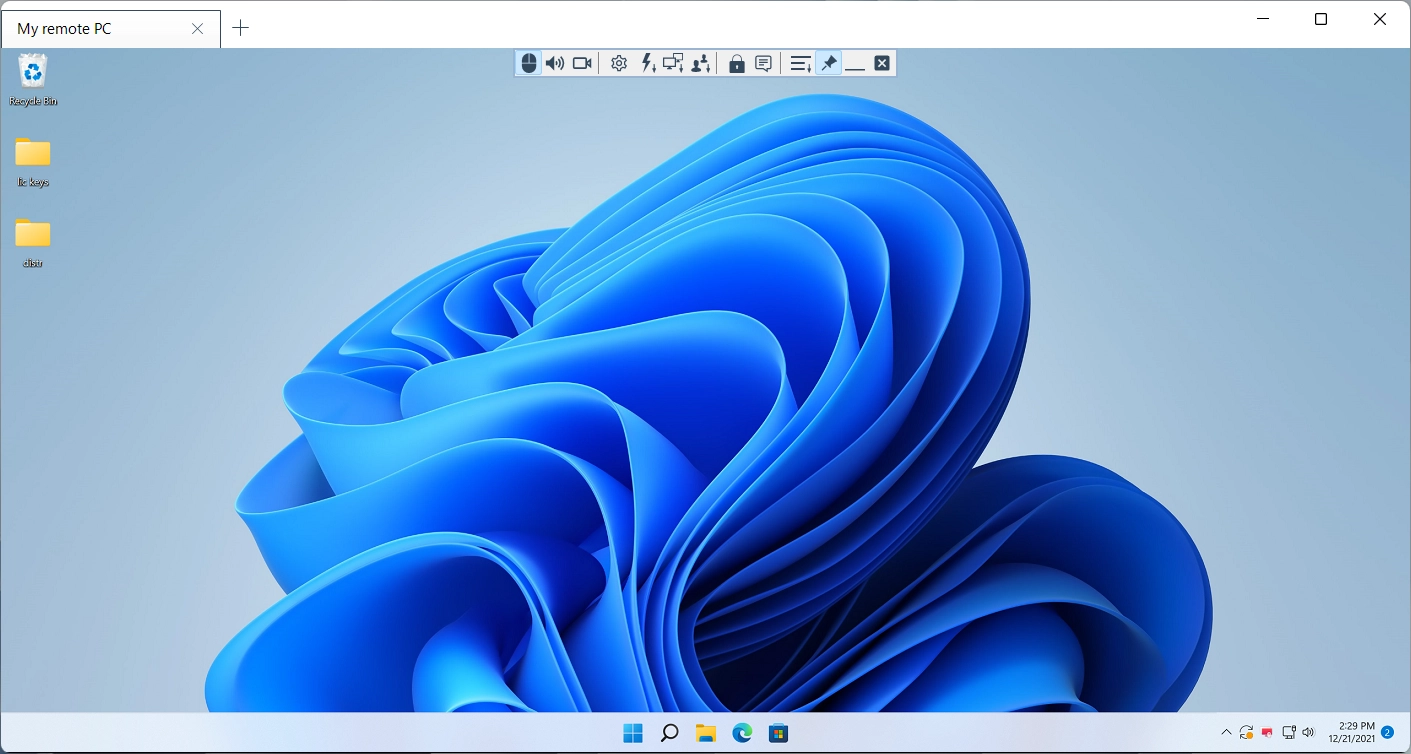
- 원격 세션이 모든 권한 연결 모드에서 시작됩니다.
- 새 연결이 향후 사용을 위해 주소록에 저장됩니다.
온디맨드 지원을 위한 Agent 사용
온디맨드 지원을 위해 Agent를 Host 대신 사용할 수 있습니다. 원격 컴퓨터에서 파트너에게 다음을 수행하도록 하세요:
- Agent를 다운로드하고 실행합니다.
- Agent 창에 표시된 Internet-ID 코드와 암호를 알려줍니다.
제공된 Internet-ID와 암호를 사용하여 새 연결을 추가하고, 위의 "로컬 컴퓨터에서" 섹션에 설명된 대로 원격 세션을 시작합니다.
팁
Internet-ID 연결이 작동하지 않으면 이 문제 해결 가이드를 확인하시기 바랍니다.