
Anslut genom Host
Funktionen "Anslut genom Host" tillåter dig att ansluta till en mål-Host via en annan Host som fungerar som en mellanhand. Detta kallas också en kaskadanslutning.

En vanlig användning för denna funktion är att få åtkomst till flera datorer i ett fjärr LAN över Internet. Istället för att exponera varje LAN-dator för extern åtkomst kan du konfigurera perimeterbrandväggen för att tillåta åtkomst till en enda fjärrdator. Använd sedan denna Host för att få åtkomst till andra datorer inom samma LAN.
Endast direktanslutning
I kaskadanslutningsscenariot måste båda anslutningarna vara direktanslutningar. När du ansluter över Internet med en direktanslutning, kan du behöva ställa in en portvidarebefordringsregel på din perimeterrouter/brandvägg. Observera att funktionen "Anslut genom Host" för närvarande inte stödjer Internet-ID-anslutningar.
Konfigurera den mellanliggande Host
- Installera Host på datorn som kommer att fungera som en mellanhand.
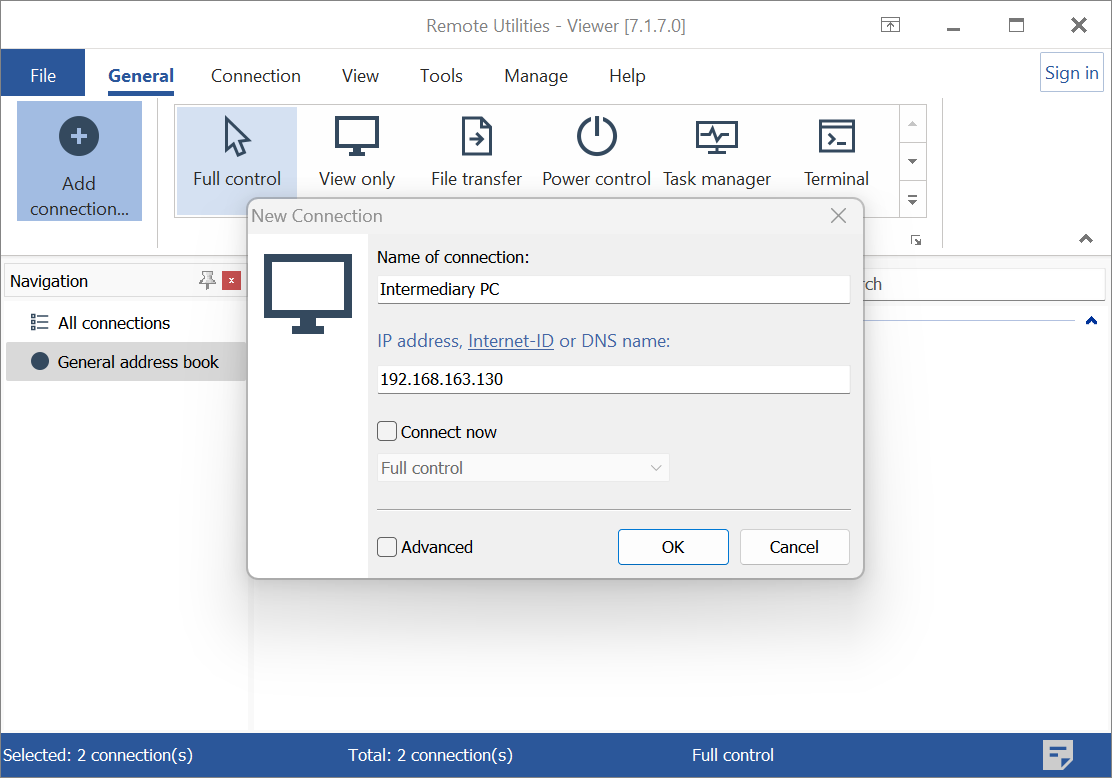
- I Viewer, klicka på Lägg till anslutning och ange ett beskrivande namn och IP-adressen (eller värdnamn) för Host. Klicka på OK:
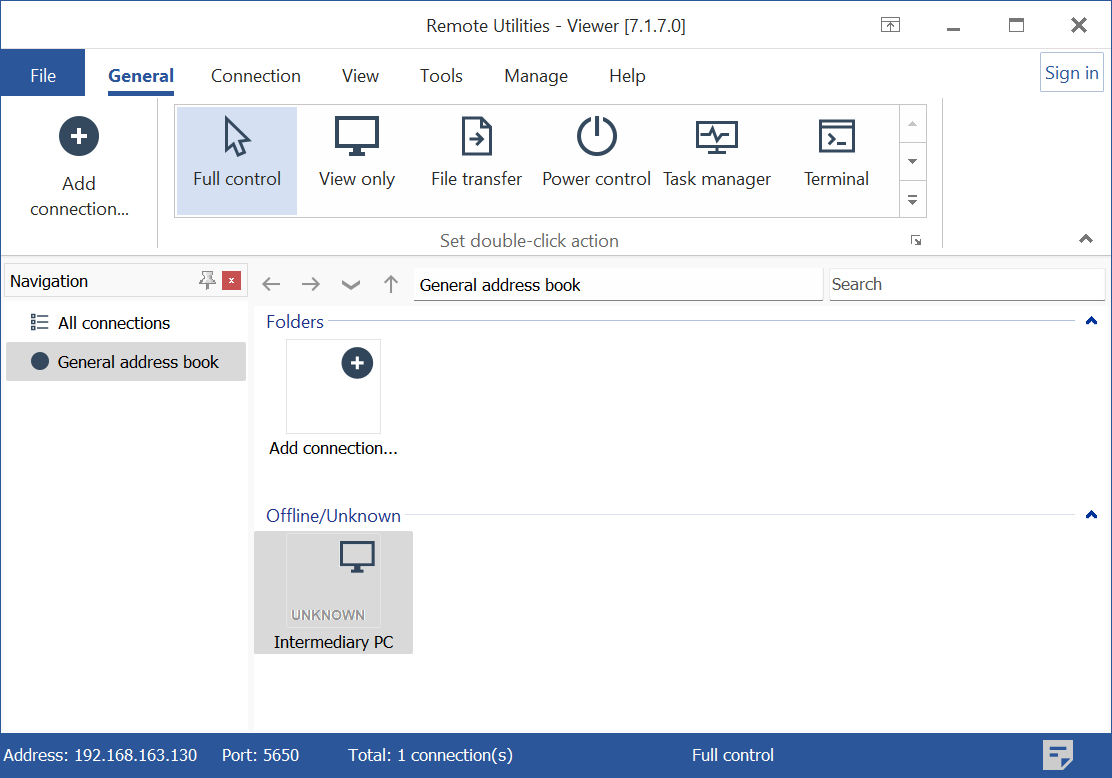
- En ny anslutning kommer att skapas i din adressbok:
Konfigurera mål-Host
Viktigt!
För att kaskadanslutningen ska fungera måste måldatorn vara direkt tillgänglig från den mellanliggande fjärrdatorn. Vanligtvis innebär detta att båda fjärrdatorerna måste tillhöra samma LAN och subnet.
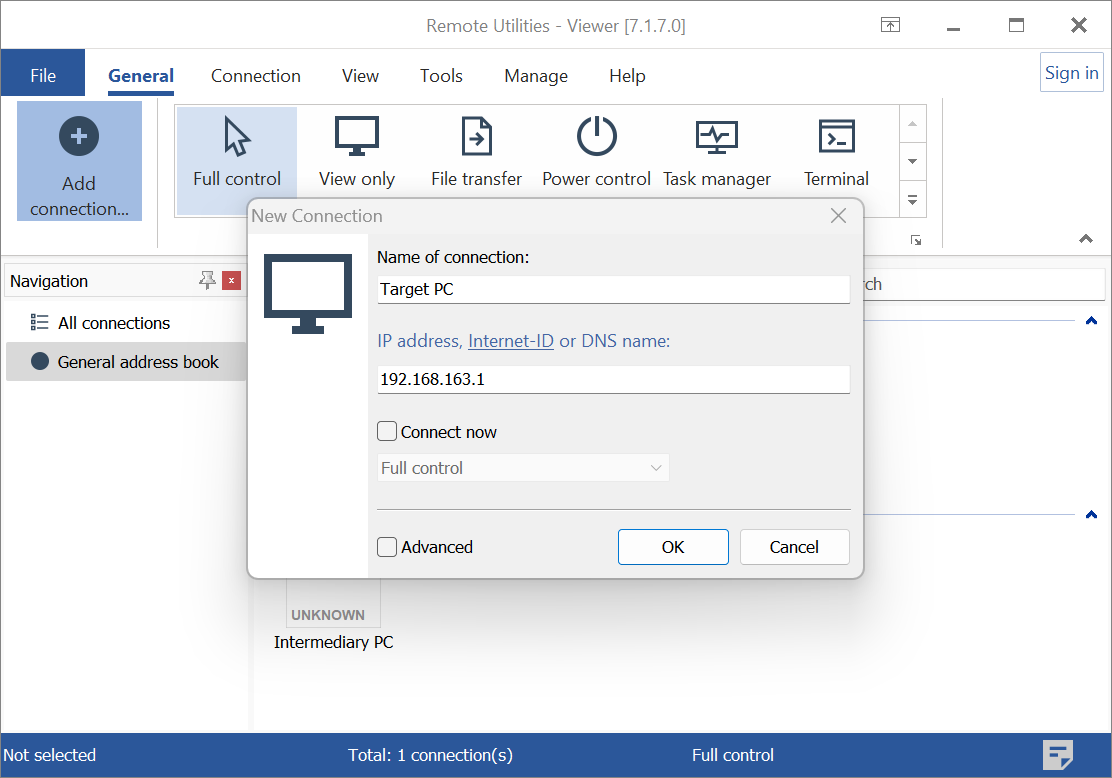
- I Viewer, klicka på Lägg till anslutning och ange ett beskrivande namn och IP-adressen för mål-Host. Klicka på OK:
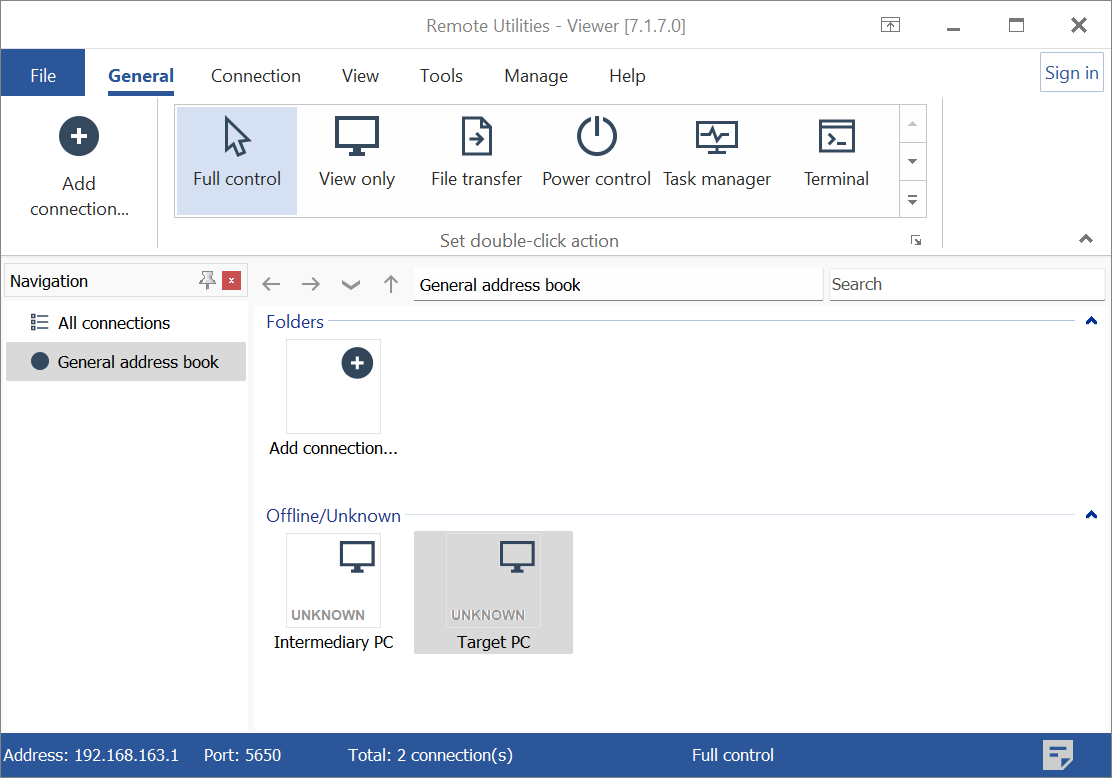
- En ny anslutning kommer att skapas i din adressbok:
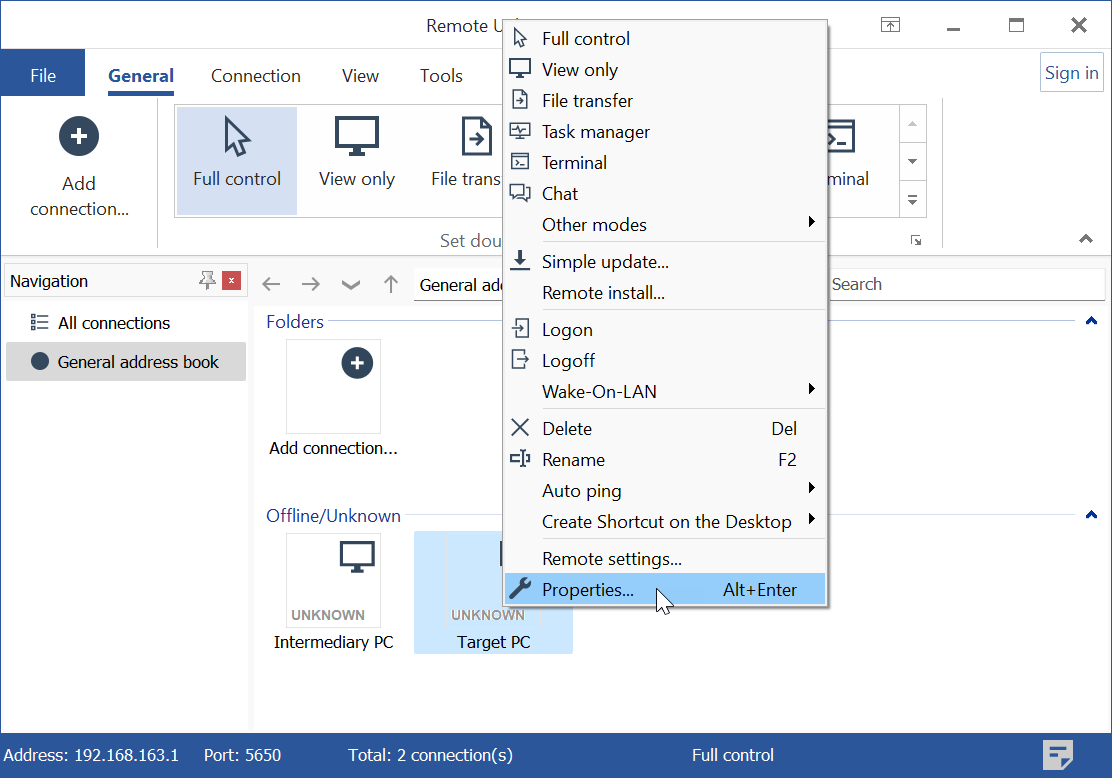
- Högerklicka på anslutningen till mål-Host och välj Egenskaper:
- Gå till fliken Nätverk, markera Anslut genom Host, och välj den mellanliggande Host i rullgardinsmenyn:
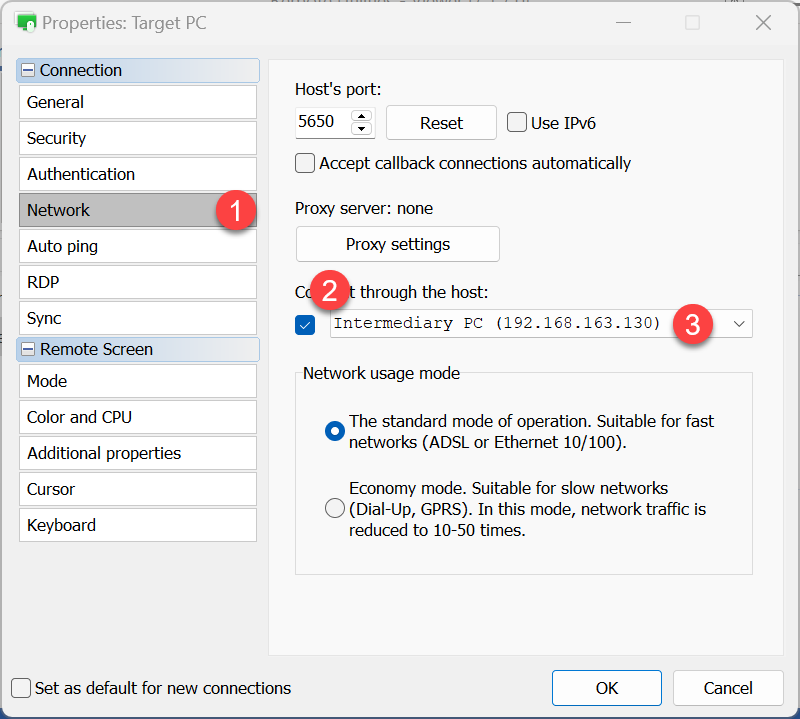
- Klicka på OK och stäng Egenskaper-fönstret.
Anslut till den mellanliggande Host
Innan du kan ansluta till mål-Host bör du först ansluta till den mellanliggande Host.
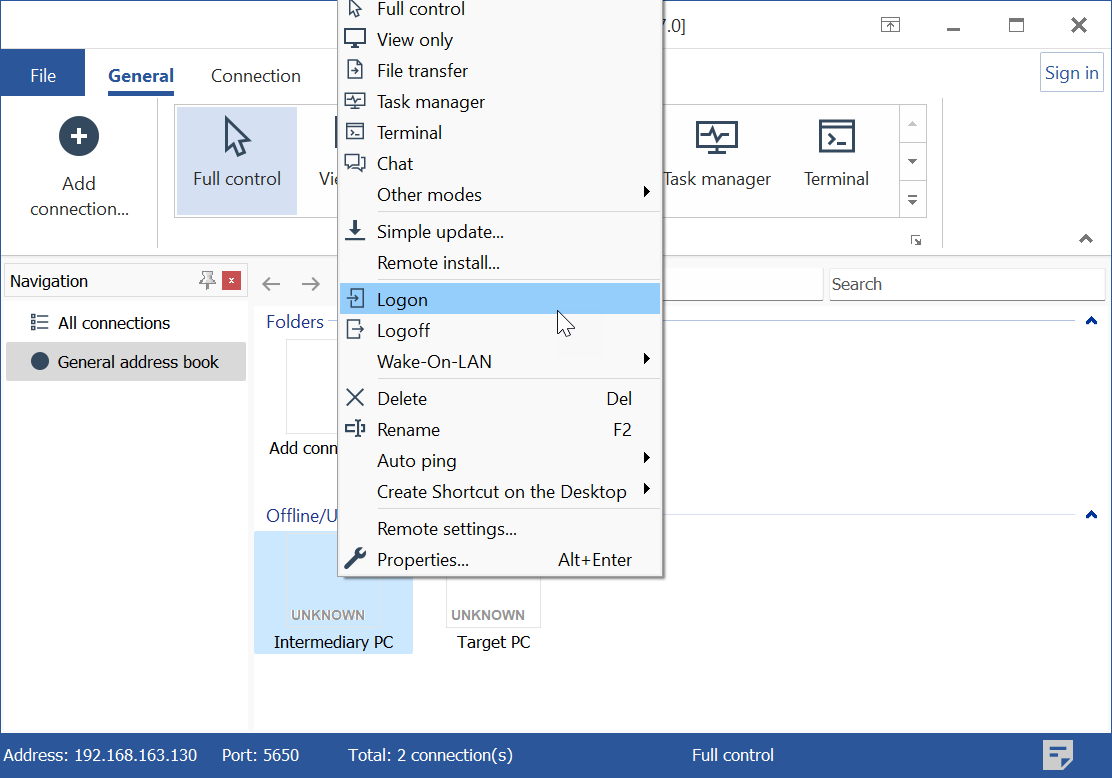
- Högerklicka på anslutningen till den mellanliggande Host och välj Logga in:
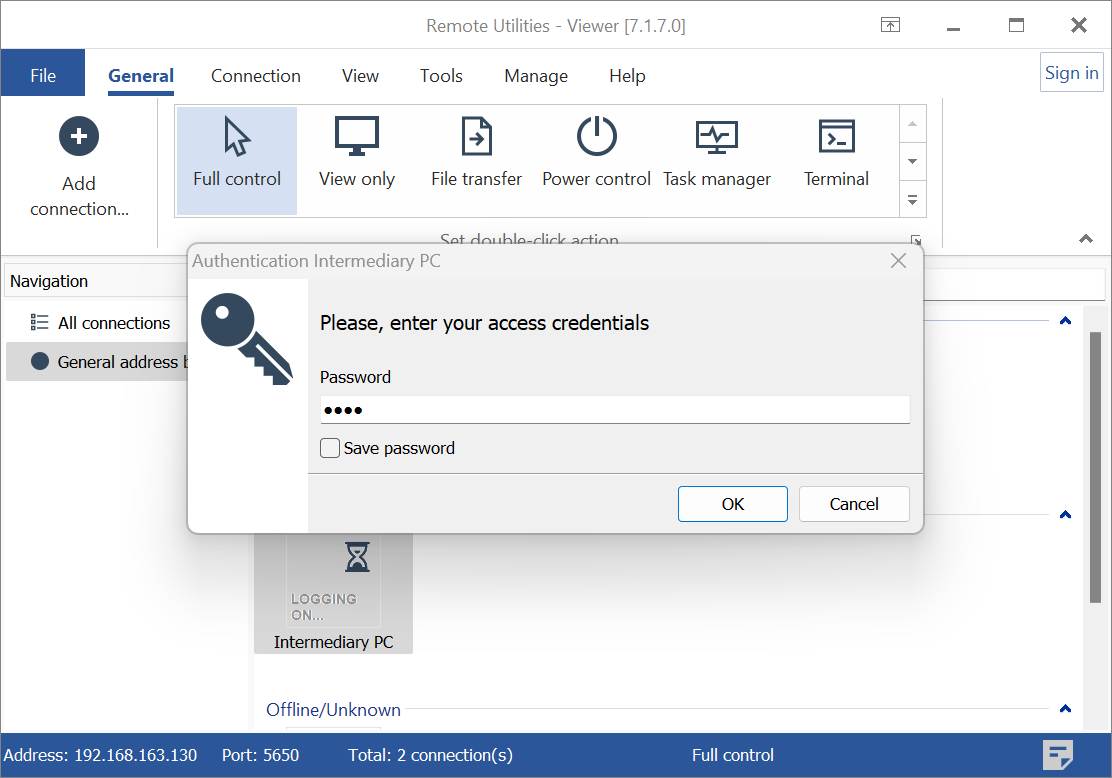
- Ange åtkomstlösenordet för den mellanliggande Host och klicka på OK:
- Du är nu inloggad på den mellanliggande Host:
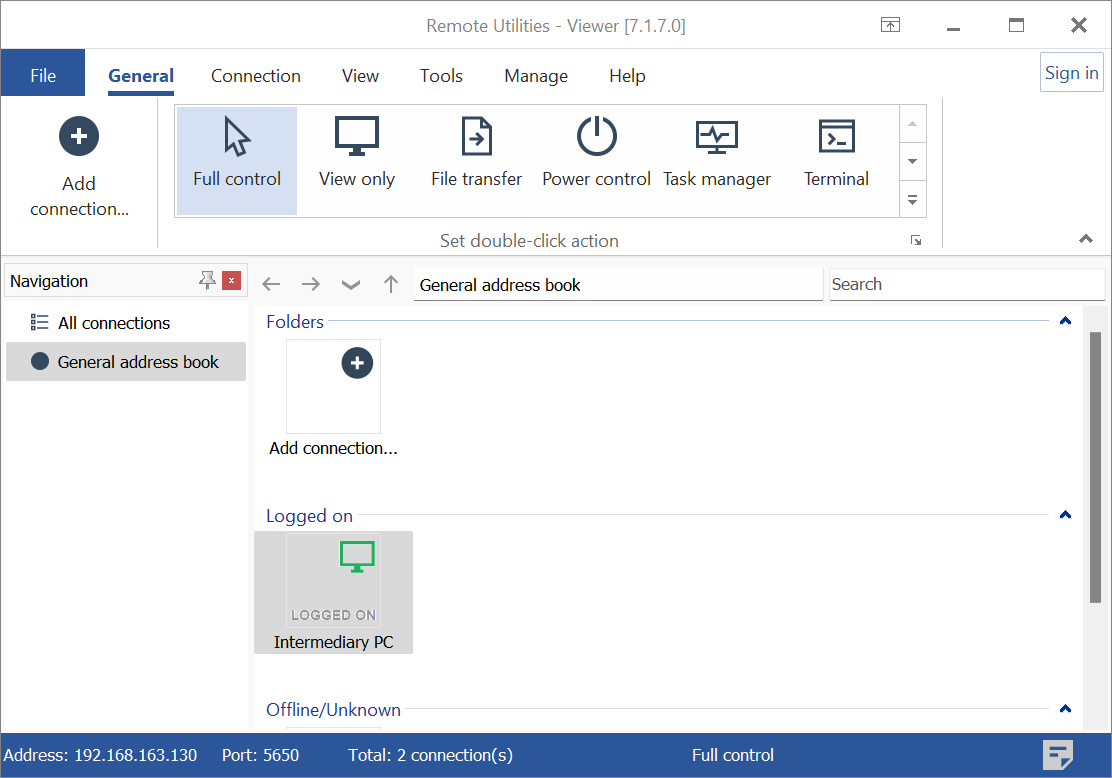
Anslut till mål-Host
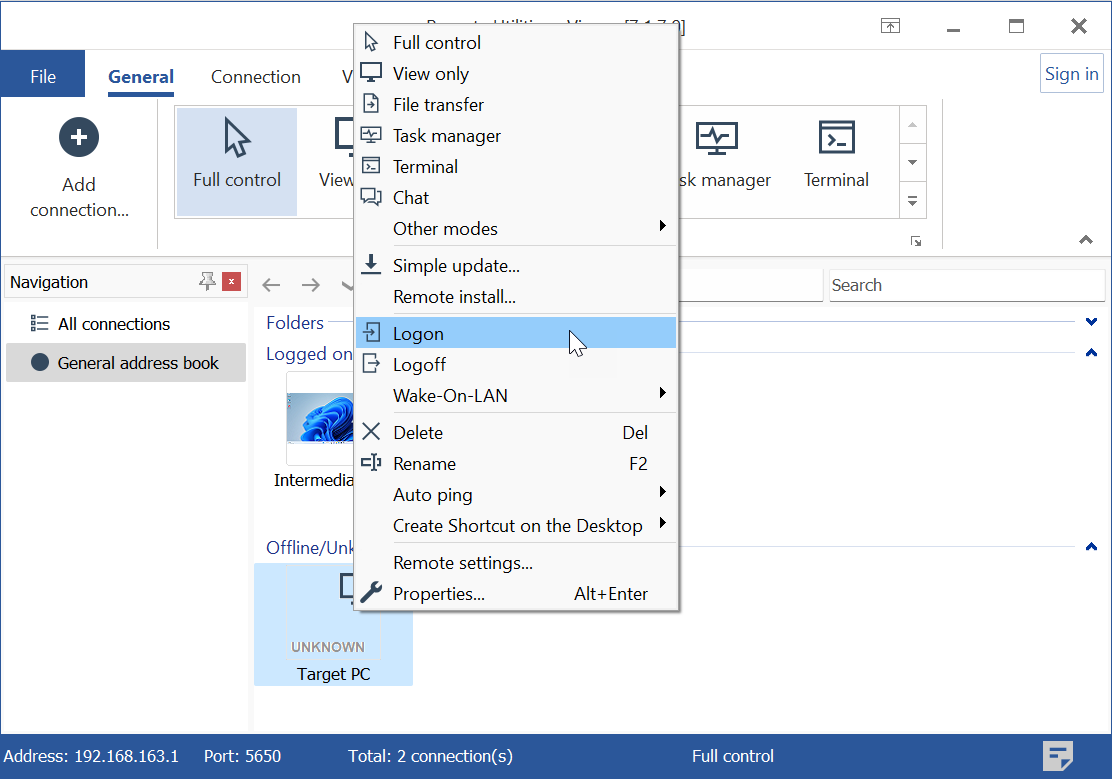
- Nu högerklickar du på anslutningen till mål-Host och väljer Logga in:
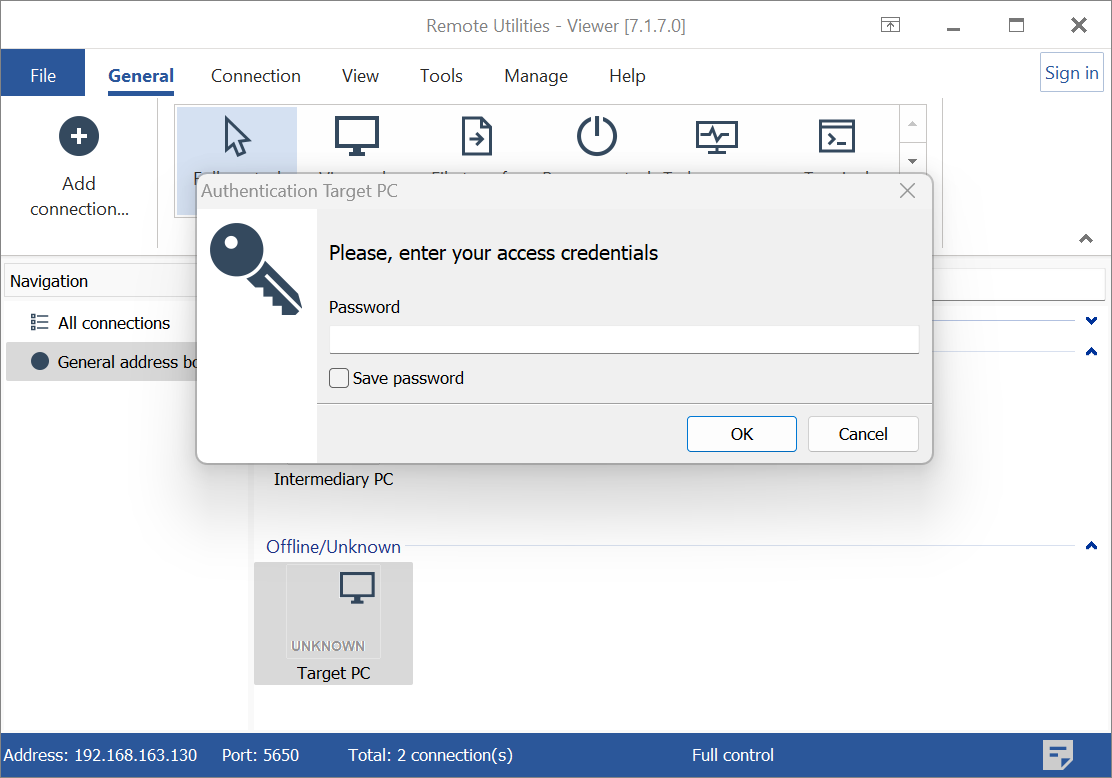
- Ange åtkomstlösenordet för mål-Host och klicka på OK:
- Du är nu ansluten till mål-Host:
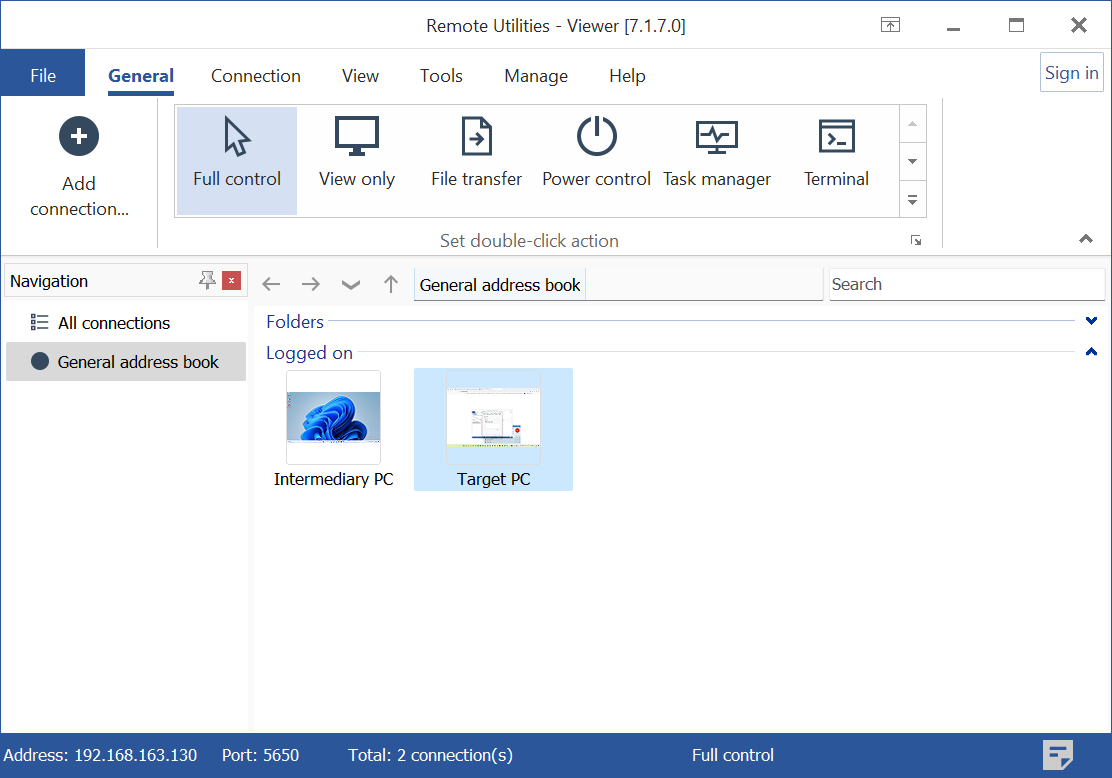
Du kan nu starta ett anslutningsläge (t.ex., Fullständig kontroll) genom att välja önskat läge i Viewer-verktygsfältet och dubbelklicka på anslutningen till mål-Host.
Viktigt!
Du måste förbli inloggad på den mellanliggande Host under en fjärrsession med mål-Host.