
Host 経由で接続
「Host 経由で接続」機能を使用すると、中間として機能する別の Host を介してターゲット Host に接続できます。これは カスケード接続 とも呼ばれます。

この機能の一般的な使用目的は、インターネット経由でリモート LAN 上の複数のコンピューターにアクセスすることです。各 LAN コンピューターを外部からのアクセスにさらす代わりに、境界ファイアウォールを構成して、単一の Host コンピューターへのアクセスを許可します。そして、この Host を使用して、同じ LAN 内の他のコンピューターにアクセスします。
直接接続のみ
Host 経由の接続シナリオでは、両方の接続が直接接続でなければなりません。インターネット経由で 直接接続 を使用して接続する際には、境界ルーター/ファイアウォールで ポートフォワーディングルール を設定する必要があります。「Host 経由で接続」機能は、現時点では Internet-ID 接続 をサポートしていないことに注意してください。
中間 Host の構成
- Host をインストール します。このコンピューターは中間として機能します。
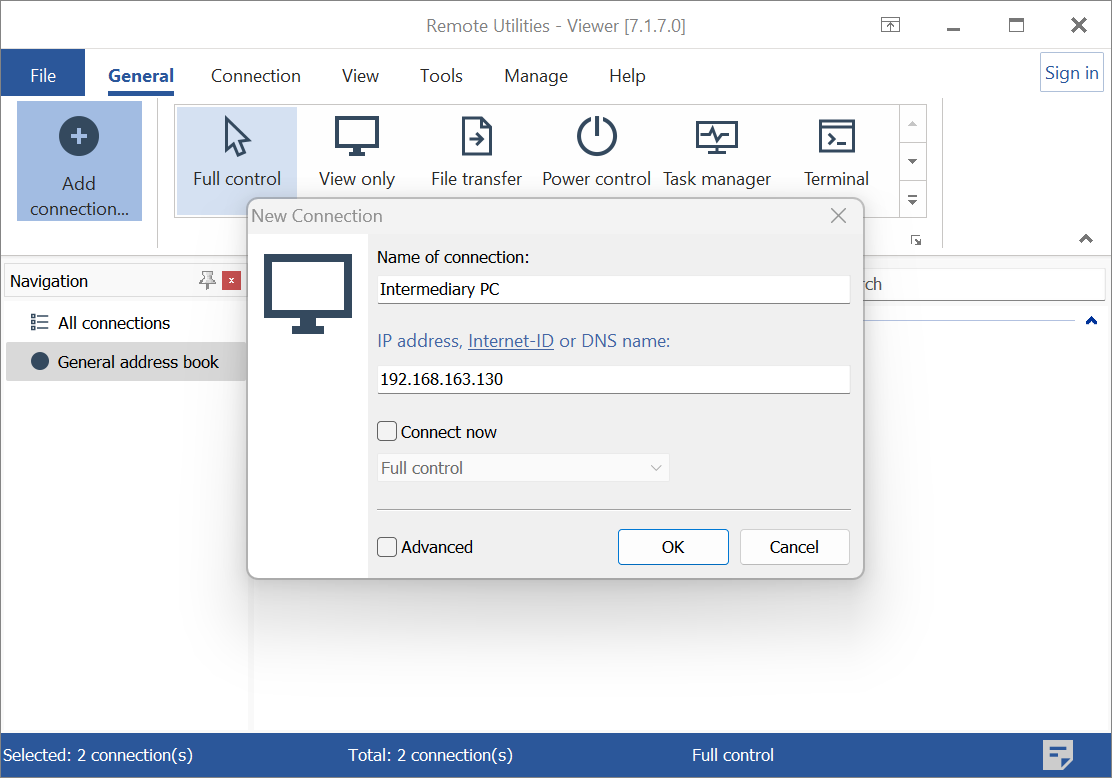
- Viewer で、接続の追加 をクリックし、記述的な名前と Host の IP アドレス (またはホスト名) を入力します。[OK] をクリックしてください:
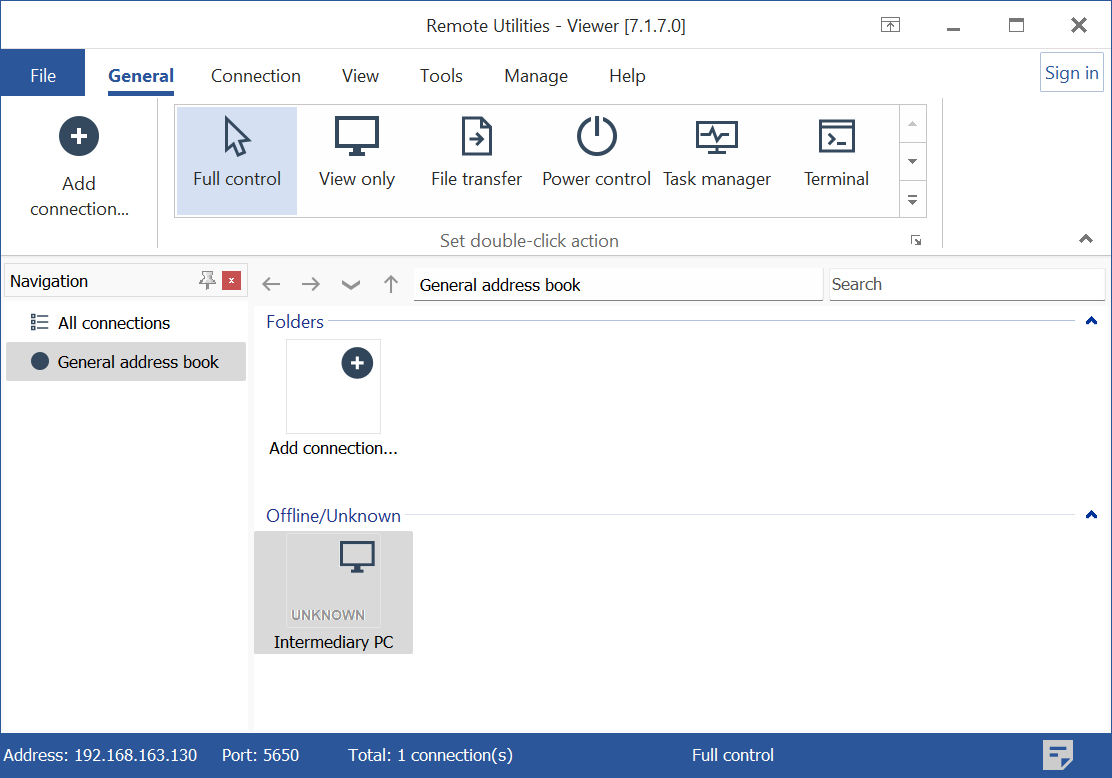
- アドレス帳に新しい接続が作成されます:
ターゲット Host の構成
重要!
Host 経由の接続が機能するためには、ターゲット Host PC が中間 Host PC から直接アクセス可能でなければなりません。通常、これは両方の Host コンピューターが同じ LAN およびサブネットに属していることを意味します。
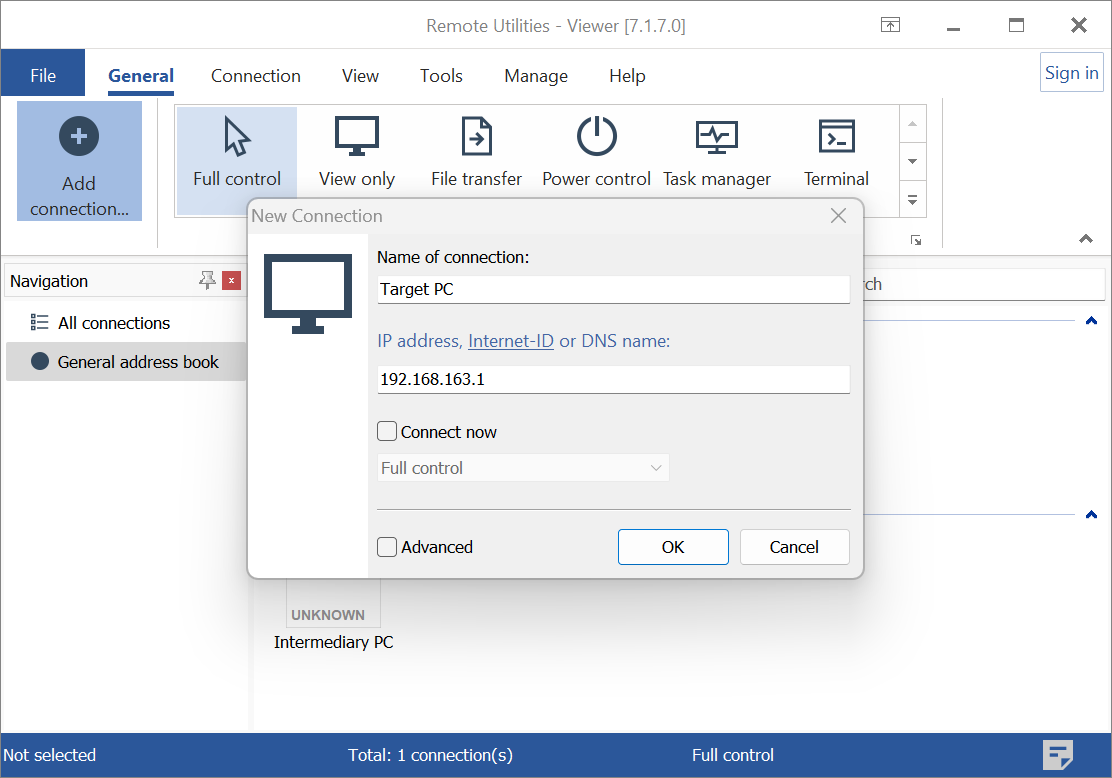
- Viewer で、接続の追加 をクリックし、ターゲット Host の記述的な名前と IP アドレスを入力します。[OK] をクリックしてください:
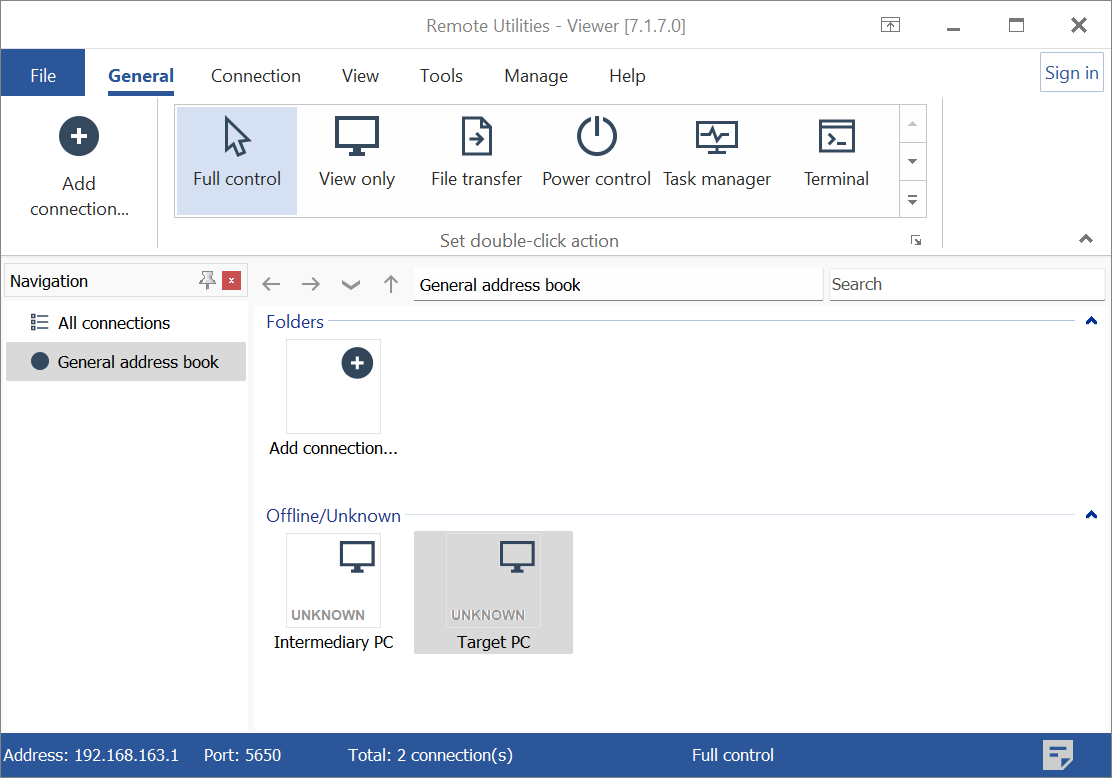
- 新しい接続がアドレス帳に作成されます:
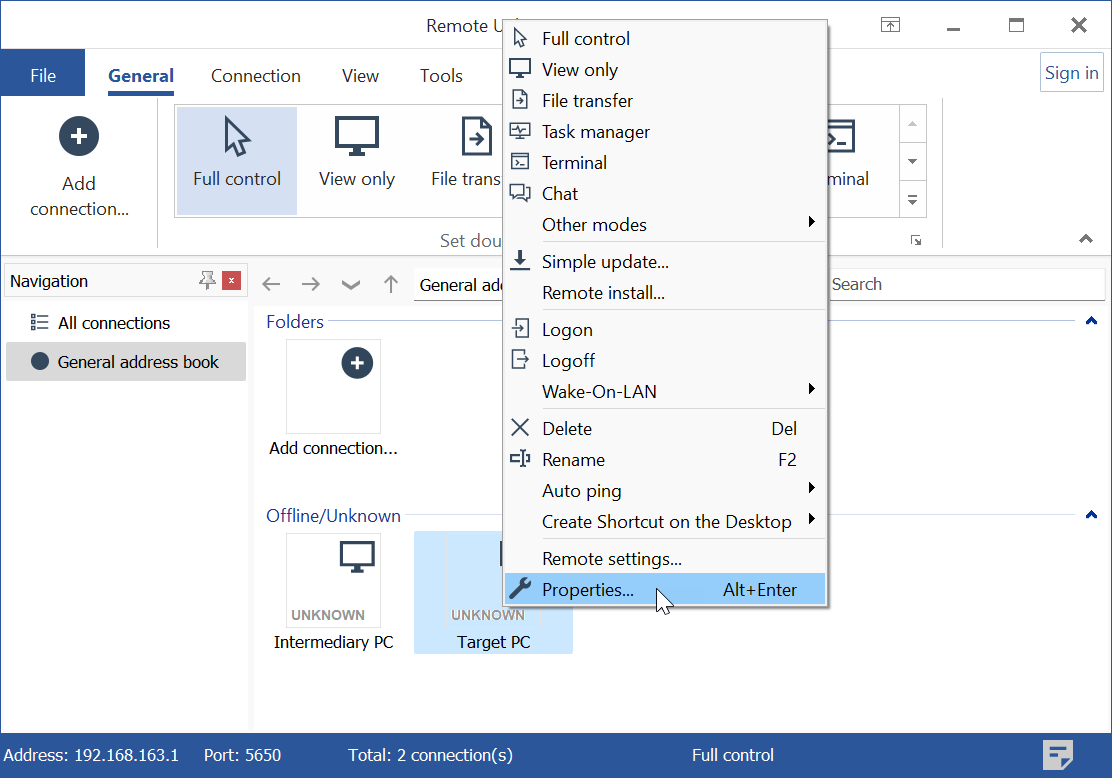
- ターゲット Host 接続を右クリックし、プロパティを選択します:
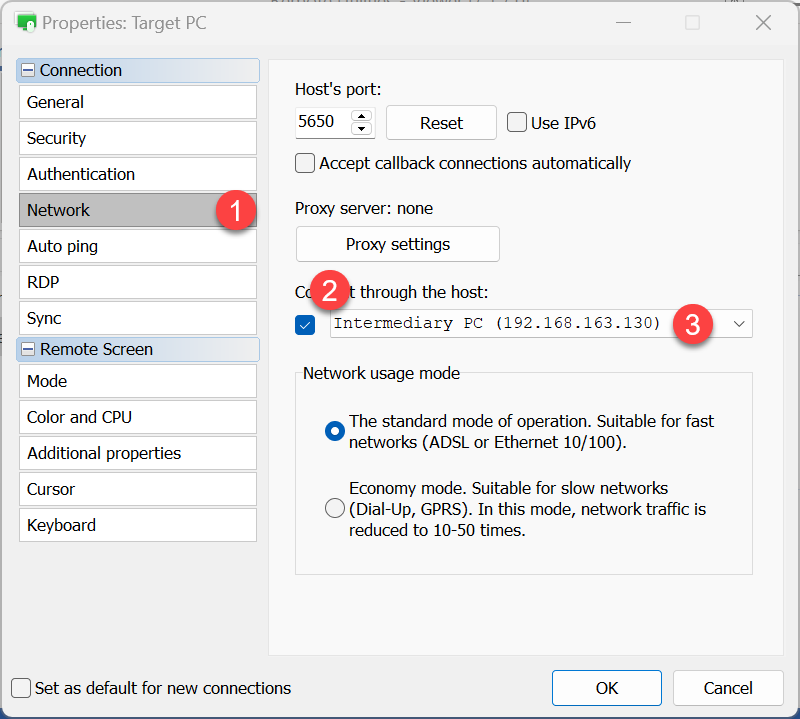
- ネットワークタブに移動し、Host 経由で接続をチェックし、ドロップダウンメニューから仲介 Host を選択します:
- OKをクリックし、プロパティウィンドウを閉じます。
仲介 Host に接続する
ターゲット Host に接続する前に、まず仲介 Host に接続する必要があります。
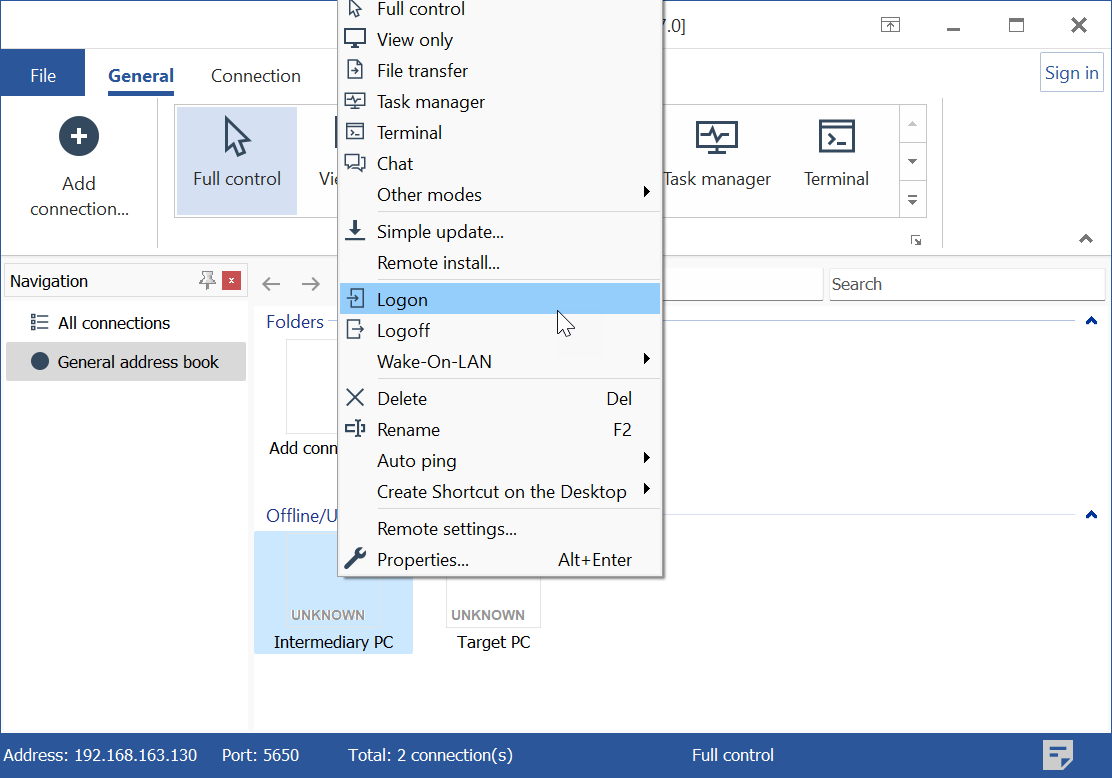
- 仲介 Host 接続を右クリックし、ログオンを選択します:
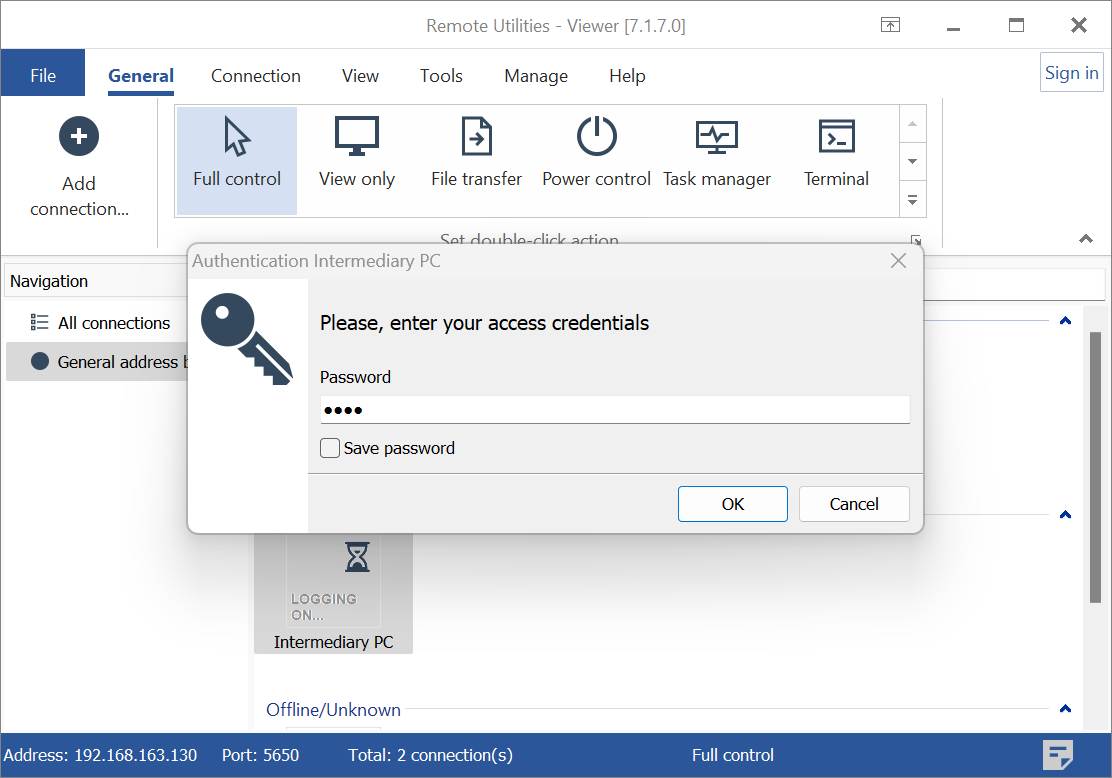
- 仲介 Host のアクセスパスワードを入力し、OKをクリックします:
- 現在、仲介 Host にログオンしています:
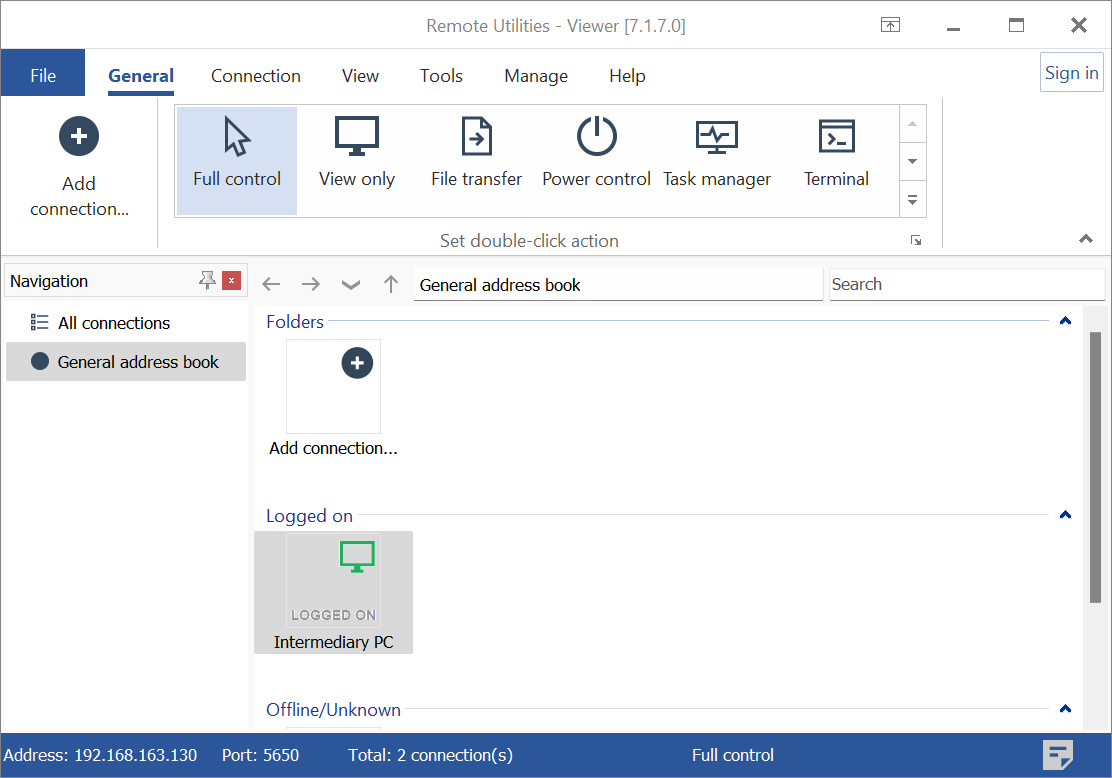
ターゲット Host に接続する
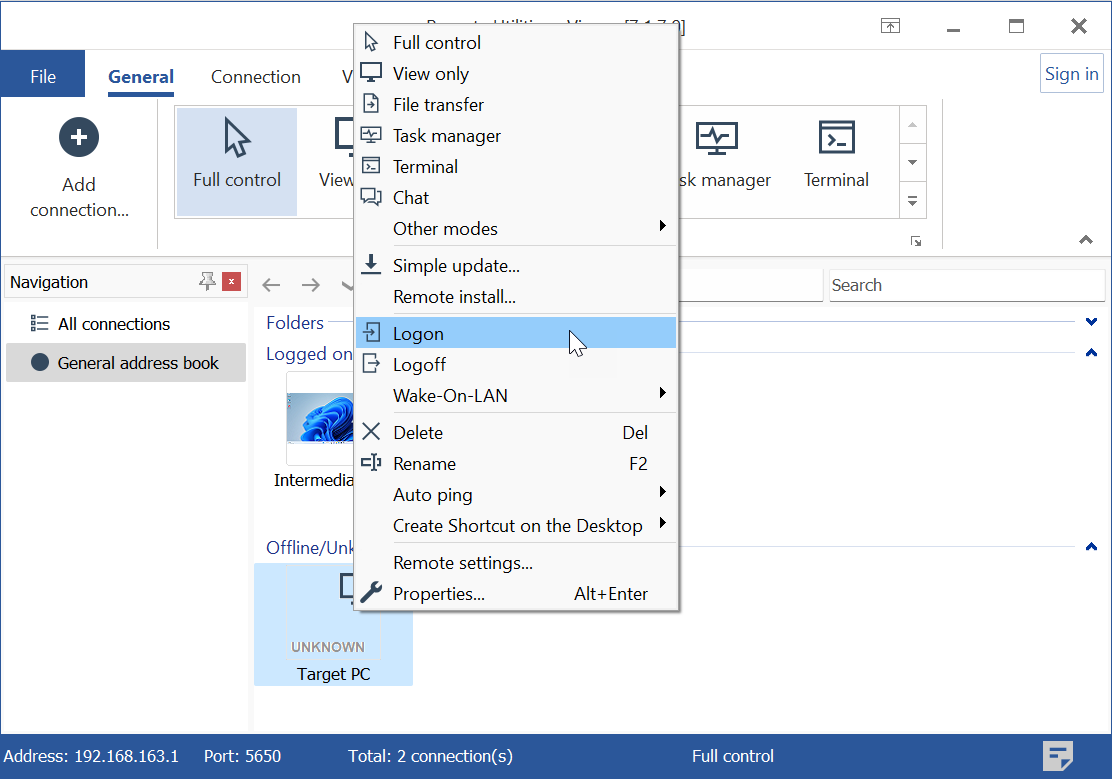
- 次に、ターゲット Host 接続を右クリックし、ログオンを選択します:
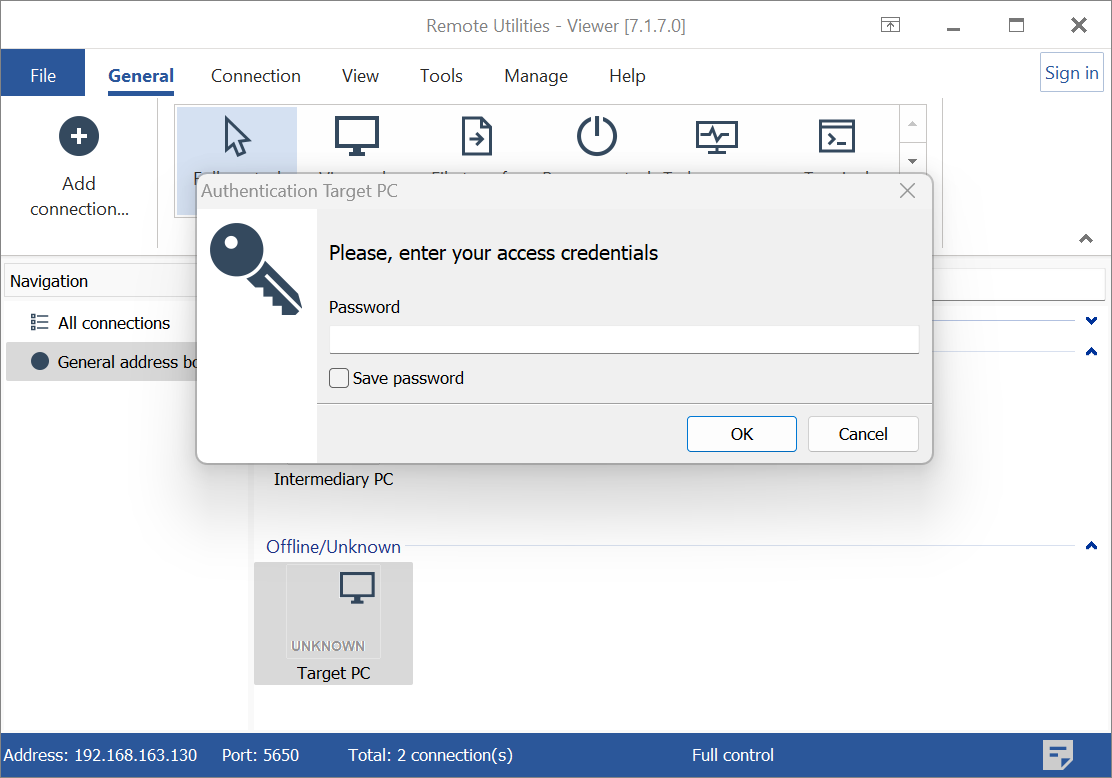
- ターゲット Host のアクセスパスワードを入力し、OKをクリックします:
- 現在、ターゲット Host に接続されています:
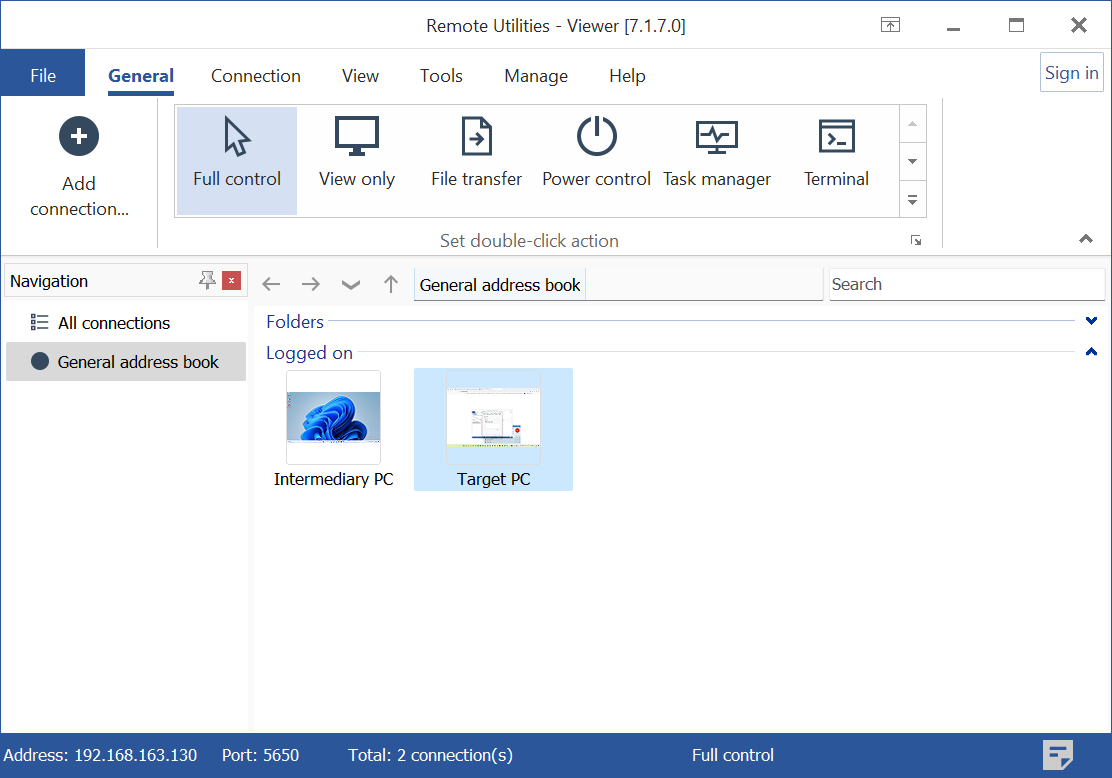
現在、接続モードを開始できます(例: フルコントロール)を選択し、Viewer ツールバーで希望のモードを選択し、ターゲット接続をダブルクリックしてください。
重要!
ターゲット Host とのリモートセッション中は、仲介 Host にログオンしたままでいる必要があります。