
الاتصال من خلال Host
تتيح ميزة "الاتصال من خلال Host" لك الاتصال بـ Host مستهدف عبر Host آخر يعمل كوسيط. يُعرف هذا أيضًا باسم اتصال تسلسلي.
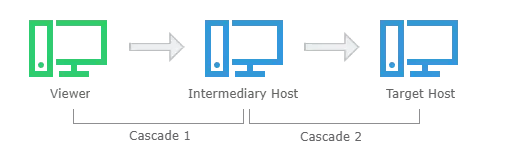
تستخدم هذه الميزة عادةً للوصول إلى أجهزة كمبيوتر متعددة على شبكة LAN البعيدة عبر الإنترنت. بدلاً من تعريض كل جهاز كمبيوتر LAN للوصول الخارجي، يمكنك تكوين جدار الحماية المحيطي للسماح بالوصول إلى جهاز كمبيوتر واحد فقط. ثم، استخدم هذا Host للوصول إلى أجهزة الكمبيوتر الأخرى داخل نفس الشبكة المحلية.
اتصال مباشر فقط
في سيناريو الاتصال التسلسلي، يجب أن تكون كلا الوصلتين اتصالات مباشرة. عند الاتصال عبر الإنترنت باستخدام اتصال مباشر، قد تحتاج إلى إعداد قاعدة إعادة توجيه المنافذ على جهاز التوجيه / جدار الحماية المحيطي الخاص بك. يرجى ملاحظة أن ميزة "الاتصال من خلال Host" لا تدعم اتصالات Internet-ID في الوقت الحالي.
أعد إعداد Host الوسيط
- تثبيت Host على الكمبيوتر الذي سيعمل كوسيط.
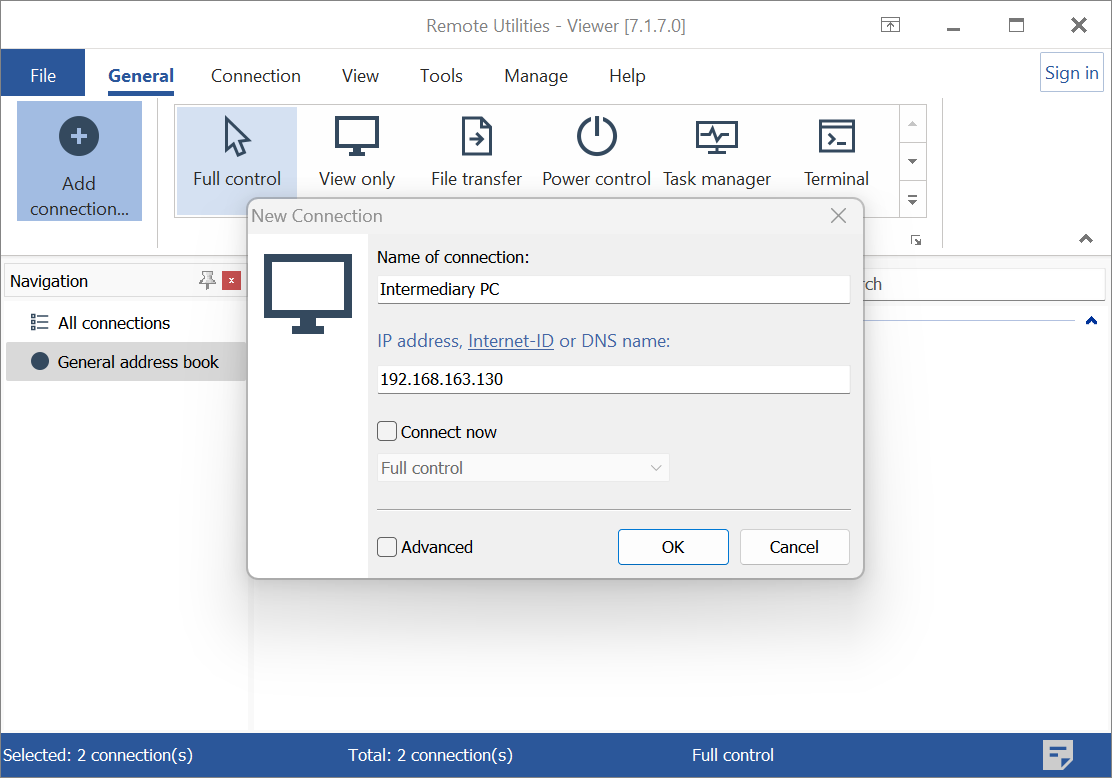
- في Viewer، انقر على إضافة اتصال وأدخل اسمًا وصفيًا وعنوان IP (أو اسم مضيف) لـ Host. انقر على موافق:
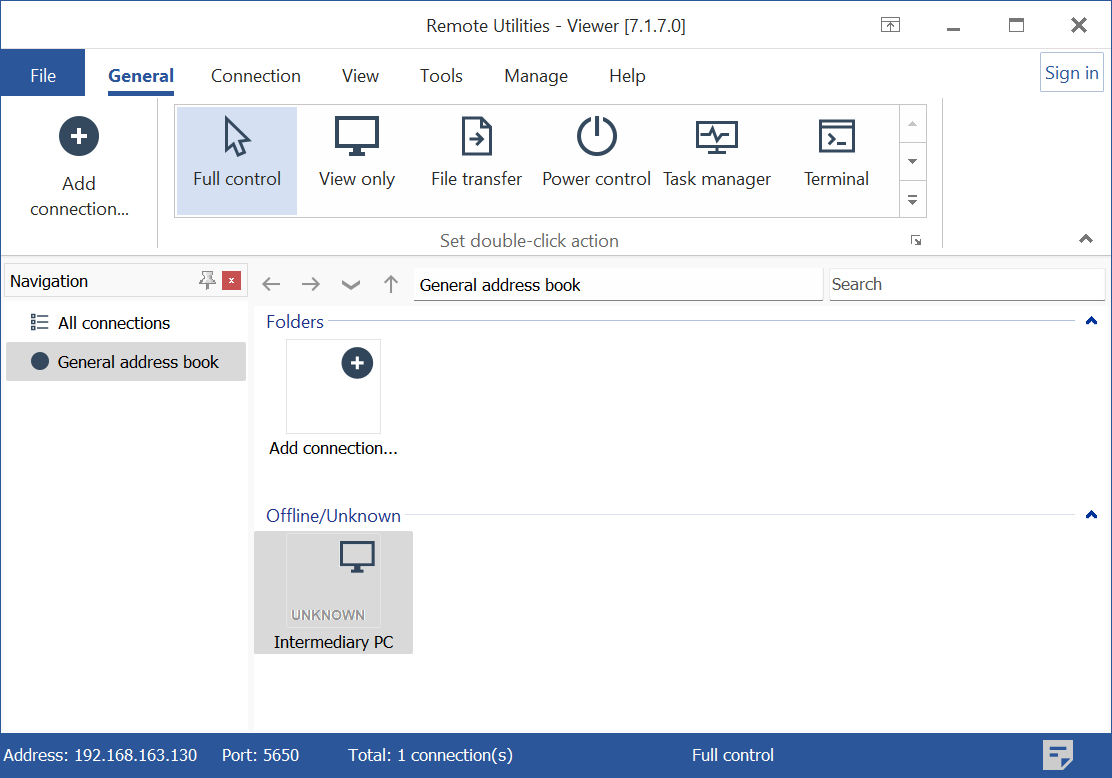
- سيتم إنشاء اتصال جديد في دفتر العناوين الخاص بك:
أعد إعداد Host المستهدف
مهم!
لكي يعمل الاتصال التسلسلي، يجب أن يكون جهاز الكمبيوتر البعيد المستهدف متاحًا مباشرة من جهاز الكمبيوتر البعيد الوسيط. عادةً ما يعني هذا أن كلا الجهازين يجب أن ينتموا إلى نفس الشبكة المحلية والشبكة الفرعية.
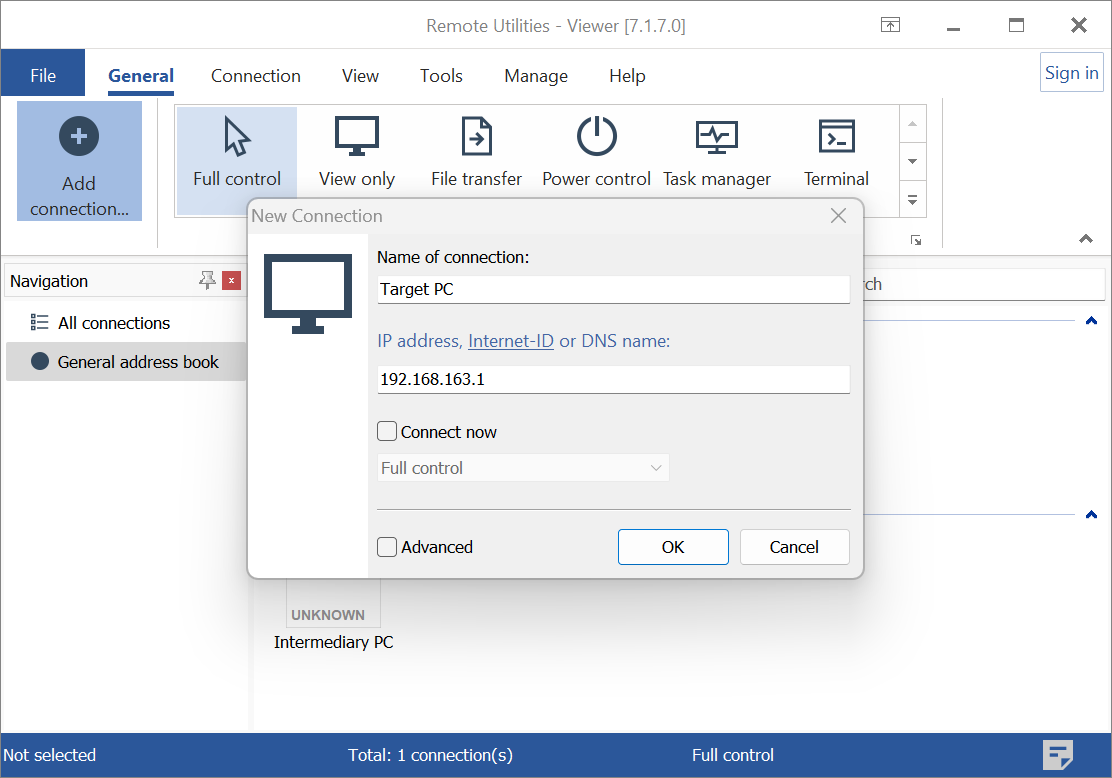
- في الViewer، انقر على إضافة اتصال وأدخل اسمًا وصفيًا وعنوان IP لـ Host المستهدف. انقر على موافق:
- سيتم إنشاء اتصال جديد في دفتر العناوين الخاص بك:
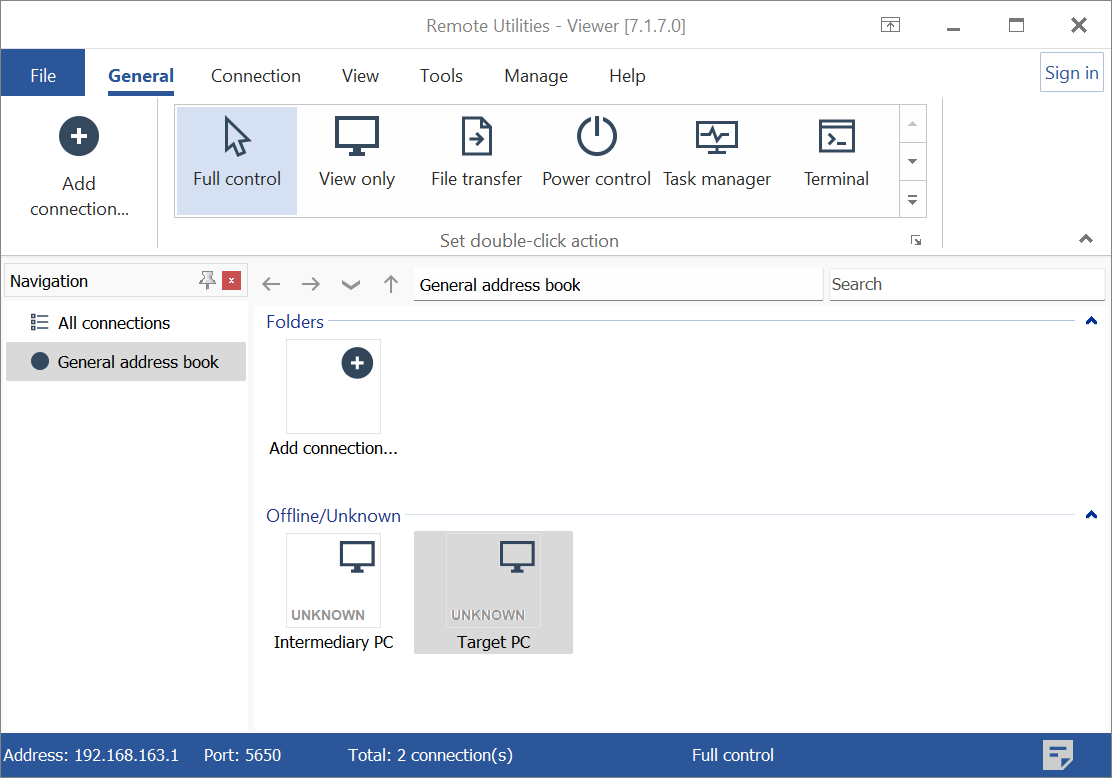
- انقر بزر الماوس الأيمن على اتصال Host المستهدف واختر خصائص:
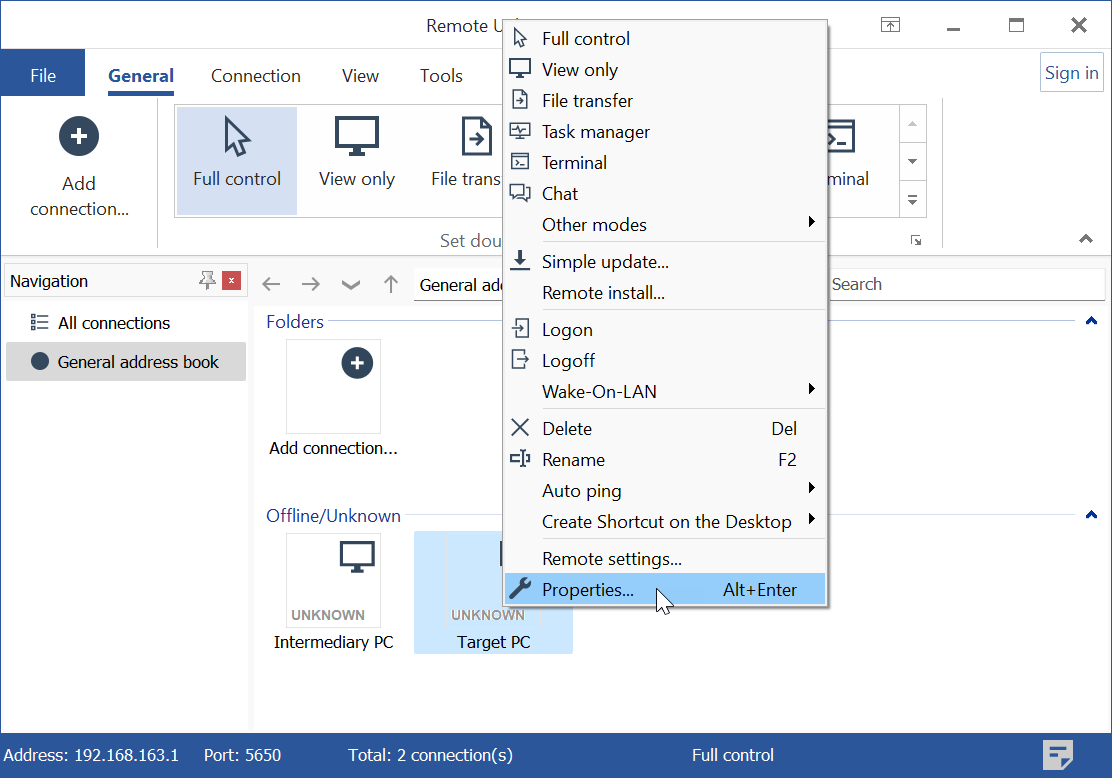
- اذهب إلى علامة التبويب الشبكة، تحقق من الاتصال من خلال Host، وفي القائمة المنسدلة اختر Host الوسيط:
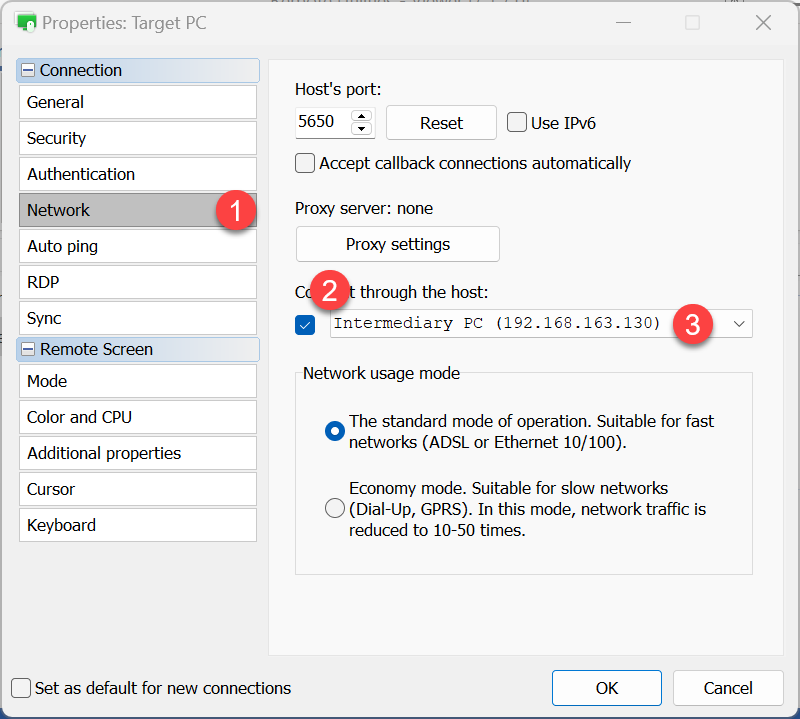
- انقر على موافق وأغلق نافذة الخصائص.
الاتصال بـ Host الوسيط
قبل أن تتمكن من الاتصال بـ Host المستهدف، يجب أولاً الاتصال بـ Host الوسيط.
- انقر بزر الماوس الأيمن على اتصال Host الوسيط واختر تسجيل الدخول:
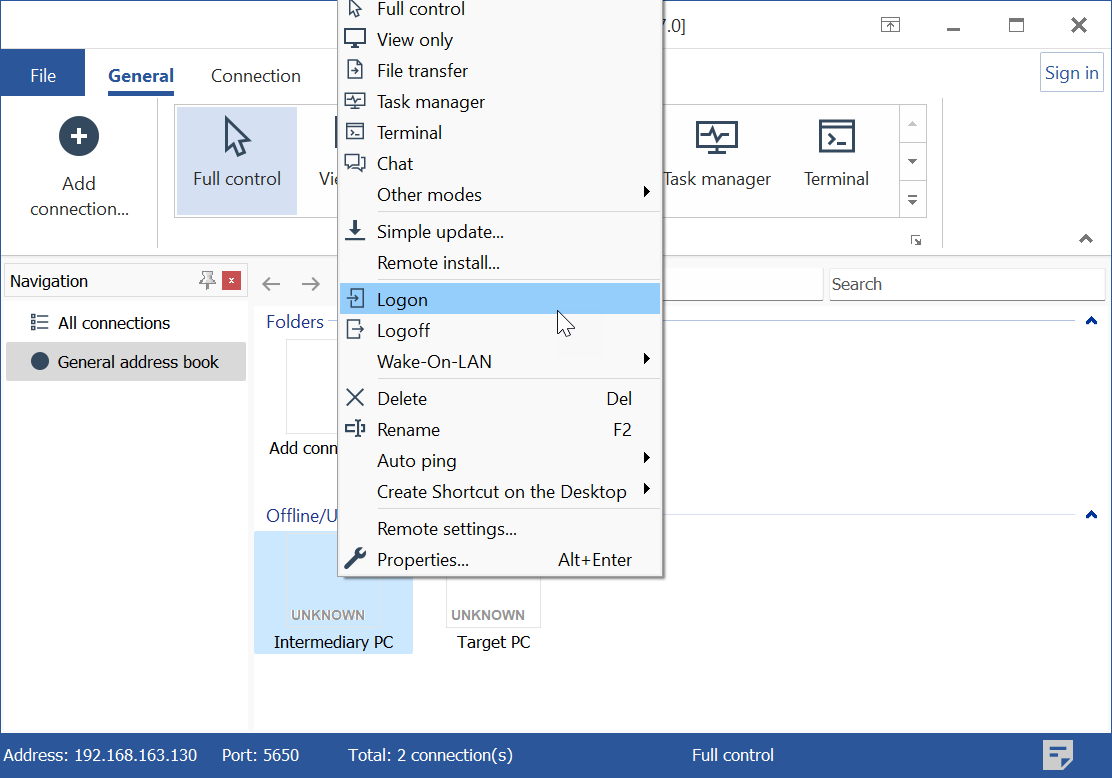
- أدخل كلمة مرور الوصول إلى Host الوسيط ثم انقر على موافق:
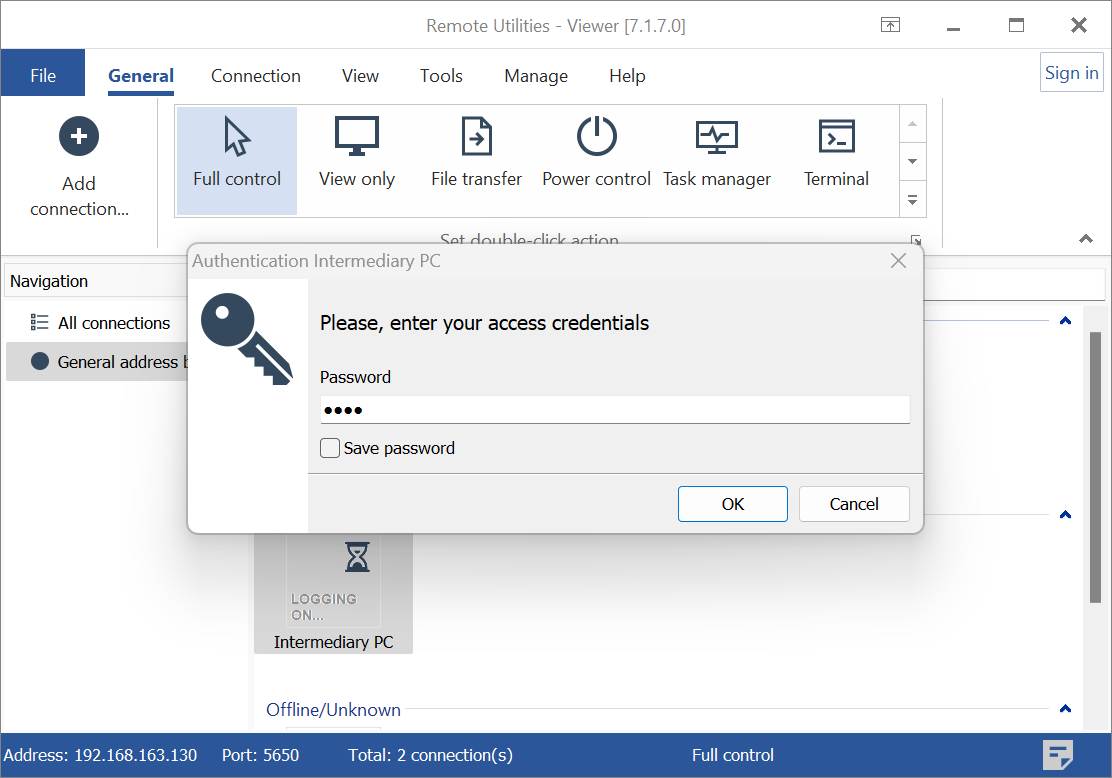
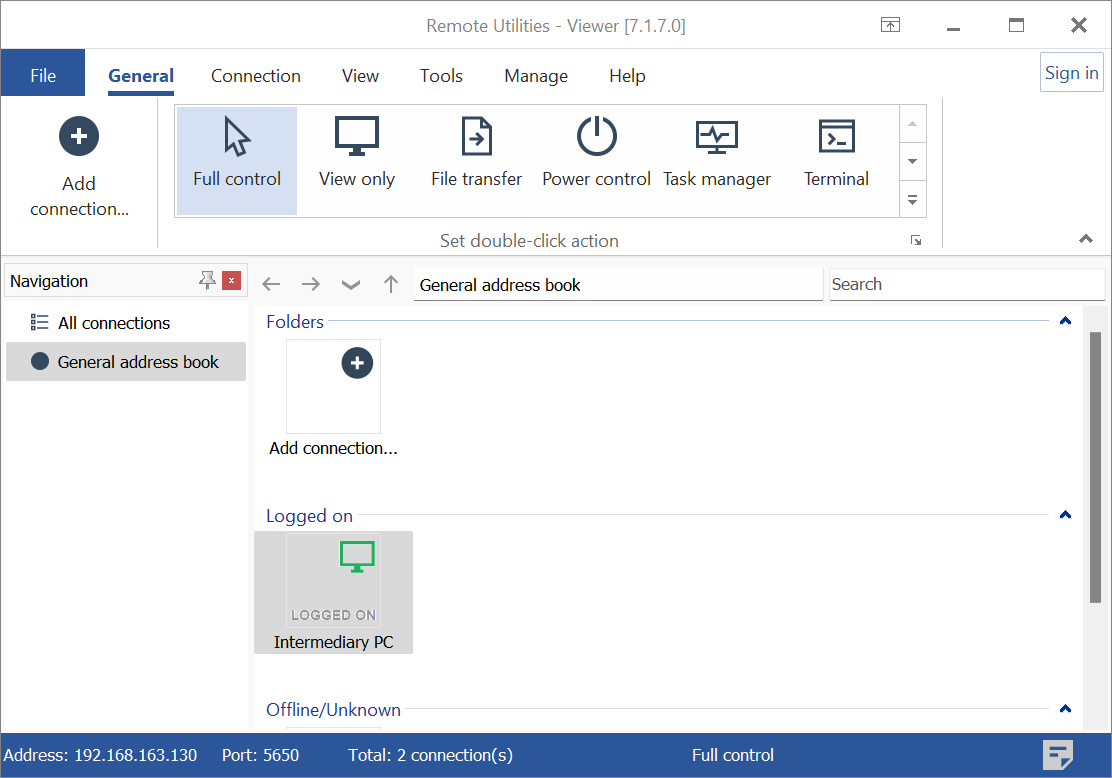
- أنت الآن مسجل الدخول إلى Host الوسيط:
الاتصال بـ Host المستهدف
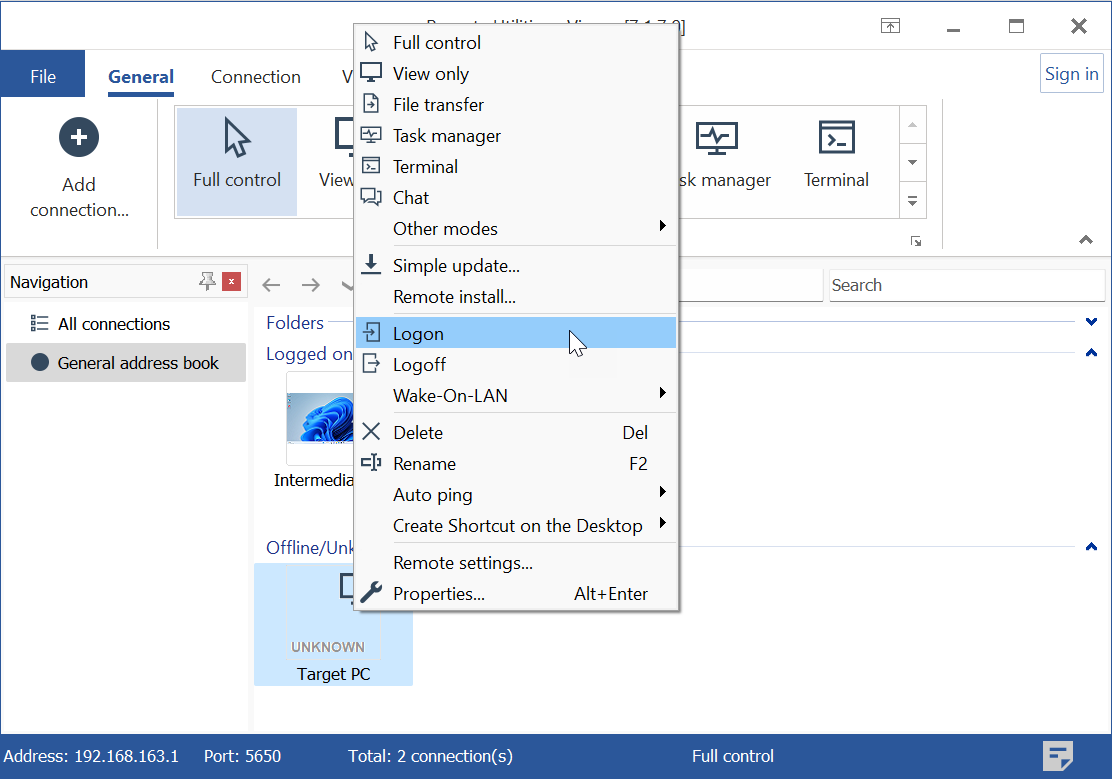
- الآن انقر بزر الماوس الأيمن على اتصال Host المستهدف واختر تسجيل الدخول:
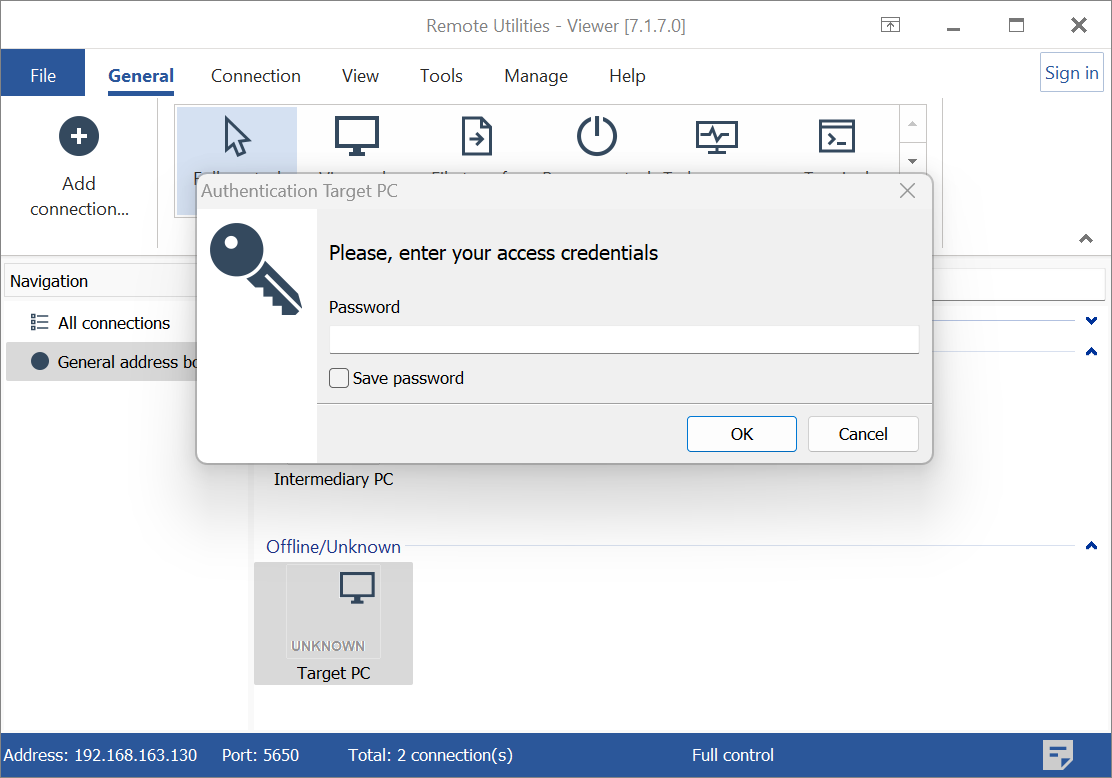
- أدخل كلمة مرور الوصول إلى Host المستهدف ثم انقر على موافق:
- أنت الآن متصل بـ Host المستهدف:
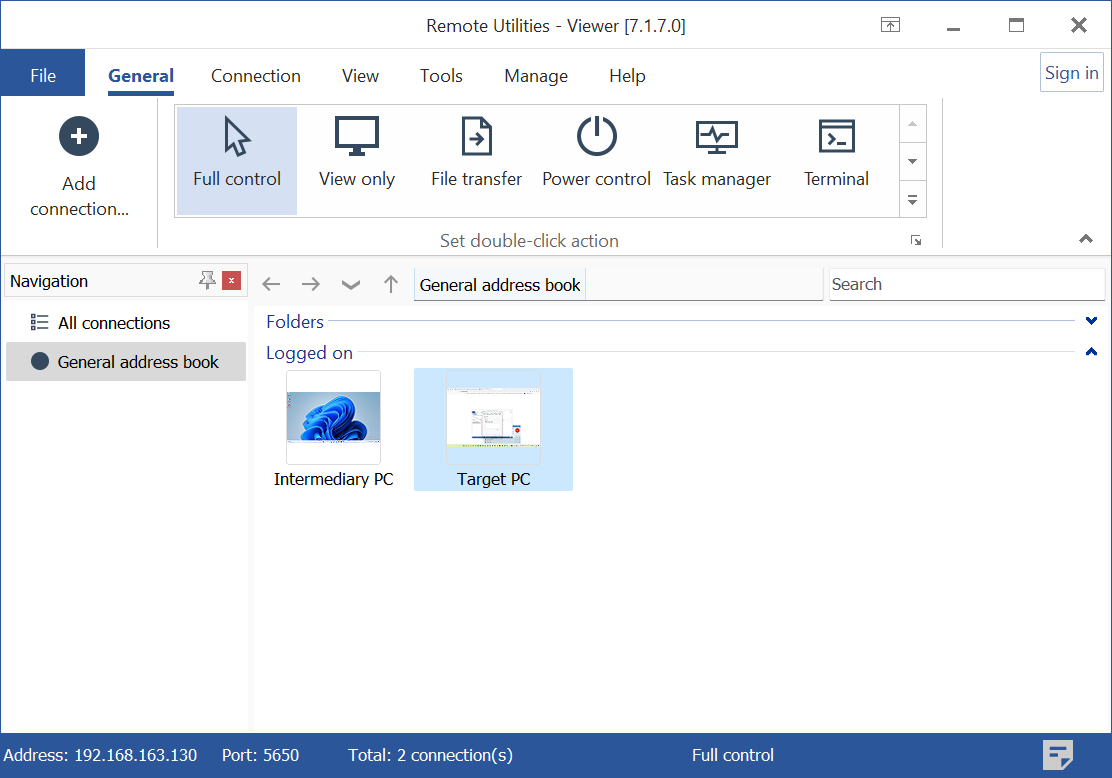
يمكنك الآن بدء وضع الاتصال (على سبيل المثال، التحكم الكامل) عن طريق اختيار الوضع المطلوب على شريط أدوات Viewer والنقر نقرًا مزدوجًا على الاتصال المستهدف.
هام!
يجب أن تبقى مسجلاً للدخول إلى Host الوسيط خلال جلسة العمل عن بعد مع Host المستهدف.