
Connexion à travers le Host
La fonctionnalité "Connexion à travers le Host" vous permet de vous connecter à un Host cible via un autre Host qui sert d'intermédiaire. Cela est également connu sous le nom de connexion en cascade.
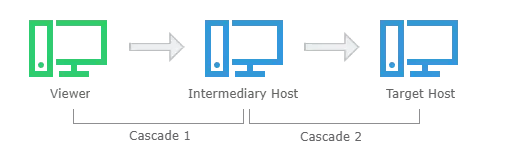
Une utilisation courante de cette fonctionnalité est d'accéder à plusieurs ordinateurs sur un LAN distant via Internet. Au lieu d'exposer chaque ordinateur LAN à un accès externe, vous pouvez configurer le pare-feu périmétrique pour permettre l'accès à un seul ordinateur équipé du Host. Ensuite, utilisez ce Host pour accéder à d'autres ordinateurs au sein du même LAN.
Connexion directe seulement
Dans le scénario de connexion en cascade, les deux connexions doivent être des connexions directes. Lors de la connexion via Internet en utilisant une connexion directe, vous devrez peut-être configurer une règle de redirection de port sur votre routeur/pare-feu périmétrique. Veuillez noter que la fonctionnalité "Connexion à travers le Host" ne prend pas en charge les connexions Internet-ID pour le moment.
Configurer le Host intermédiaire
- Installer le Host sur l'ordinateur qui agira en tant qu'intermédiaire.
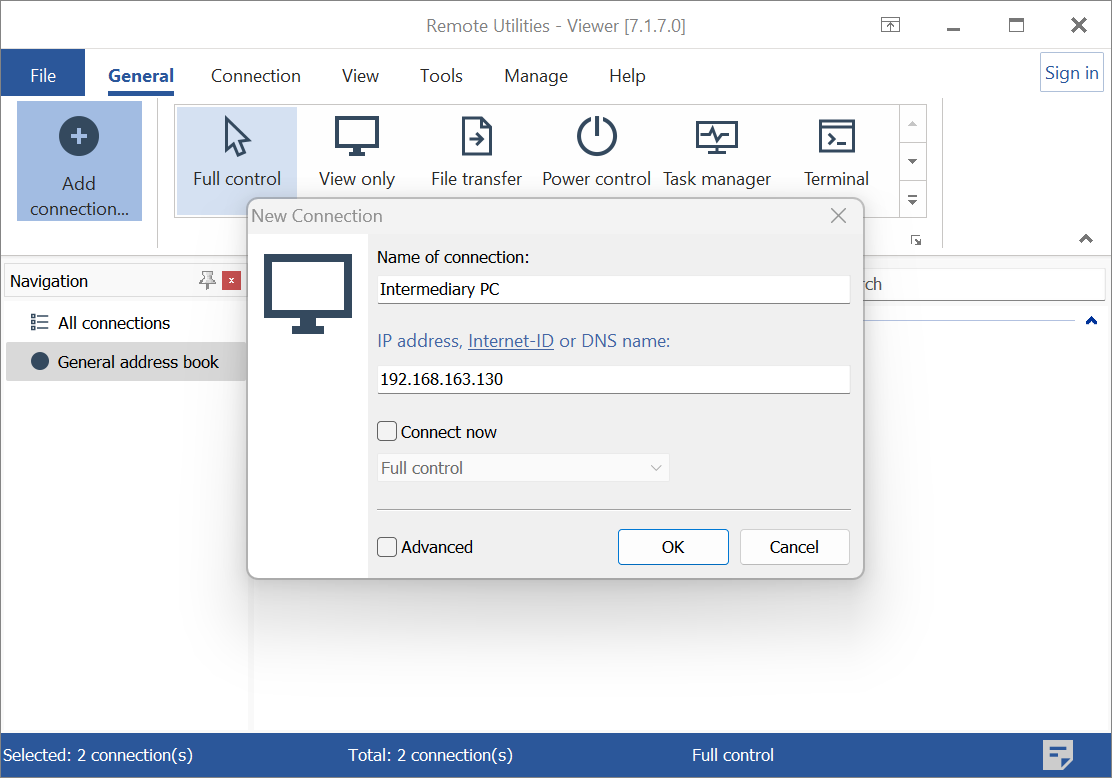
- Dans le Viewer, cliquez sur Ajouter une connexion et entrez un nom descriptif et l'adresse IP (ou le nom d'hôte) du Host. Cliquez sur OK:
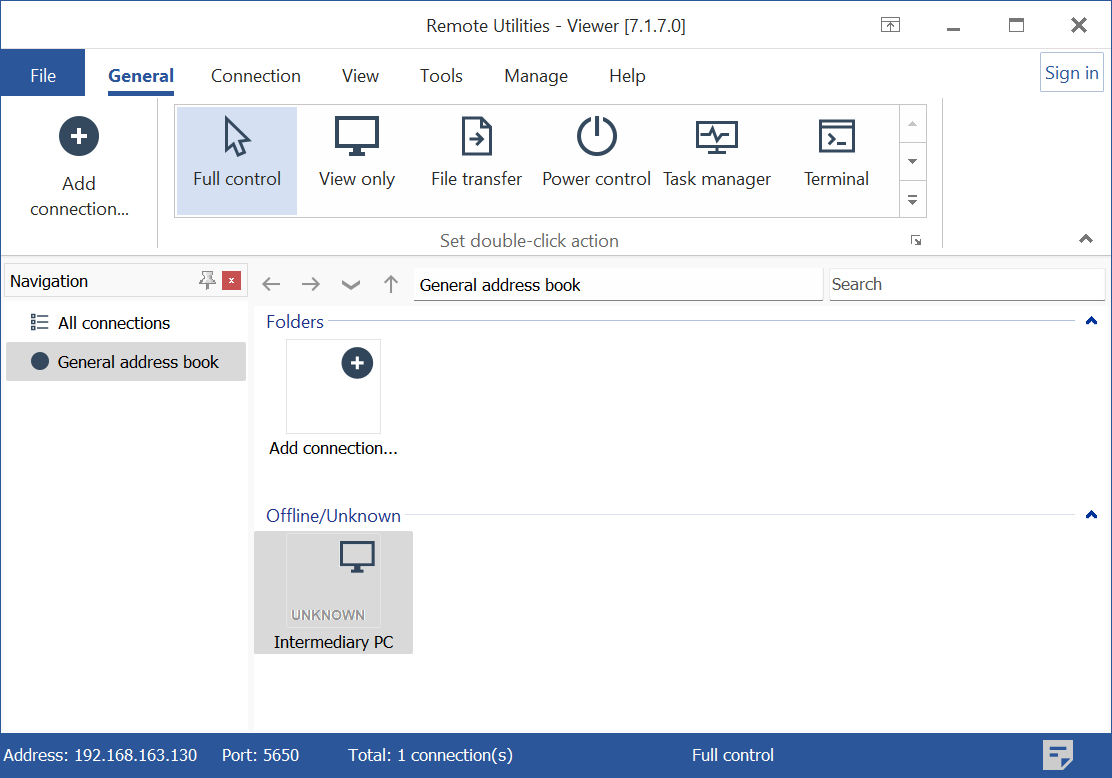
- Une nouvelle connexion sera créée dans votre carnet d'adresses :
Configurer le Host cible
Important !
Pour que la connexion en cascade fonctionne, le Host cible doit être directement accessible depuis le Host intermédiaire. En général, cela signifie que les deux ordinateurs doivent appartenir au même LAN et sous-réseau.
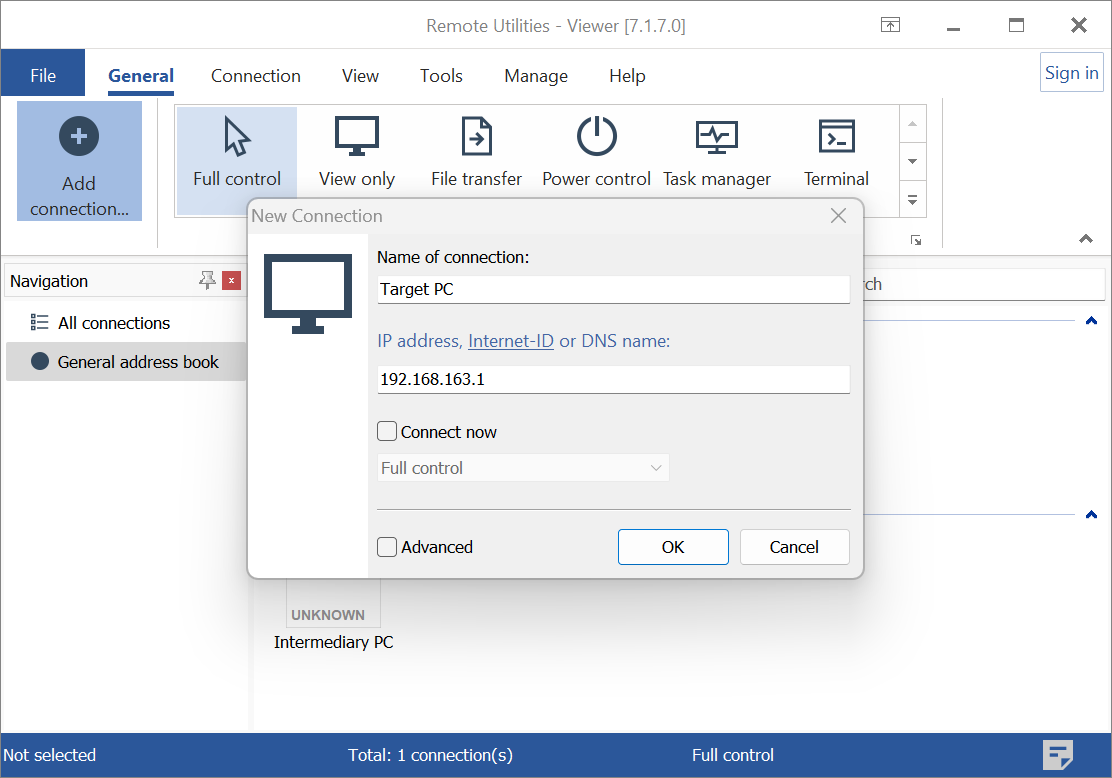
- Dans le Viewer, cliquez sur Ajouter une connexion et entrez un nom descriptif et l'adresse IP du Host cible. Cliquez sur OK:
- Une nouvelle connexion sera créée dans votre carnet d'adresses :
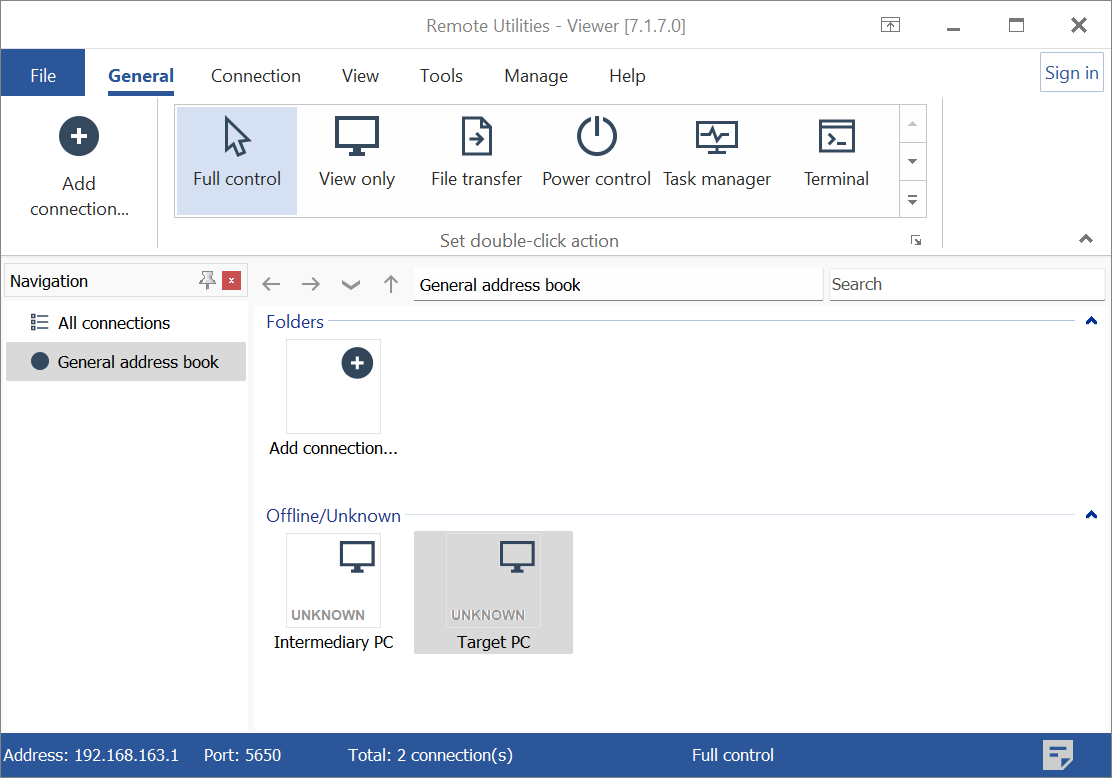
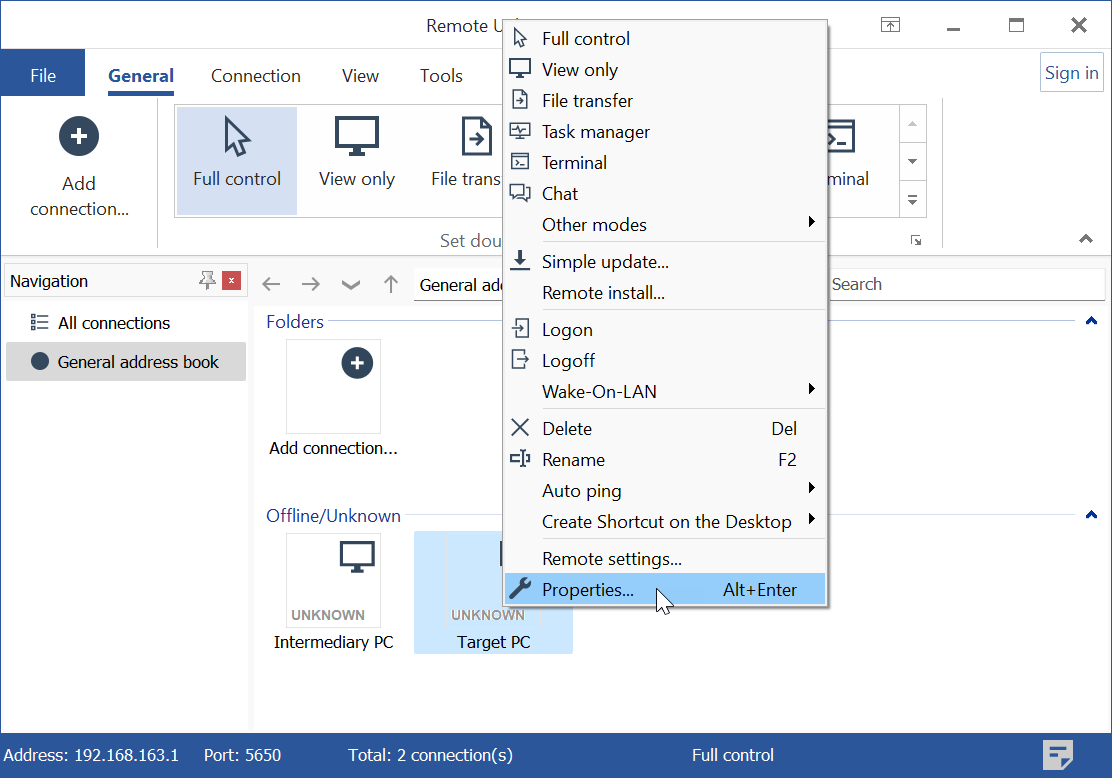
- Clic droit sur la connexion du Host cible et sélectionnez Propriétés :
- Allez à l'onglet Réseau, cochez Connexion à travers le Host, et dans le menu déroulant sélectionnez le Host intermédiaire :
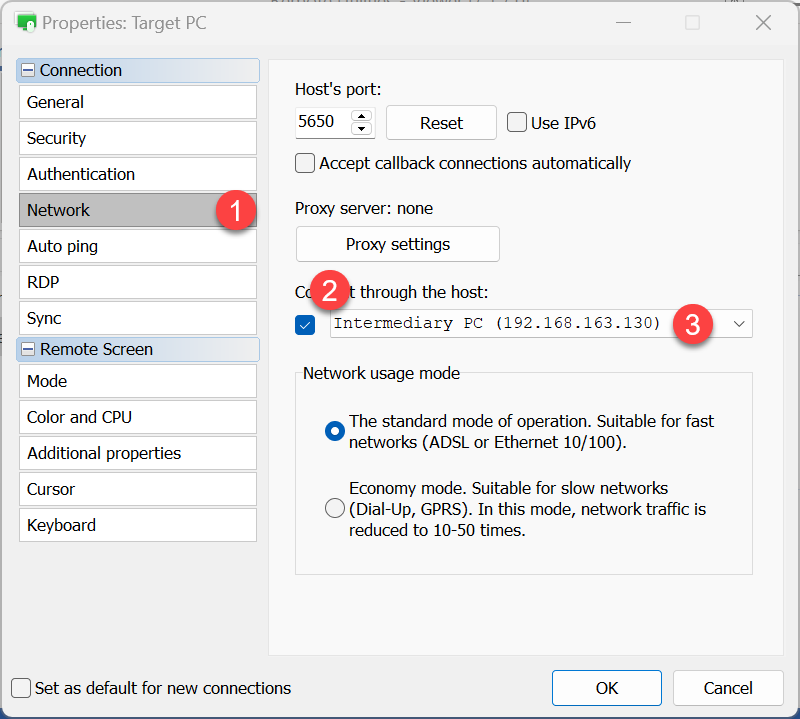
- Cliquez sur OK et fermez la fenêtre Propriétés.
Connectez-vous au Host Intermédiaire
Avant de pouvoir vous connecter au Host cible, vous devez d'abord vous connecter au Host intermédiaire.
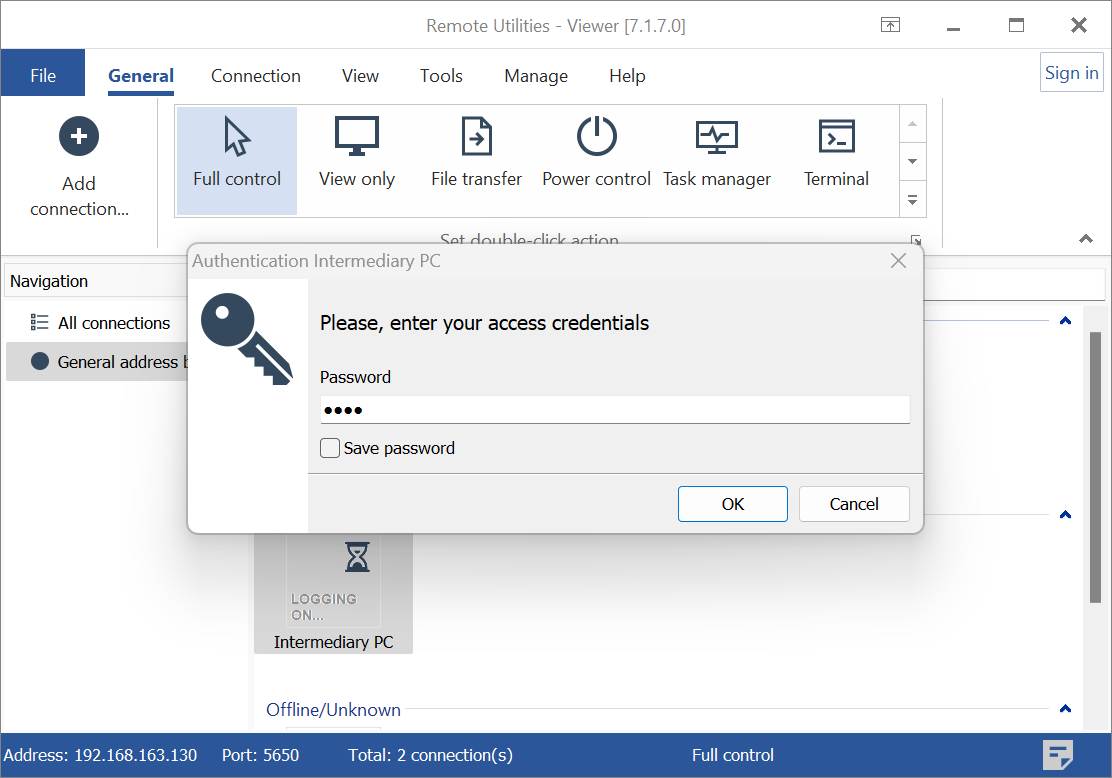
- Clic droit sur la connexion du Host intermédiaire et sélectionnez Connexion :
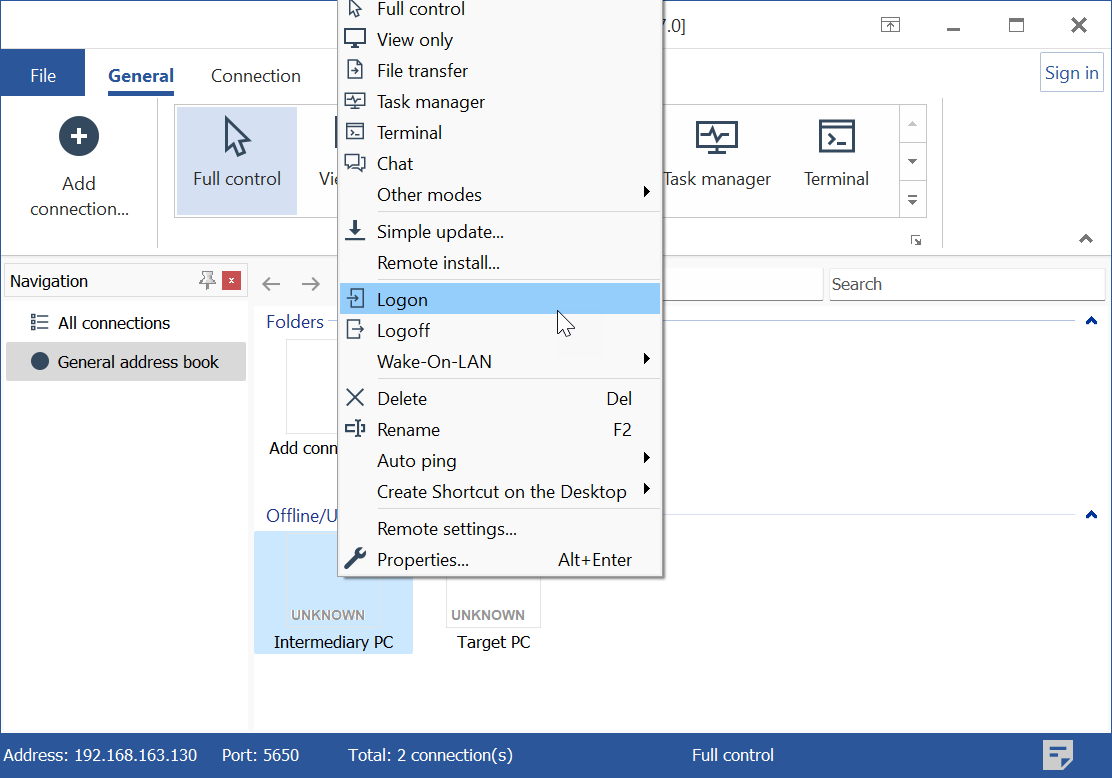
- Entrez le mot de passe d'accès pour le Host intermédiaire et cliquez sur OK :
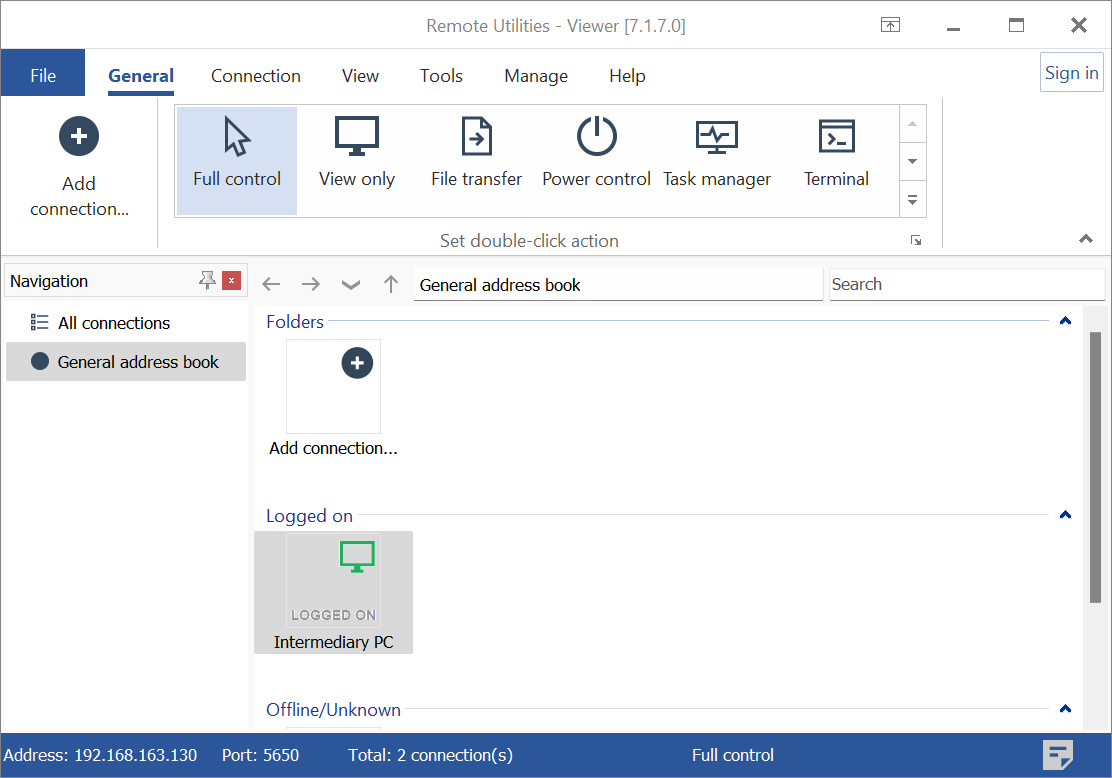
- Vous êtes maintenant connecté au Host intermédiaire :
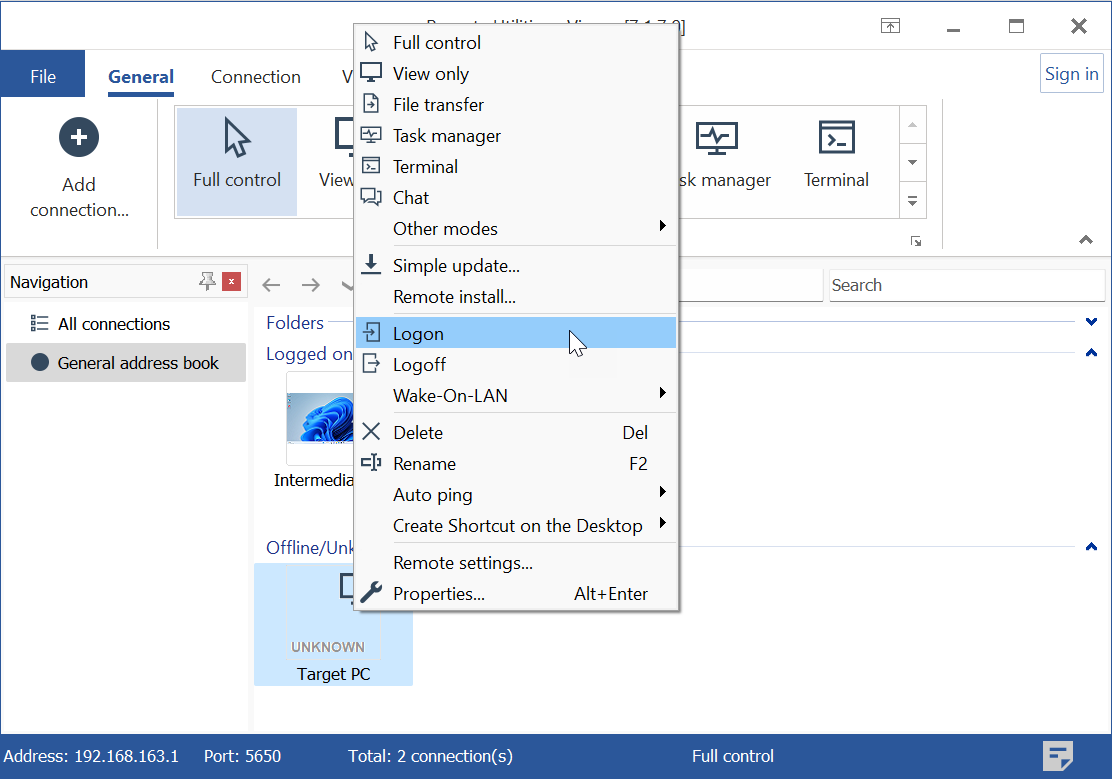
Connectez-vous au Host Cible
- Maintenant, faites un clic droit sur la connexion du Host cible et sélectionnez Connexion :
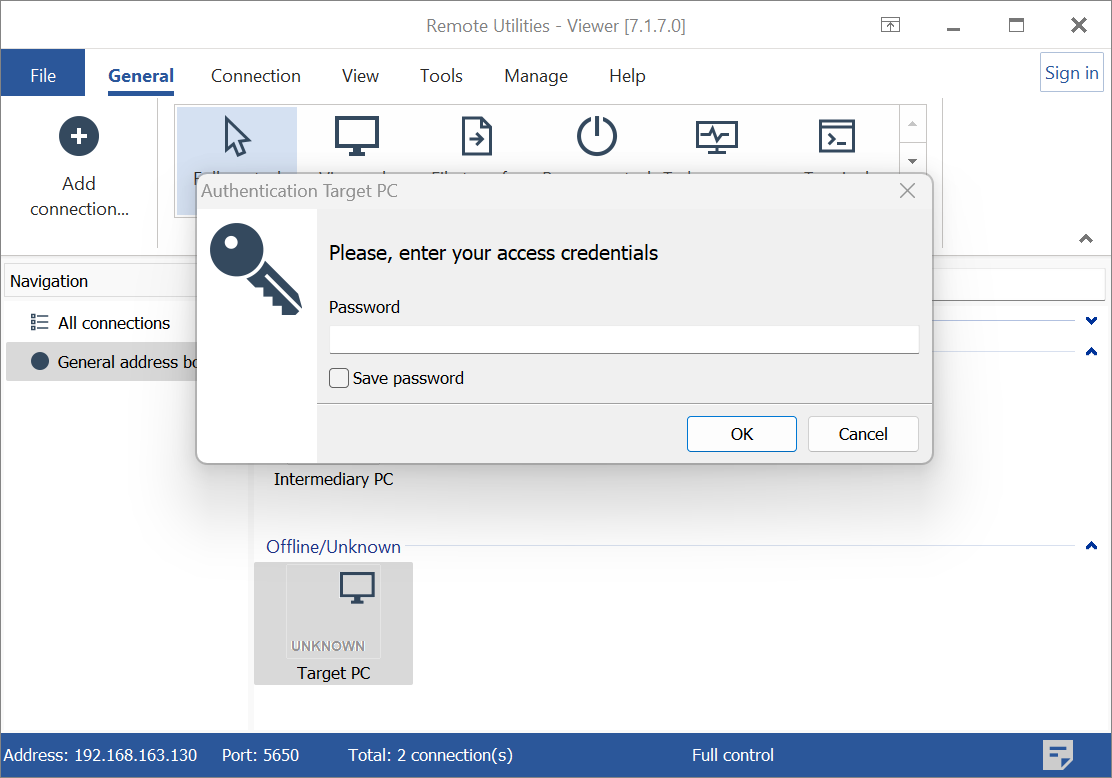
- Entrez le mot de passe d'accès pour le Host cible et cliquez sur OK :
- Vous êtes maintenant connecté au Host cible :
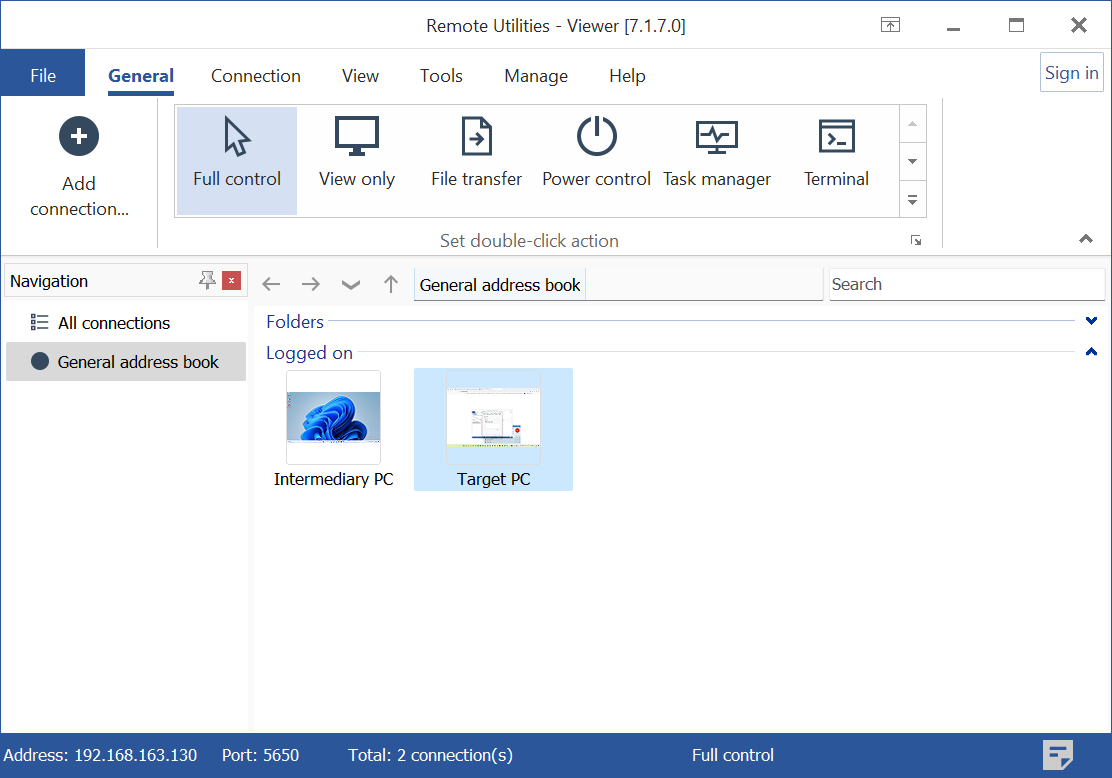
Vous pouvez maintenant commencer un mode de connexion (par exemple, Contrôle complet) en sélectionnant le mode souhaité sur la barre d'outils du Viewer et double-cliquant sur la connexion cible.
Important !
Vous devez rester connecté au Host intermédiaire pendant une session à distance avec le Host cible.