
התחבר דרך ה-Host
המאפיין "התחבר דרך ה-Host" מאפשר לך להתחבר ל-Host יעד Host דרך Host נוסף המשרת כמתווך. זה ידוע גם כחיבור מדורג.
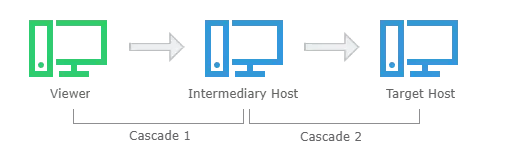
שימוש נפוץ עבור מאפיין זה הוא לגשת למחשבים מרובים ברשת מרוחקת דרך האינטרנט. במקום לחשוף כל מחשב ברשת המקומית לגישה חיצונית, אתה יכול להגדיר את חומת האש של ההיקף כדי לאפשר גישה למחשב מרוחק אחד בלבד. לאחר מכן, השתמש ב-Host זה כדי לגשת למחשבים אחרים באותה רשת מקומית.
חיבור ישיר בלבד
בתרחיש חיבור מדורג, שני החיבורים חייבים להיות חיבורים ישירים. כאשר מתחברים דרך האינטרנט באמצעות חיבור ישיר, ייתכן שתצטרך להגדיר כלל העברת פורטים על הראוטר/חומת האש שלך. שים לב שברגע זה, תכונת "התחבר דרך ה-Host" אינה תומכת בחיבורים Internet-ID.
הגדר את ה-Host המתווך
- התקן את ה-Host על המחשב שיפעל כמתווך.
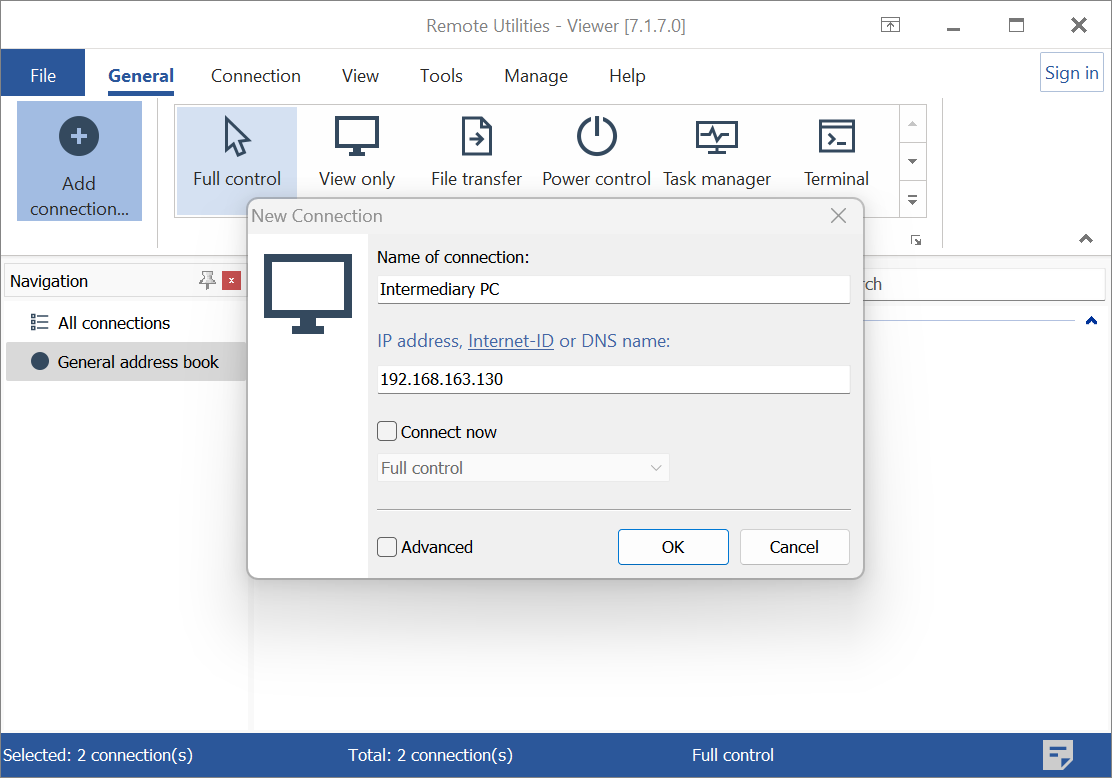
- בViewer, לחץ הוסף חיבור והזן שם תיאורי ואת כתובת ה-IP (או שם המחשב) של ה-Host. לחץ אוקי:
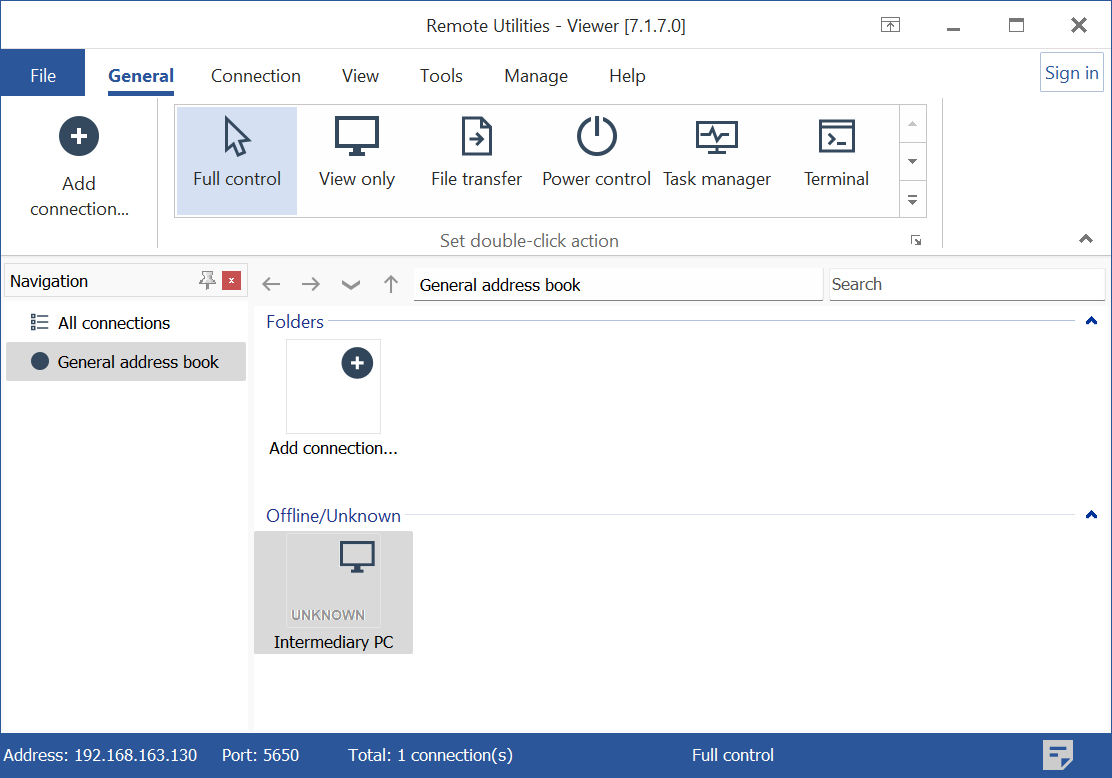
- חיבור חדש ייווצר בפנקס הכתובות שלך:
הגדר את ה-Host היעד
חשוב!
כדי שהחיבור המדורג יעבוד, ה-Host היעד חייב להיות נגיש ישירות מה-Host המתווך. בדרך כלל, זה אומר ששני המחשבים חייבים להשתייך לאותה רשת LAN ולאותה תת-רשת.
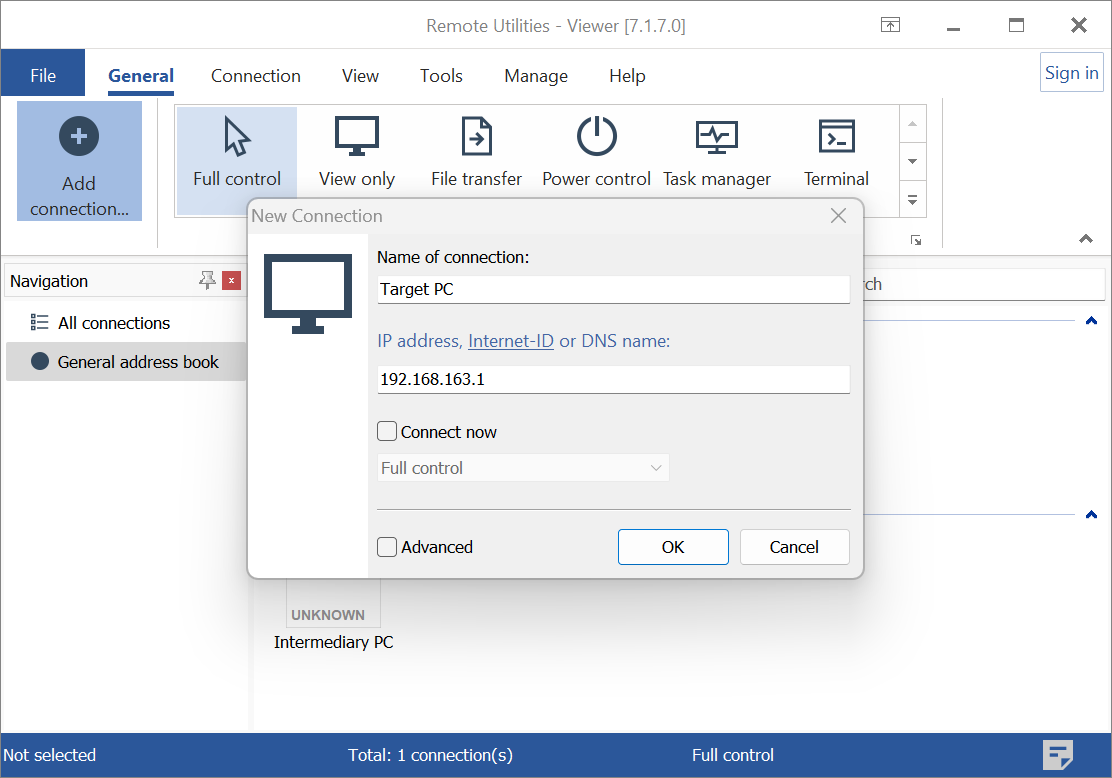
- ב-Viewer, לחץ הוסף קשר והזן שם תיאורי וכתובת ה-IP של ה-Host היעד. לחץ אוקי:
- חיבור חדש יווצר בפנקס הכתובות שלך:
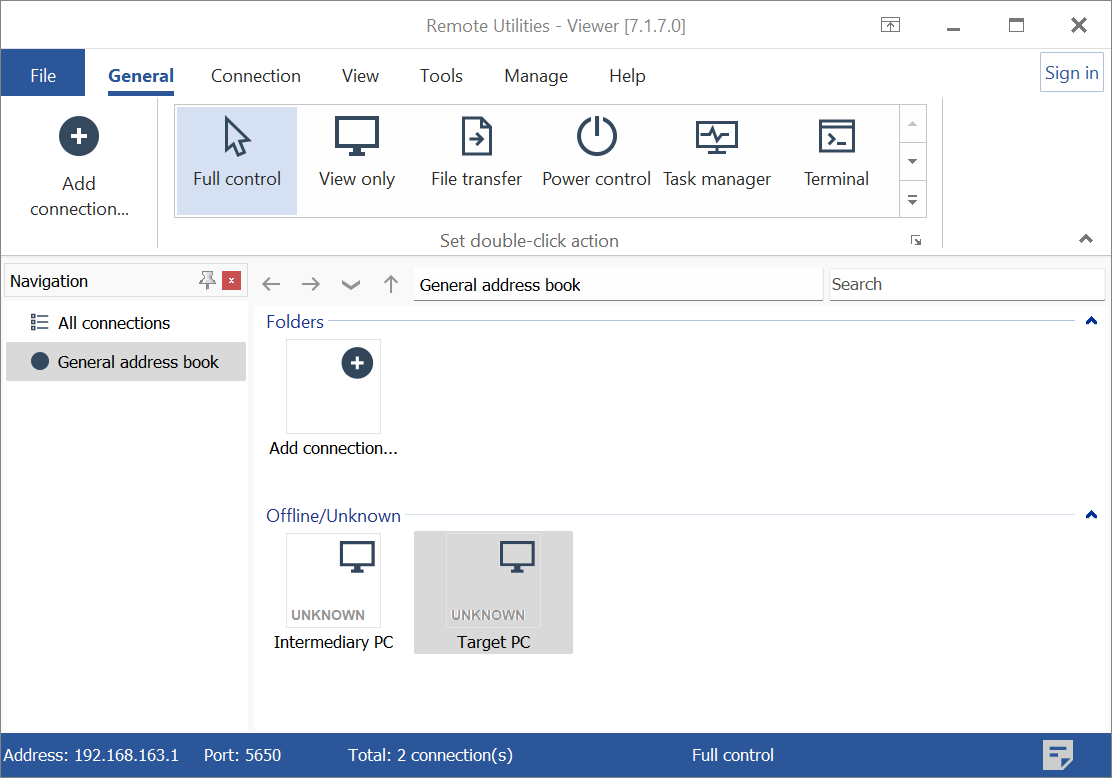
- לחץ לחיצה ימנית על חיבור ה-Host המטרה ובחר מאפיינים:
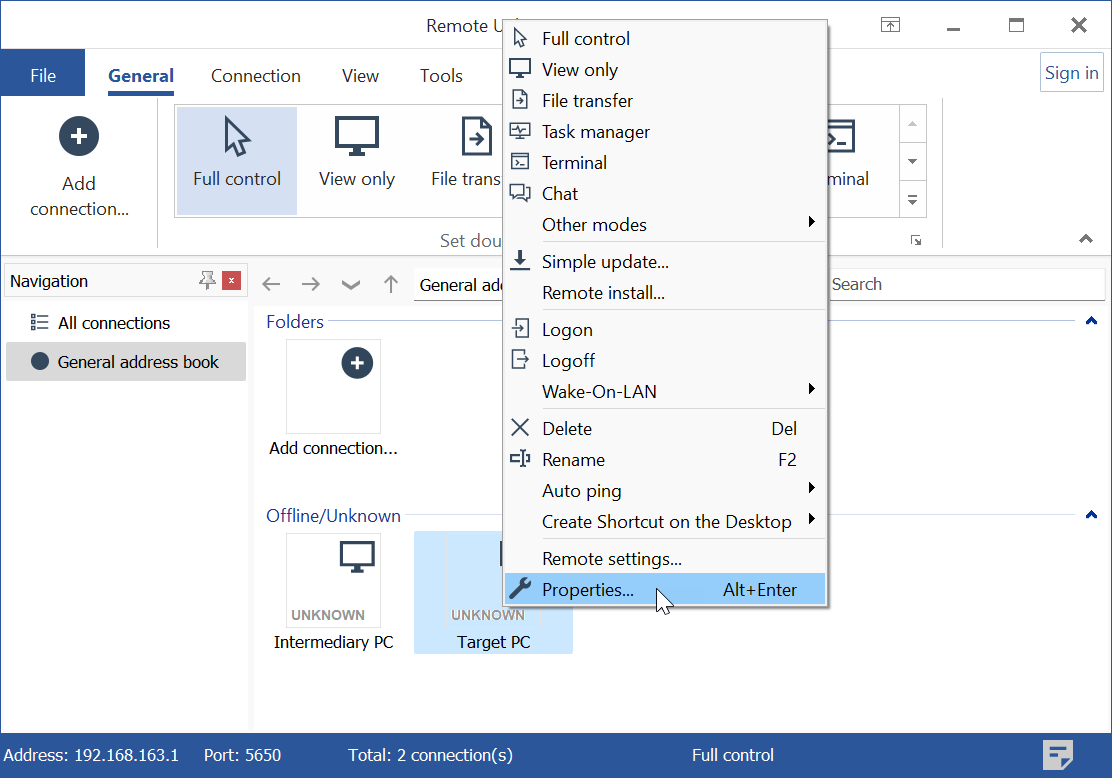
- עבור לכרטיסיית רשת, סמן התחבר דרך ה-Host, ובתפריט הנפתח בחר ב-Host המתווך:
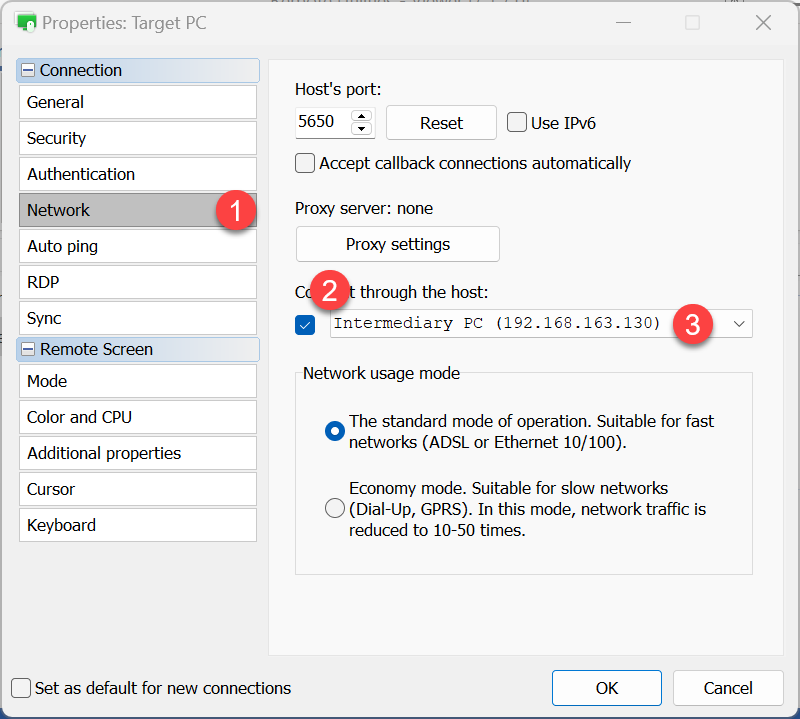
- לחץ אישור וסגור את חלון מאפיינים.
חבר ל-Host המתווך
לפני שתוכל להתחבר ל-Host המטרה עליך קודם להתחבר ל-Host המתווך.
- לחץ לחיצה ימנית על חיבור ה-Host המתווך ובחר התחבר:
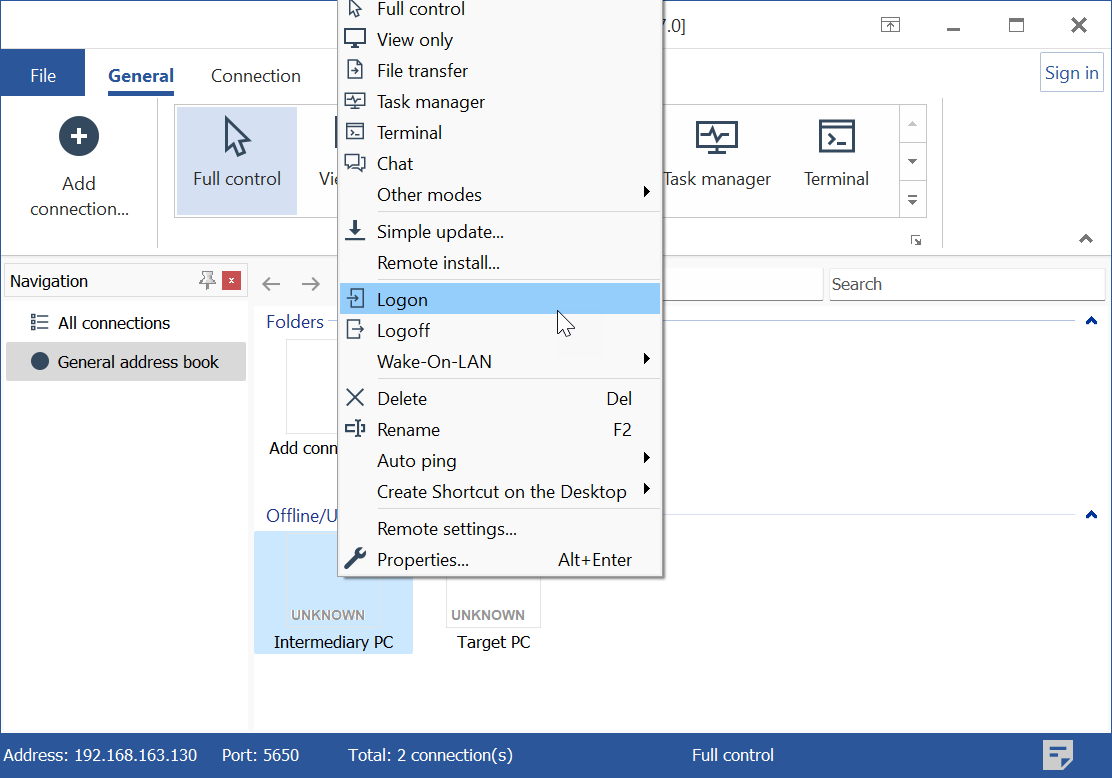
- הזן את סיסמת הגישה ל-Host המתווך ולחץ אישור:
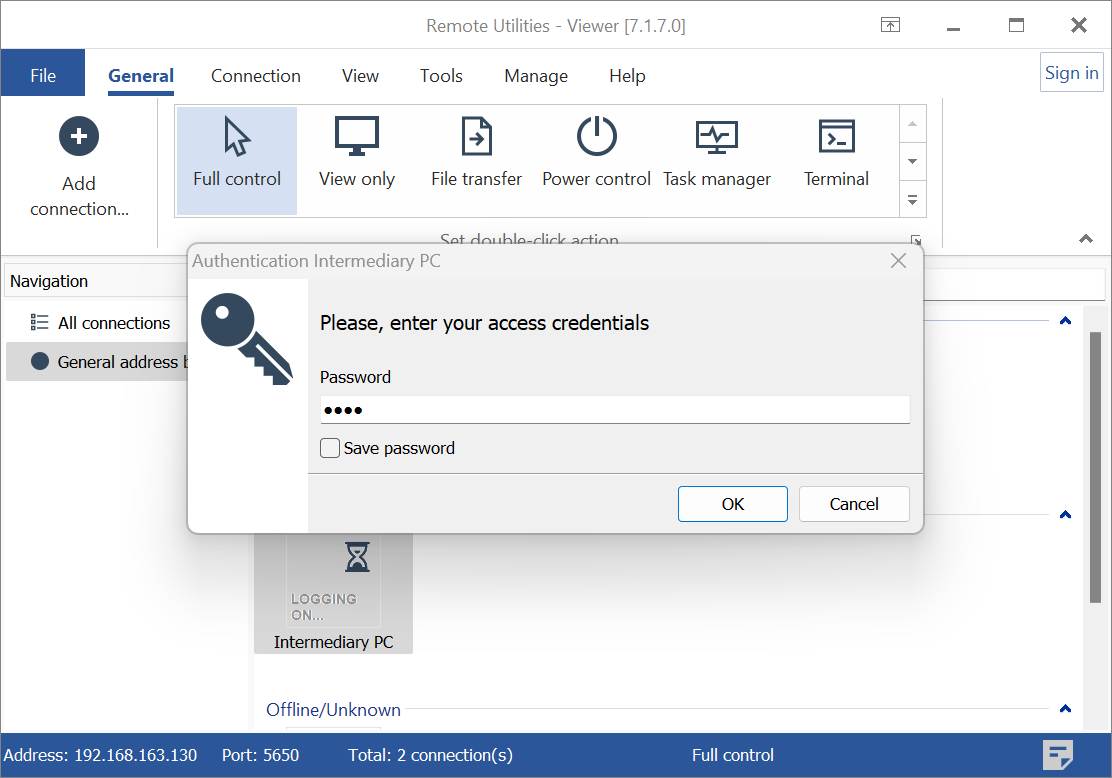
- אתה מחובר עכשיו ל-Host המתווך:
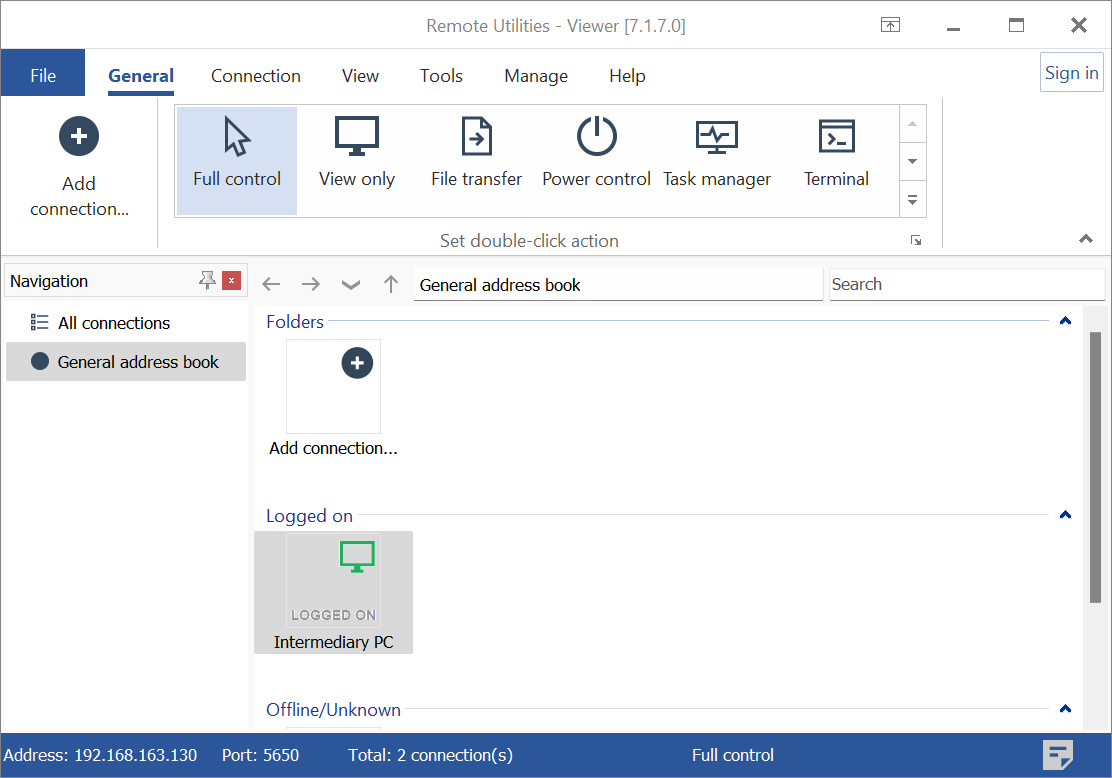
חבר ל-Host המטרה
- עכשיו לחץ לחיצה ימנית על חיבור ה-Host המטרה ובחר התחבר:
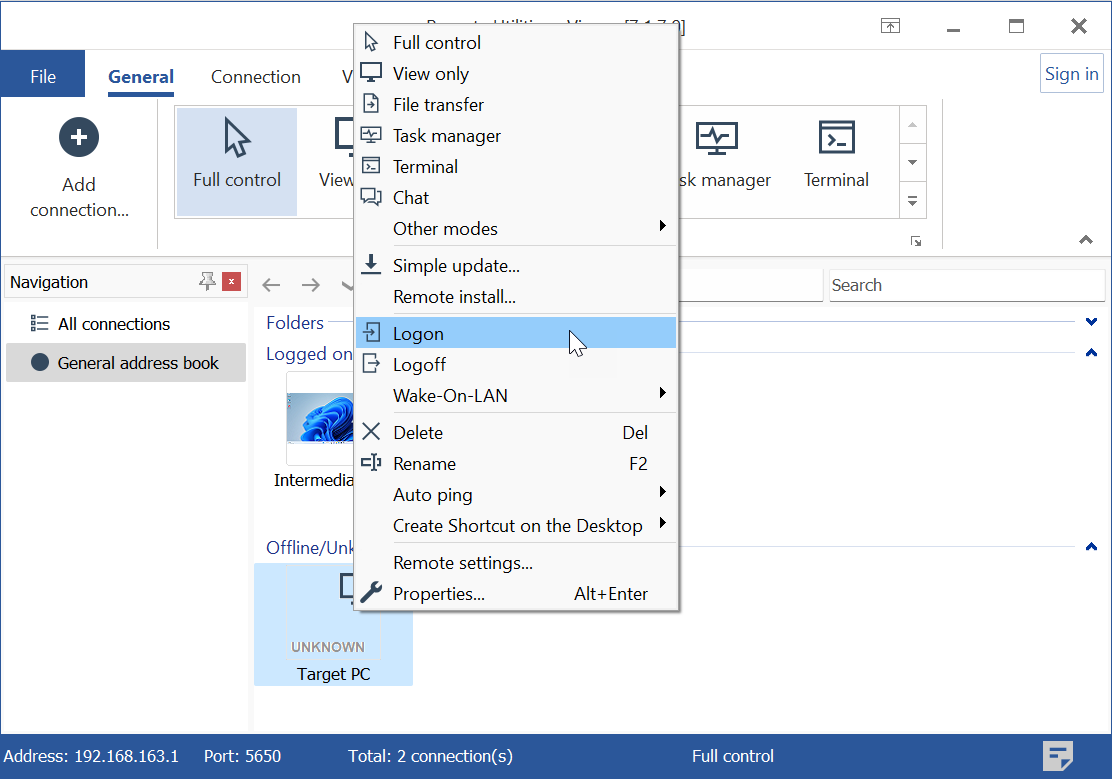
- הזן את סיסמת הגישה ל-Host המטרה ולחץ אישור:
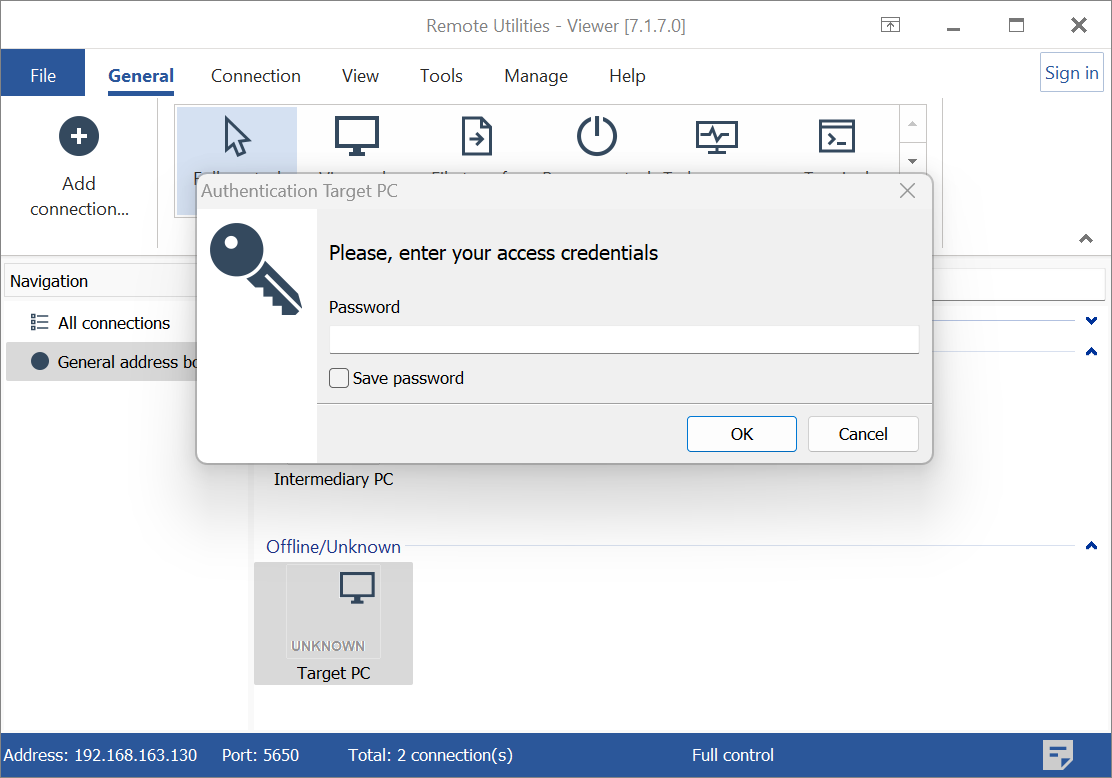
- אתה מחובר עכשיו ל-Host המטרה:
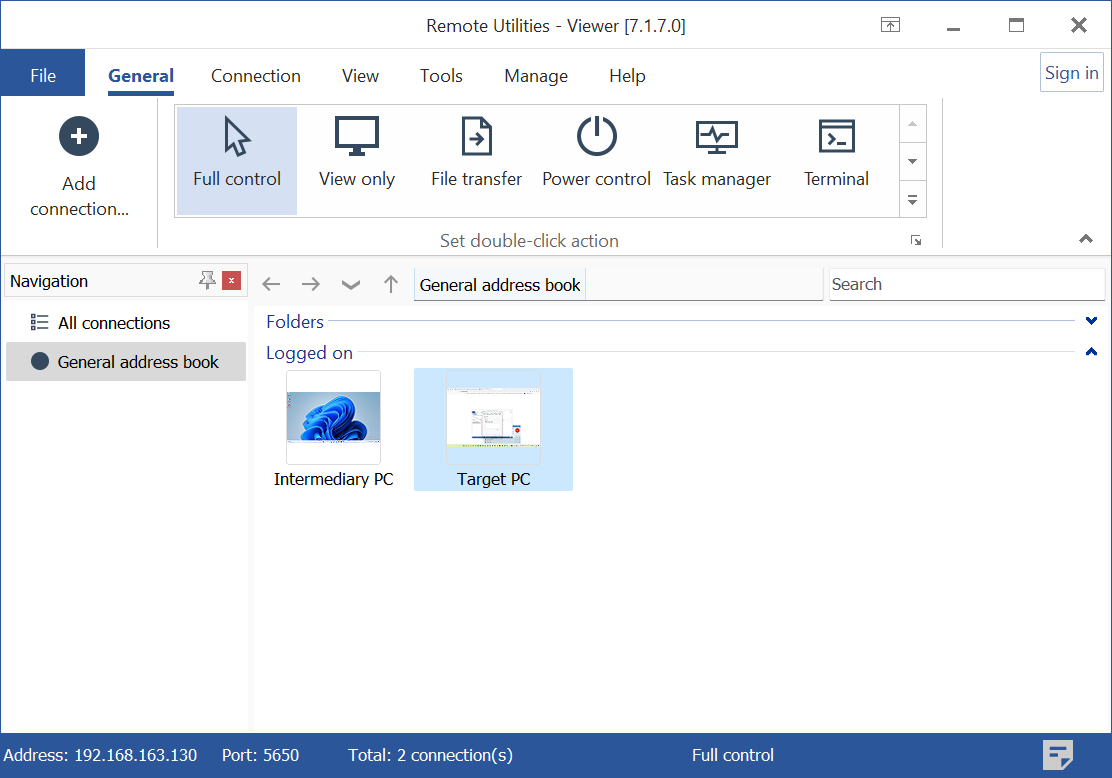
עכשיו תוכל להתחיל מצב חיבור (למשל, שליטה מלאה) על ידי בחירת מצב הרצוי על סרגל הכלים של ה-Viewer והקלק על חיבור המטרה פעמיים.
חשוב!
עליך להישאר מחובר ל-Host המתווך במהלך המפגש המרוחק עם ה-Host המטרה.