
Připojit prostřednictvím Hosta
Funkce "Připojit prostřednictvím Hosta" vám umožňuje připojit se k cílovému Hostu prostřednictvím jiného Hosta, který slouží jako zprostředkovatel. Toto je také známé jako kaskádové připojení.

Běžné využití této funkce je přístup k více počítačům na vzdálené LAN přes Internet. Místo toho, abyste každý počítač v LAN vystavovali externímu přístupu, můžete nakonfigurovat perimeter firewall, aby umožnil přístup k jedinému počítači s Hostem. Poté použijte tento Host k přístupu k dalším počítačům uvnitř stejného LAN.
Pouze přímé připojení
V rámci scénáře kaskádového připojení musí být obě připojení přímá připojení. Při připojování přes Internet pomocí přímého připojení možná budete muset nastavit pravidlo přesměrování portů na vašem perimeter routeru/firewallu. Vezměte prosím na vědomí, že funkce "Připojit prostřednictvím Hosta" v tuto chvíli nepodporuje připojení Internet-ID.
Nakonfigurujte zprostředkující Host
- Nainstalujte Host na počítači, který bude fungovat jako zprostředkovatel.
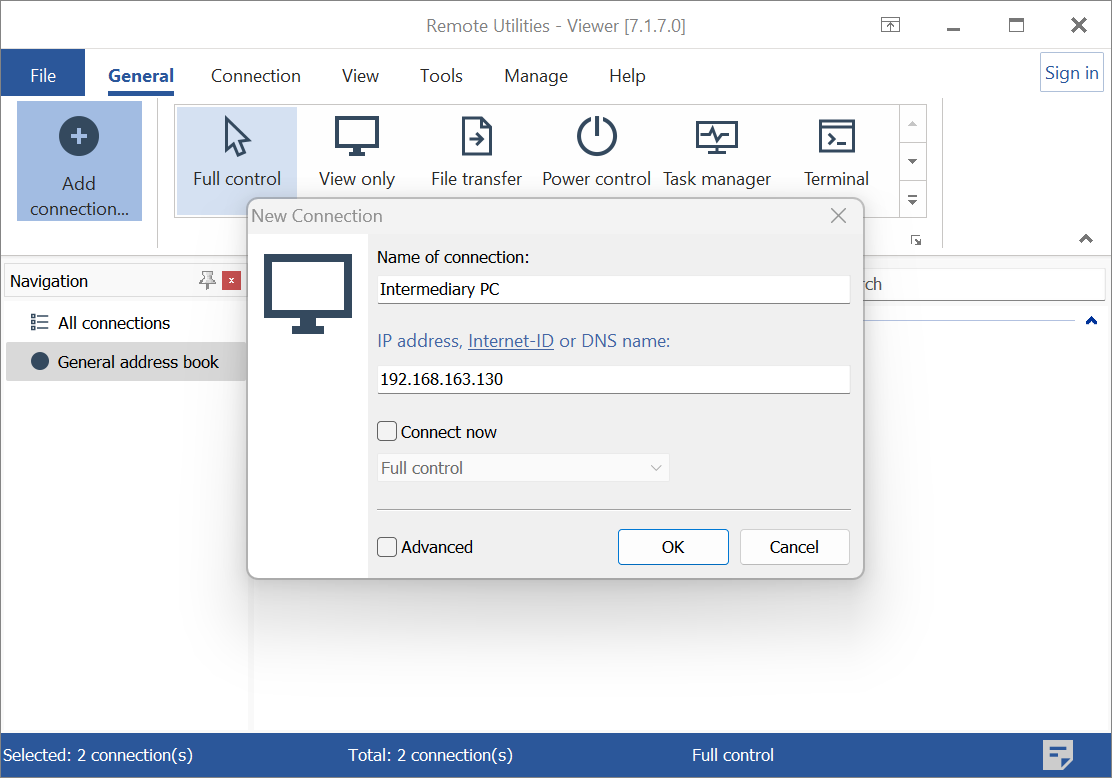
- Ve Vieweru klikněte na Přidat připojení a zadejte popisný název a IP adresu (nebo název hostitele) Hosta. Klikněte na OK:
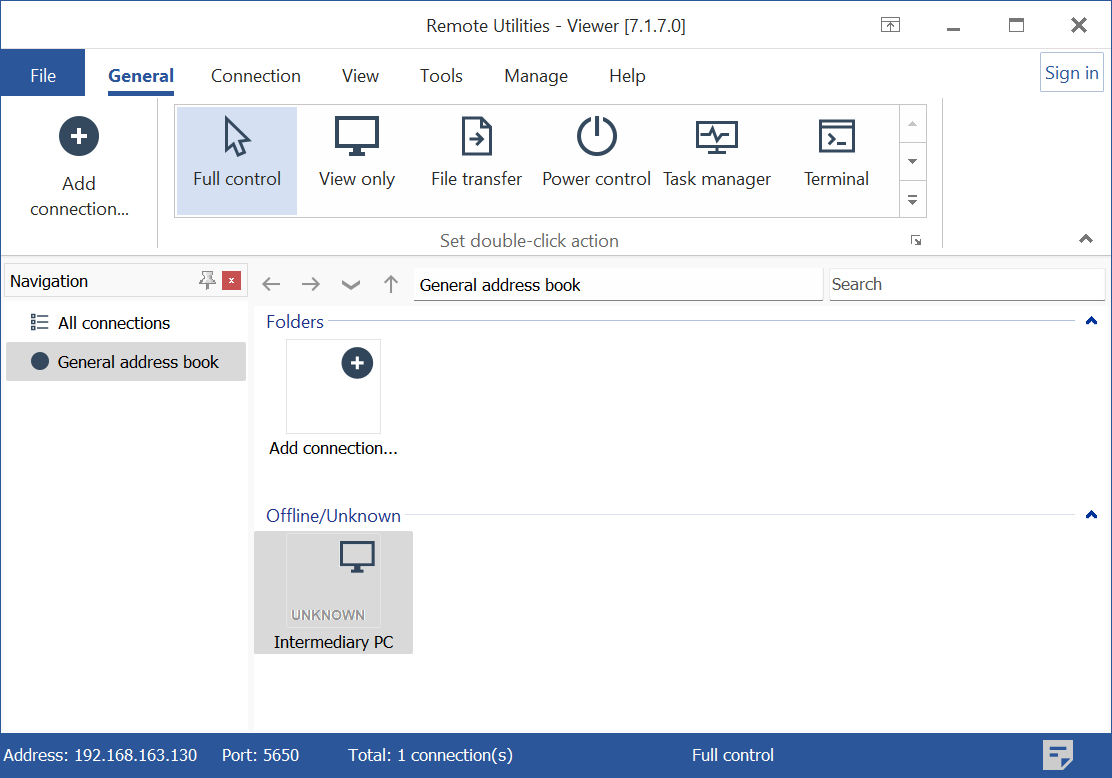
- Nové připojení bude vytvořeno ve vašem adresáři:
Nakonfigurujte cílový Host
Důležité!
Aby kaskádové připojení fungovalo, cílový počítač s Hostem musí být přímo přístupný ze zprostředkujícího počítače s Hostem. Obvykle to znamená, že oba počítače s Hostem musí patřit do stejné LAN a podsítě.
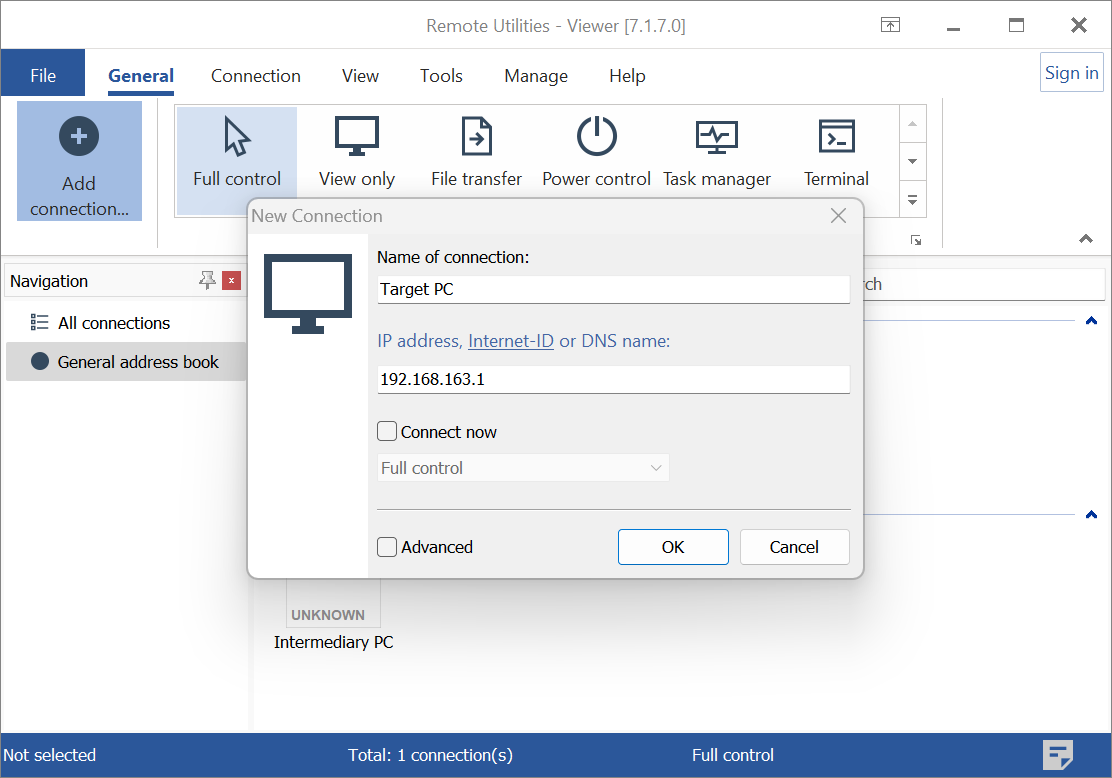
- Ve Vieweru klikněte na Přidat připojení a zadejte popisný název a IP adresu cílového Hosta. Klikněte na OK:
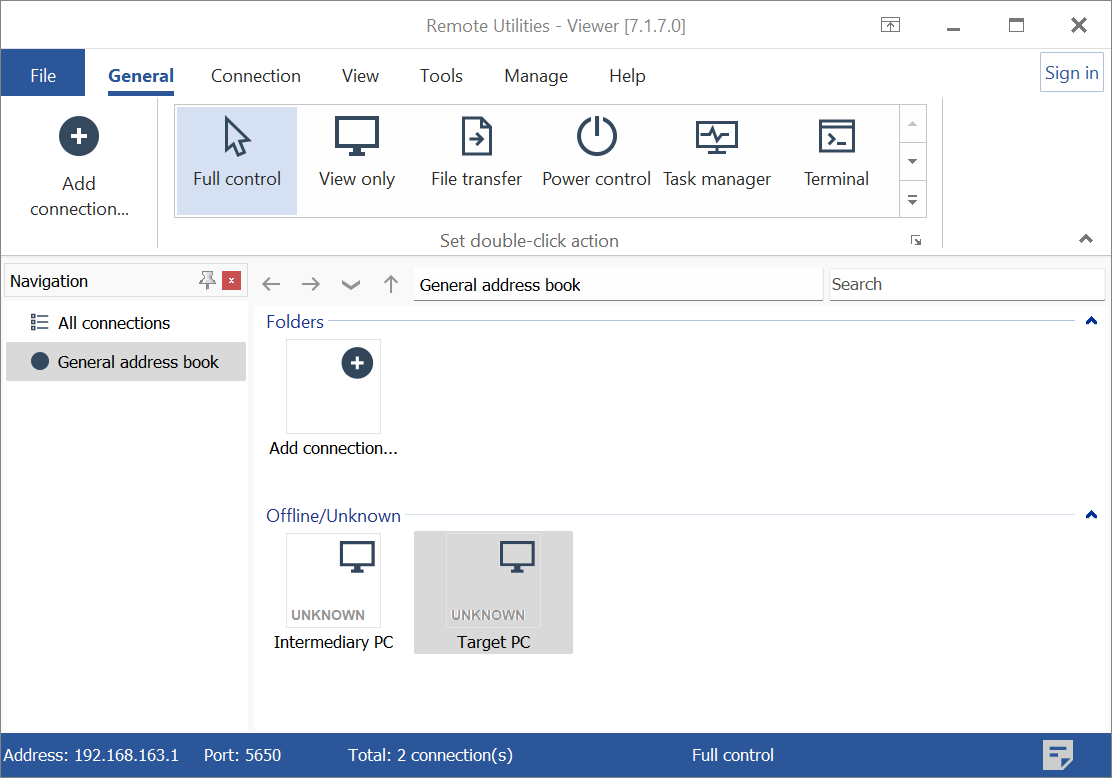
- Nové připojení bude vytvořeno ve vašem adresáři:
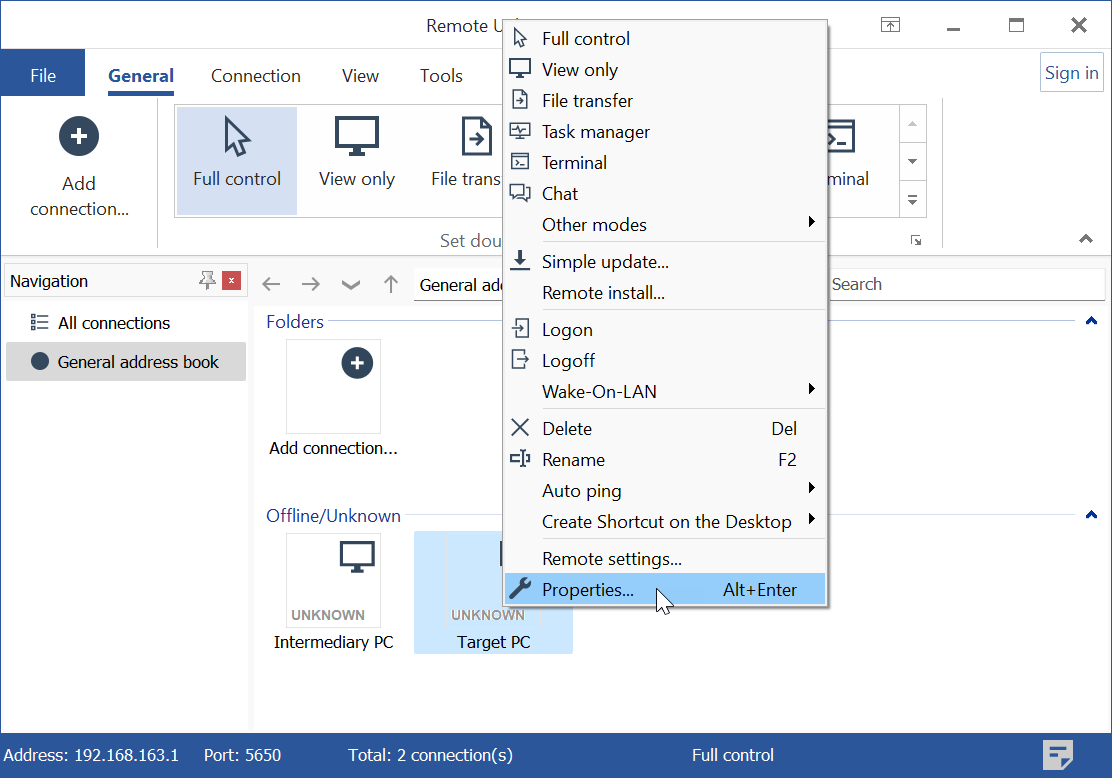
- Klikněte pravým tlačítkem myši na připojení cílového Hosta a vyberte Vlastnosti:
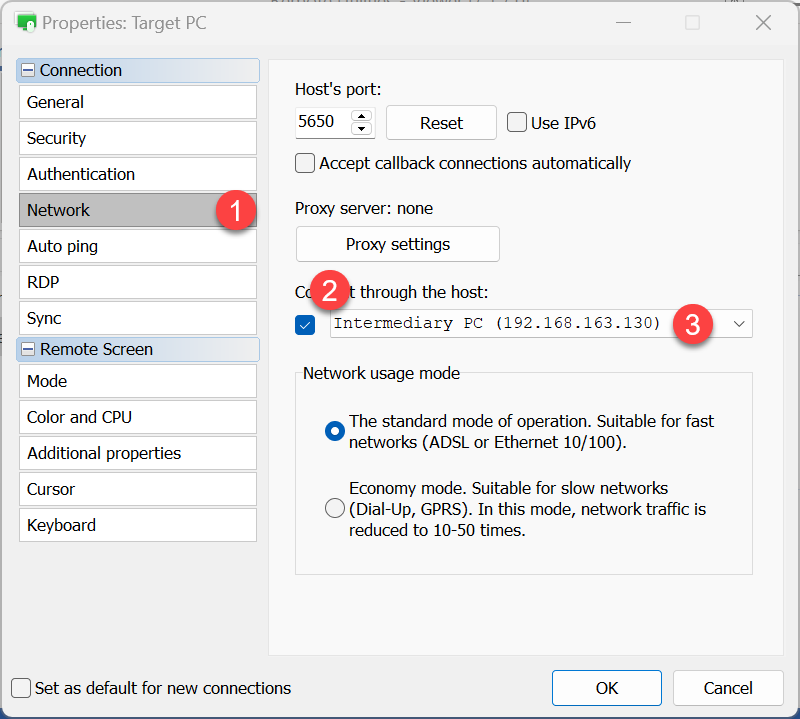
- Přejděte na kartu Síť, zaškrtněte Připojit prostřednictvím Hosta, a v rozbalovacím menu vyberte zprostředkující Host:
- Klikněte OK a zavřete okno Vlastnosti.
Připojit se k zprostředkovatelskému Hostu
Než se připojíte k cílovému Hostu, měli byste se nejprve připojit k zprostředkovatelskému Hostu.
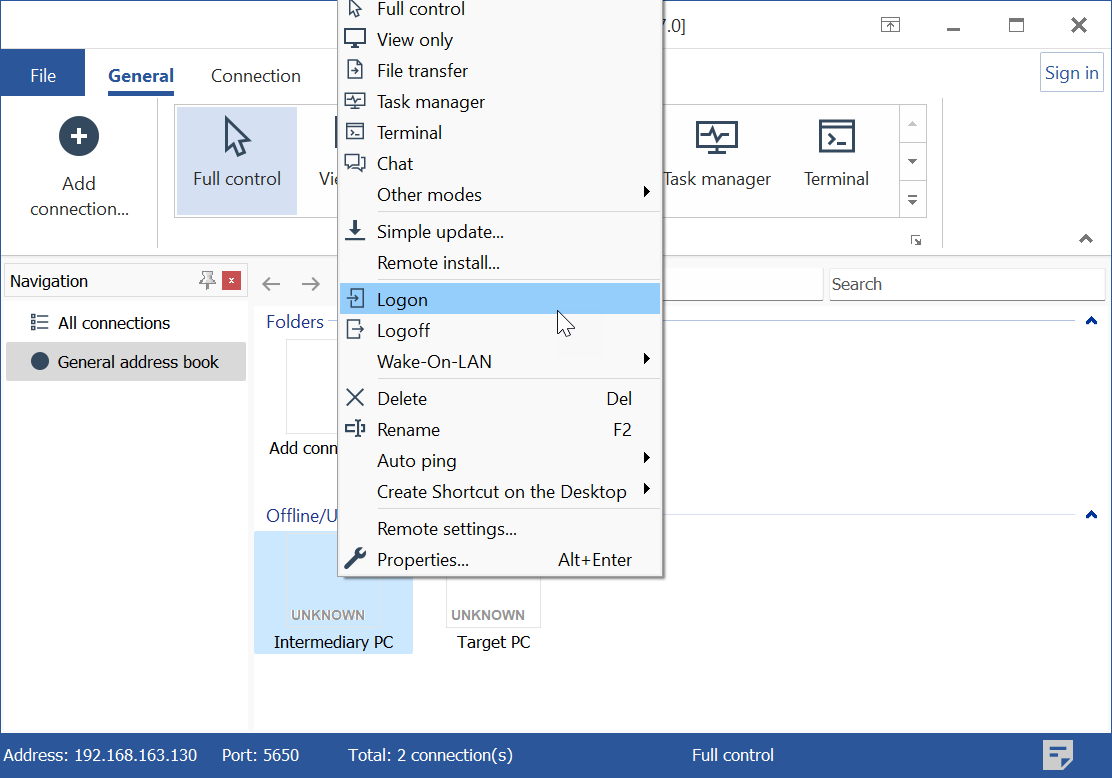
- Klikněte pravým tlačítkem myši na připojení zprostředkovatelského Hosta a vyberte Přihlásit:
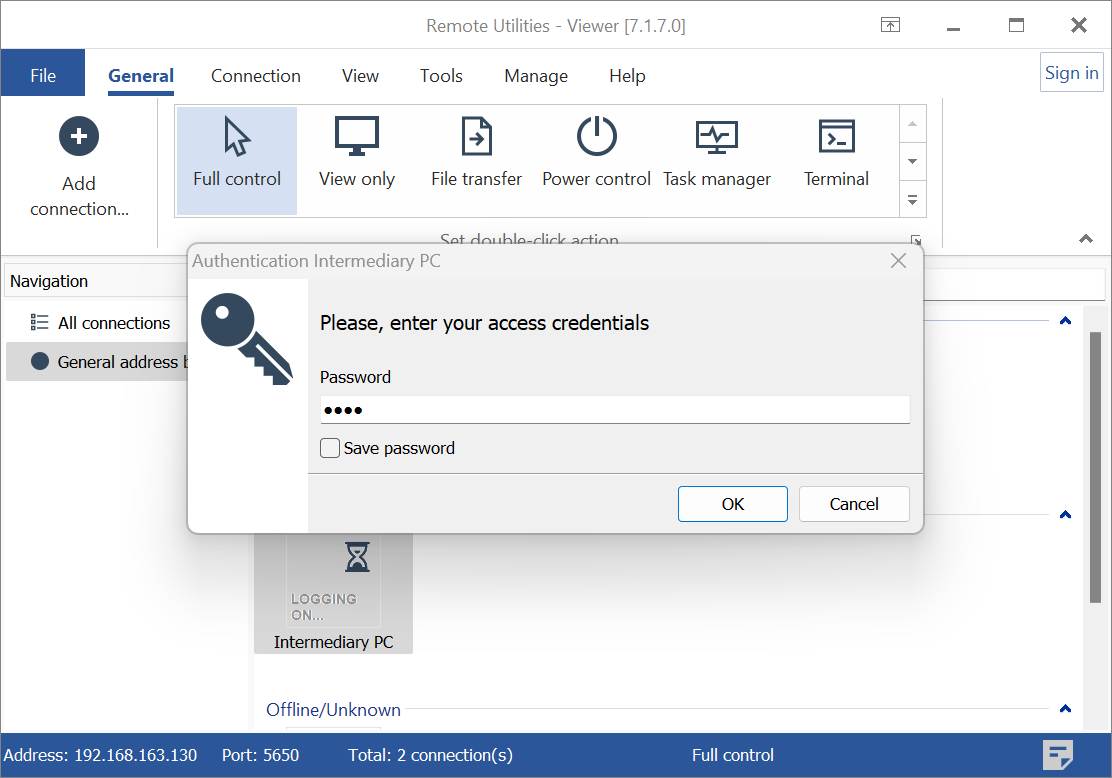
- Zadejte přístupové heslo pro zprostředkovatelský Host a klikněte na OK:
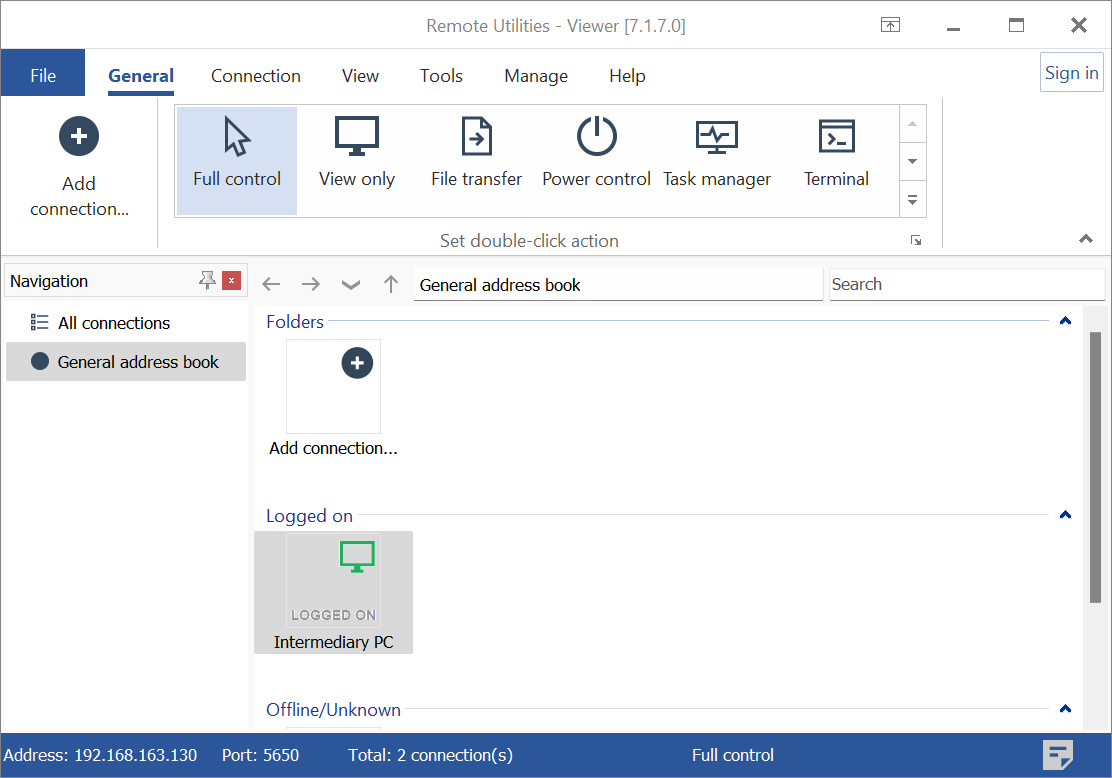
- Nyní jste přihlášeni k zprostředkovatelskému Hostu:
Připojit se k cílovému Hostu
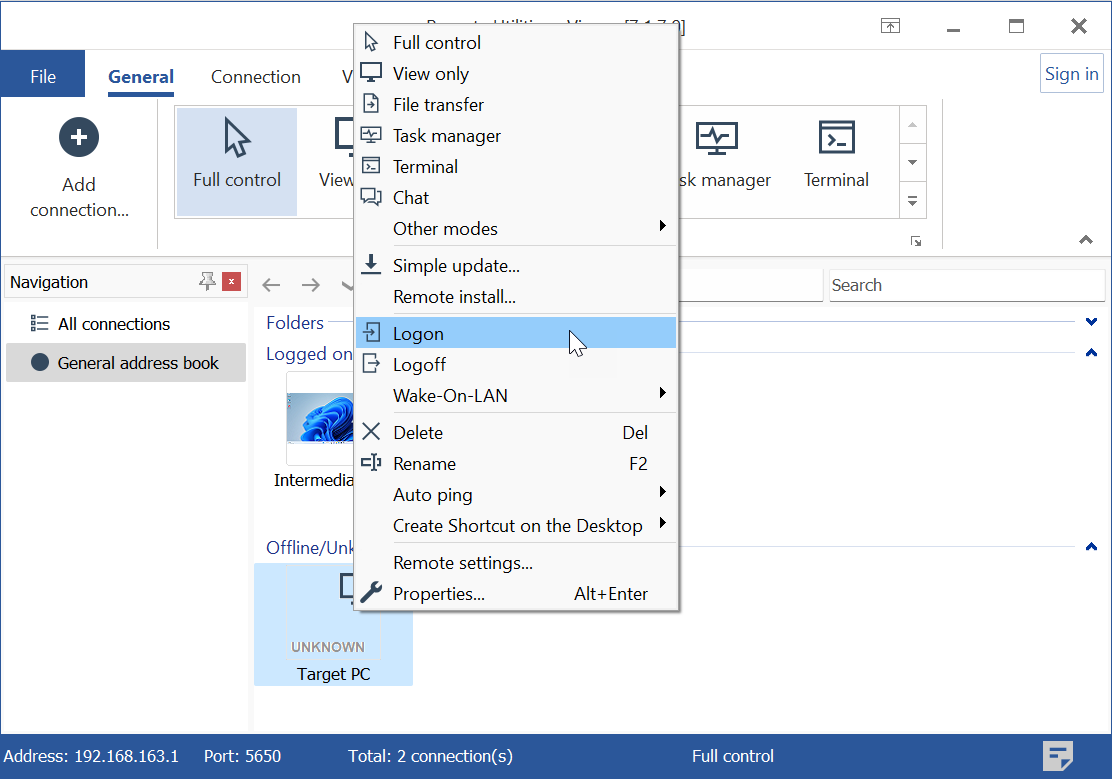
- Nyní klikněte pravým tlačítkem myši na připojení cílového Hosta a vyberte Přihlásit:
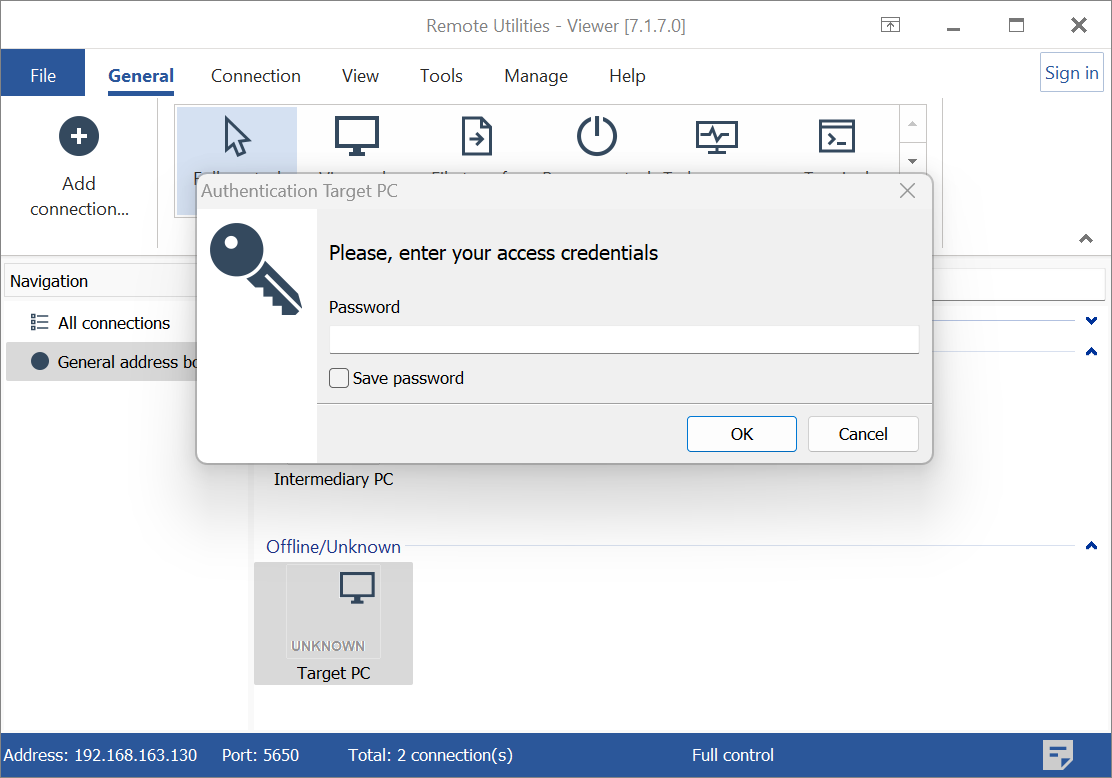
- Zadejte přístupové heslo pro cílový Host a klikněte na OK:
- Nyní jste připojeni k cílovému Hostu:
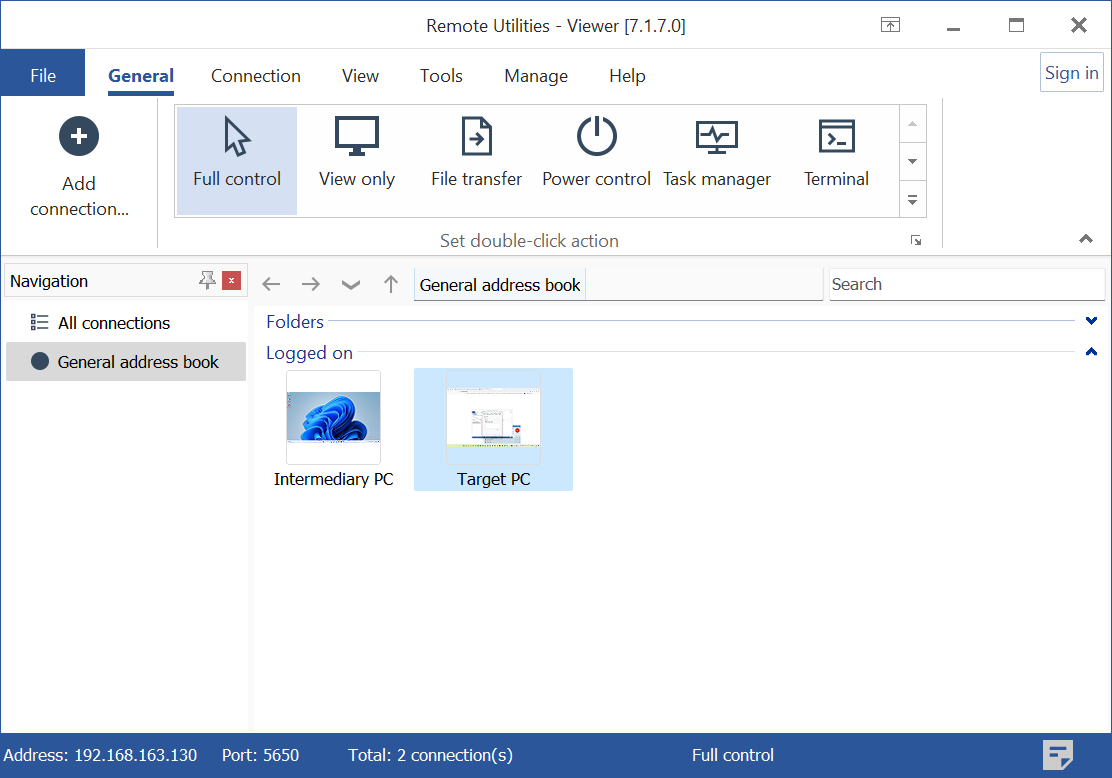
Nyní můžete spustit režim připojení (např. Úplné řízení) výběrem požadovaného režimu na panelu nástrojů Viewer a dvojitým kliknutím na cílové připojení.
Důležité!
Během vzdálené relace s cílovým Hostem musíte zůstat přihlášeni k zprostředkovatelskému Hostu.