
Conectar a través del Host
La función "Conectar a través del Host" te permite conectar a un Host objetivo a través de otro Host que actúa como intermediario. Esto también se conoce como una conexión en cascada.
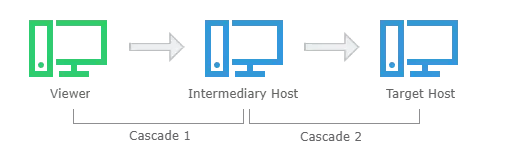
Un uso común para esta función es acceder a múltiples equipos en una LAN remota a través de Internet. En lugar de exponer cada equipo de la LAN a acceso externo, puedes configurar el firewall perimetral para permitir acceso a un solo equipo remoto. Luego, utiliza este Host para acceder a otros equipos dentro de la misma LAN.
Solo Conexión Directa
En el escenario de conexión en cascada, ambas conexiones deben ser conexiones directas. Al conectar a través de Internet utilizando una conexión directa, es posible que debas configurar una regla de reenvío de puertos en tu router/firewall perimetral. Ten en cuenta que la función "Conectar a través del Host" no admite conexiones Internet-ID en este momento.
Configurar el Host Intermediario
- Instalar Host en el equipo que actuará como intermediario.
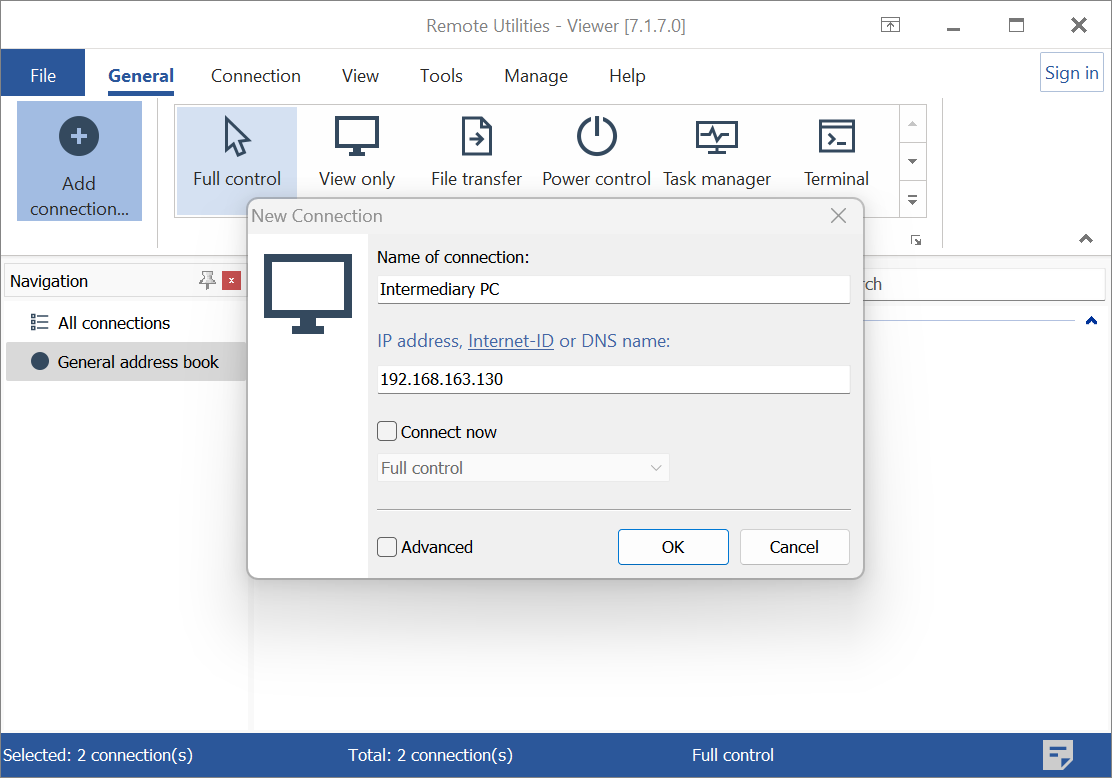
- En Viewer, haz clic en Añadir conexión y ingresa un nombre descriptivo y la dirección IP (o nombre de host) del Host. Haz clic en OK:
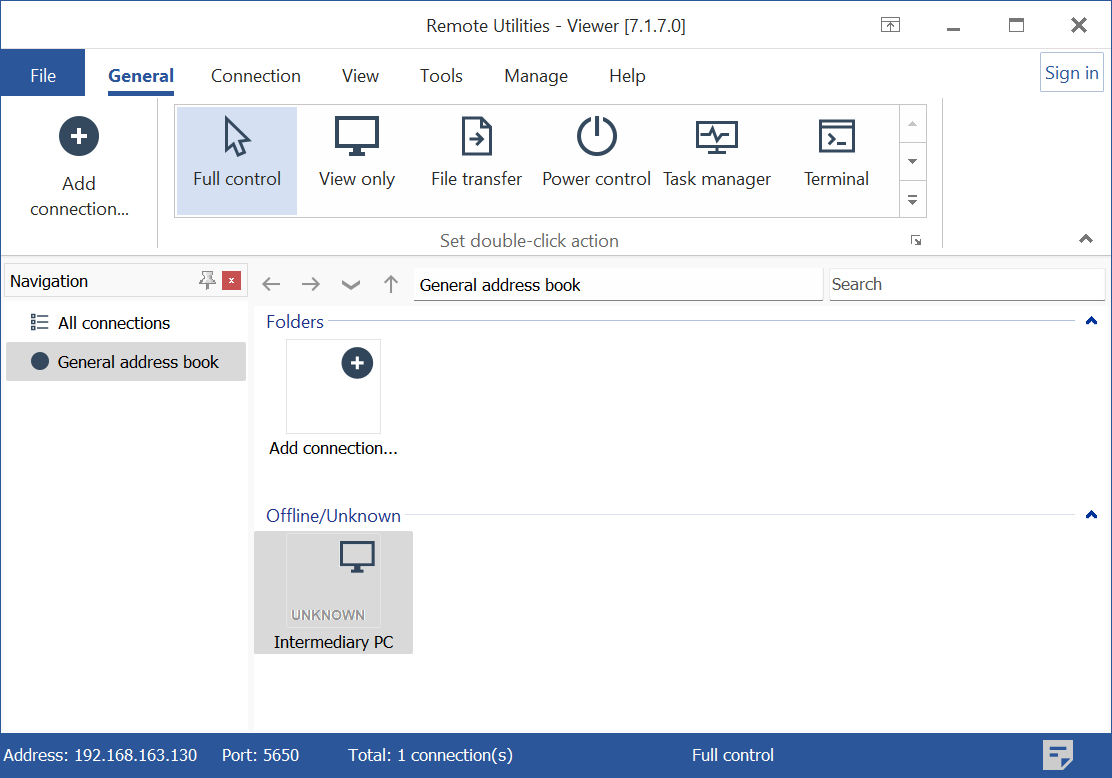
- Se creará una nueva conexión en tu libreta de direcciones:
Configurar el Host Objetivo
¡Importante!
Para que la conexión en cascada funcione, el equipo remoto de destino debe ser accesible directamente desde el equipo remoto intermediario. Típicamente, esto significa que ambos equipos remotos deben pertenecer a la misma LAN y subred.
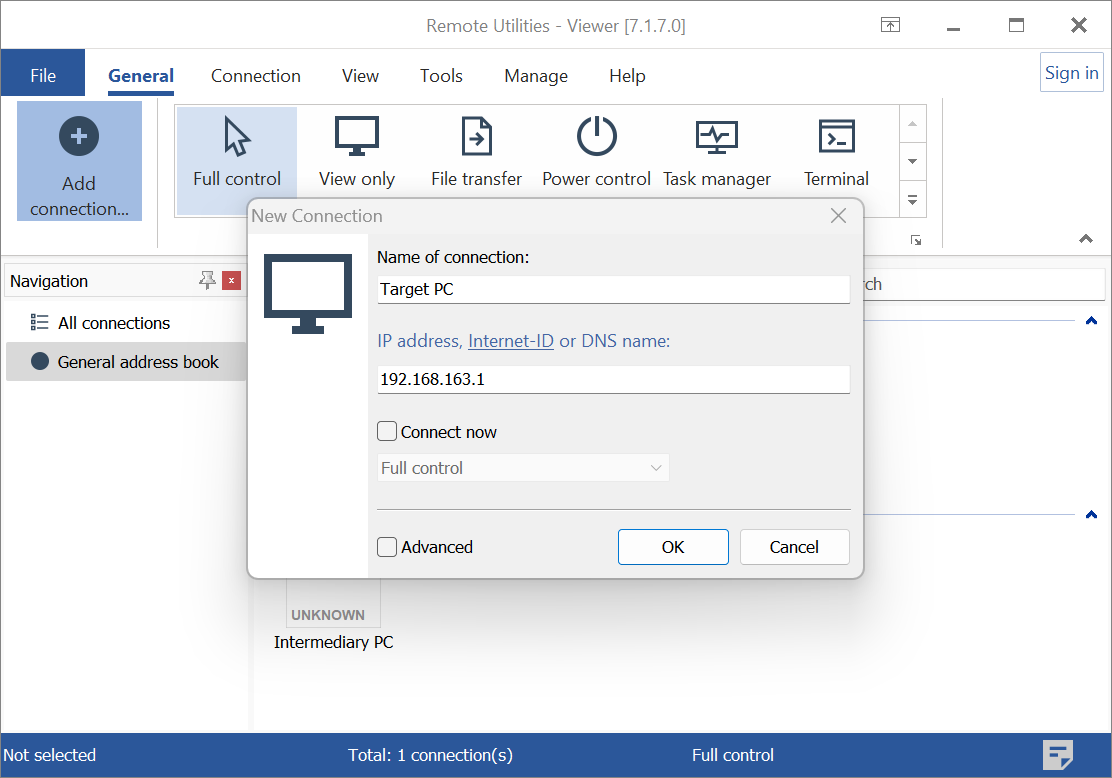
- En el Viewer, haz clic en Añadir conexión e ingresa un nombre descriptivo y la dirección IP del Host objetivo. Haz clic en OK:
- Una nueva conexión será creada en tu libreta de direcciones:
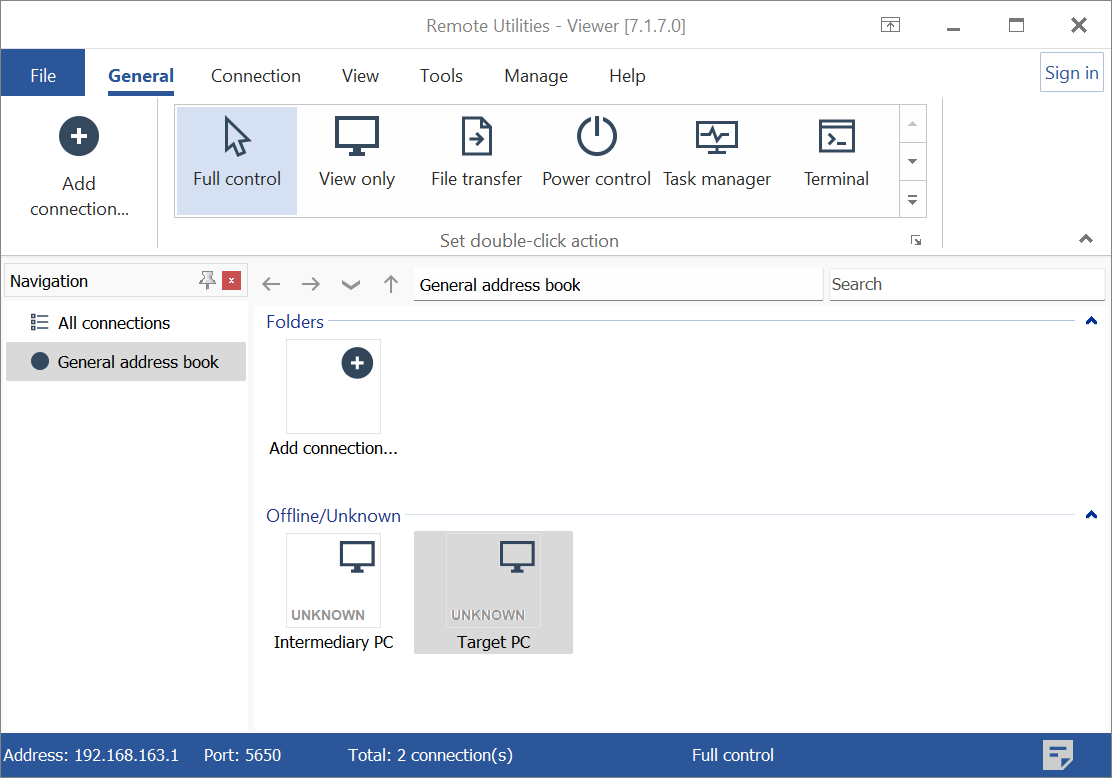
- Haz clic derecho en la conexión del Host objetivo y selecciona Propiedades:
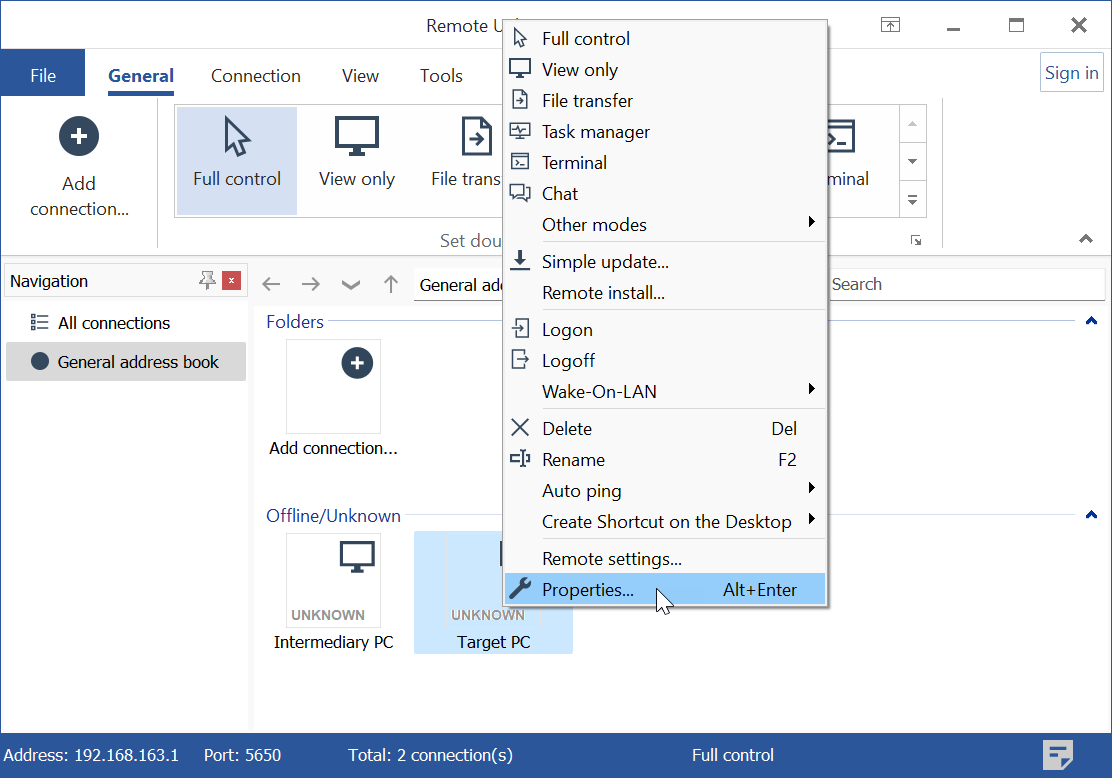
- Ve a la pestaña Red, marca Conectar a través del Host, y en el menú desplegable selecciona el Host intermediario:
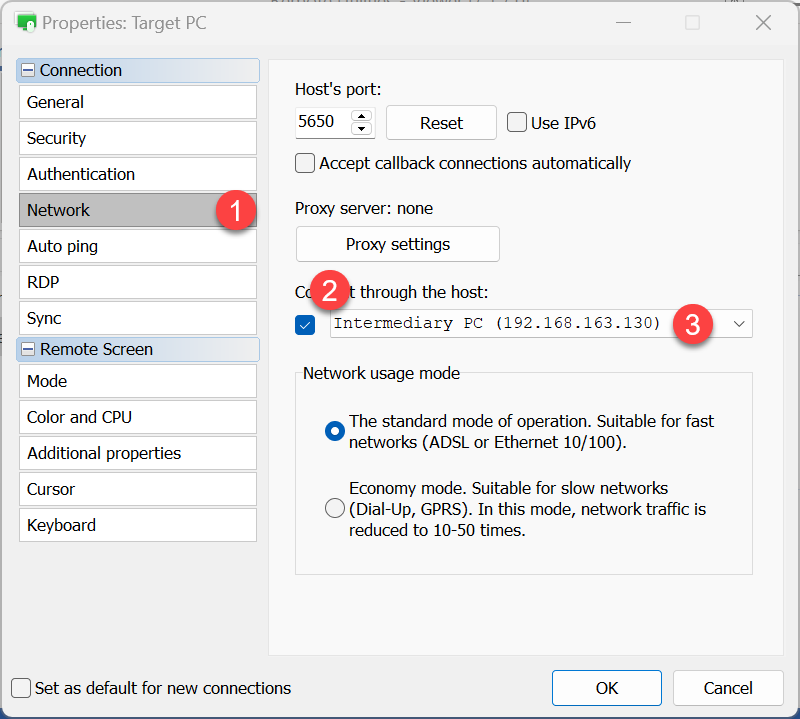
- Haz clic en OK y cierra la ventana de Propiedades.
Conectar al Host Intermediario
Antes de que puedas conectar al Host objetivo, primero deberías conectar al Host intermediario.
- Haz clic derecho en la conexión del Host intermediario y selecciona Conexión:
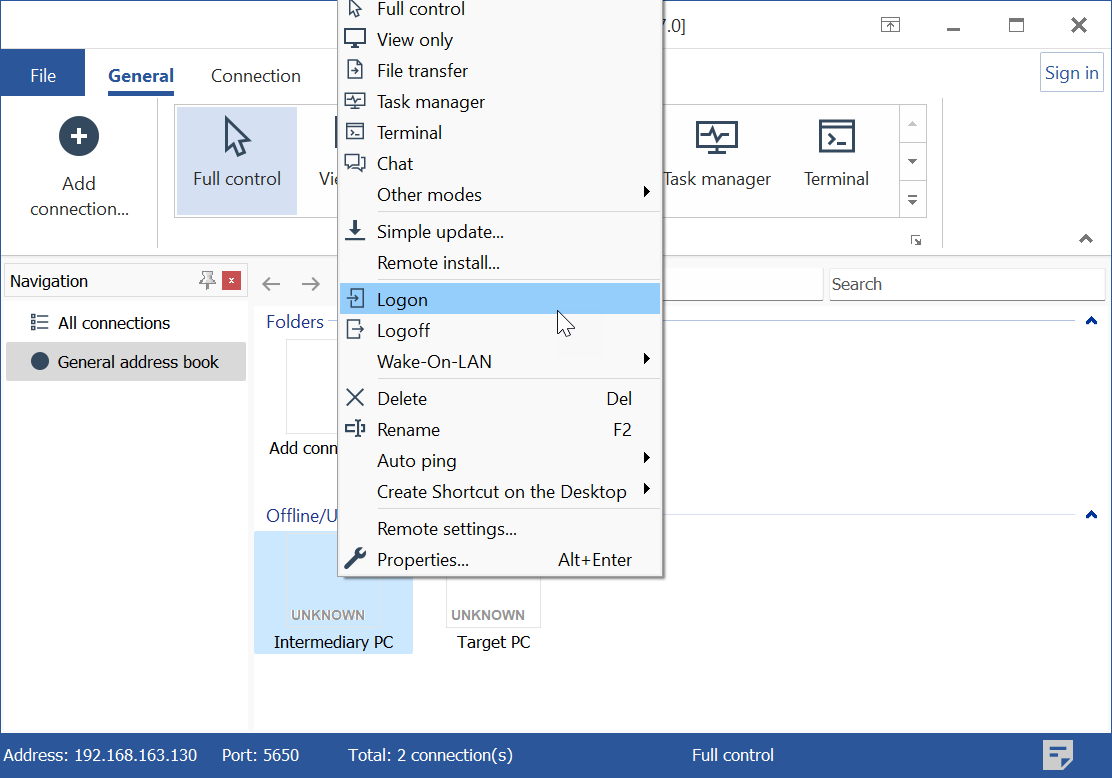
- Ingresa la contraseña de acceso para el Host intermediario y haz clic en OK:
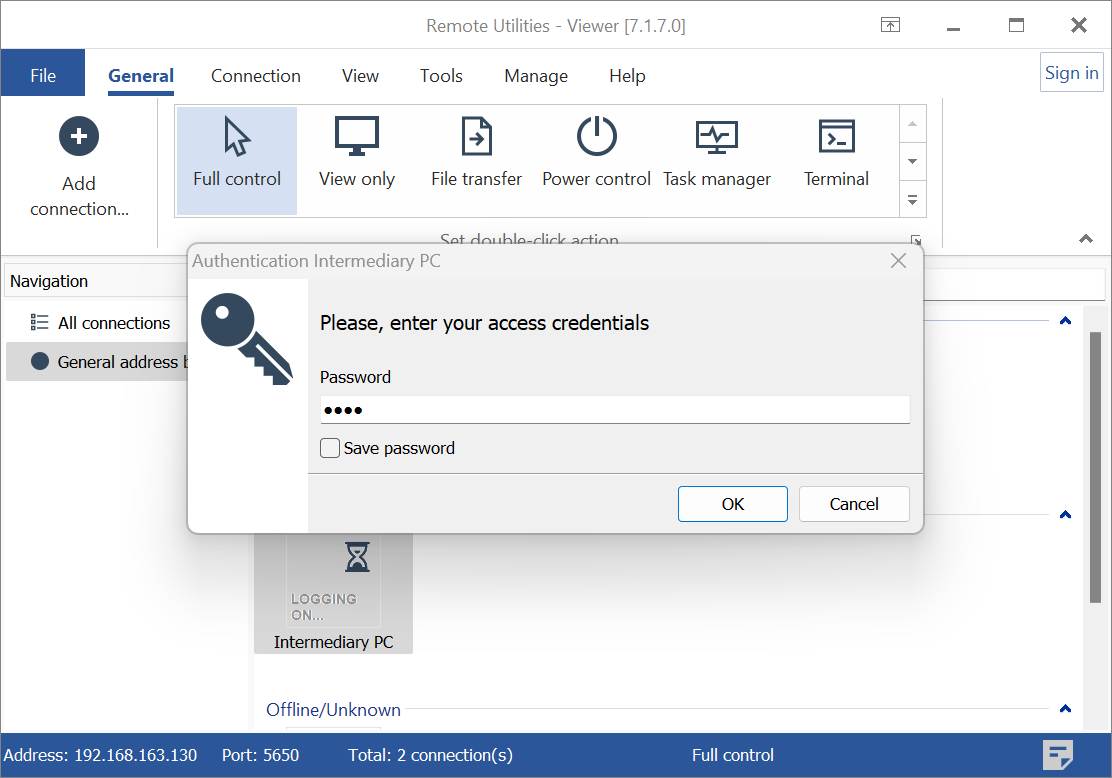
- Ahora estás conectado al Host intermediario:
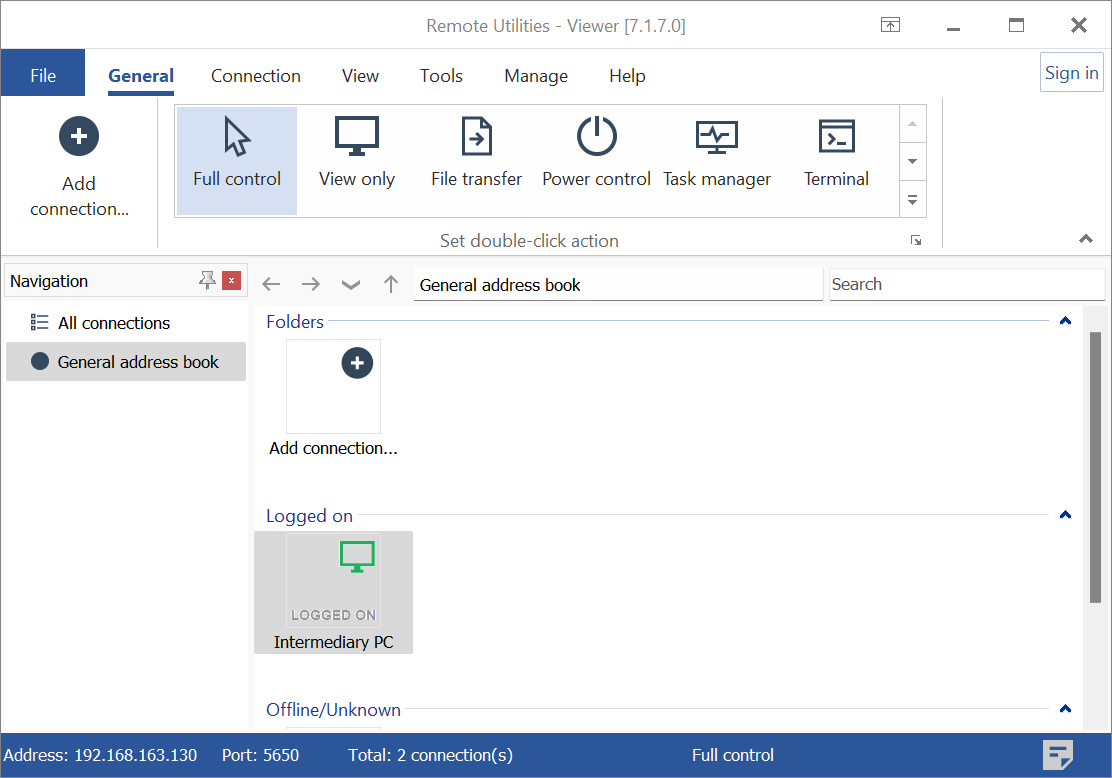
Conectar al Host Objetivo
- Ahora haz clic derecho en la conexión del Host objetivo y selecciona Conexión:
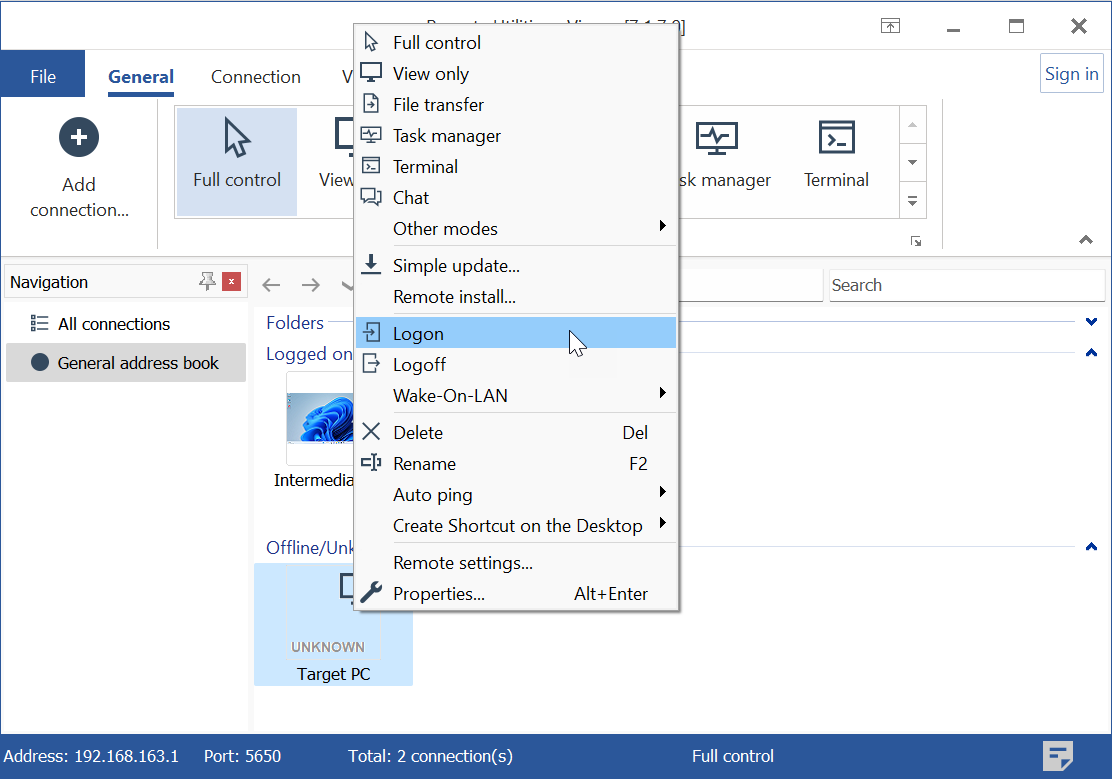
- Ingresa la contraseña de acceso para el Host objetivo y haz clic en OK:
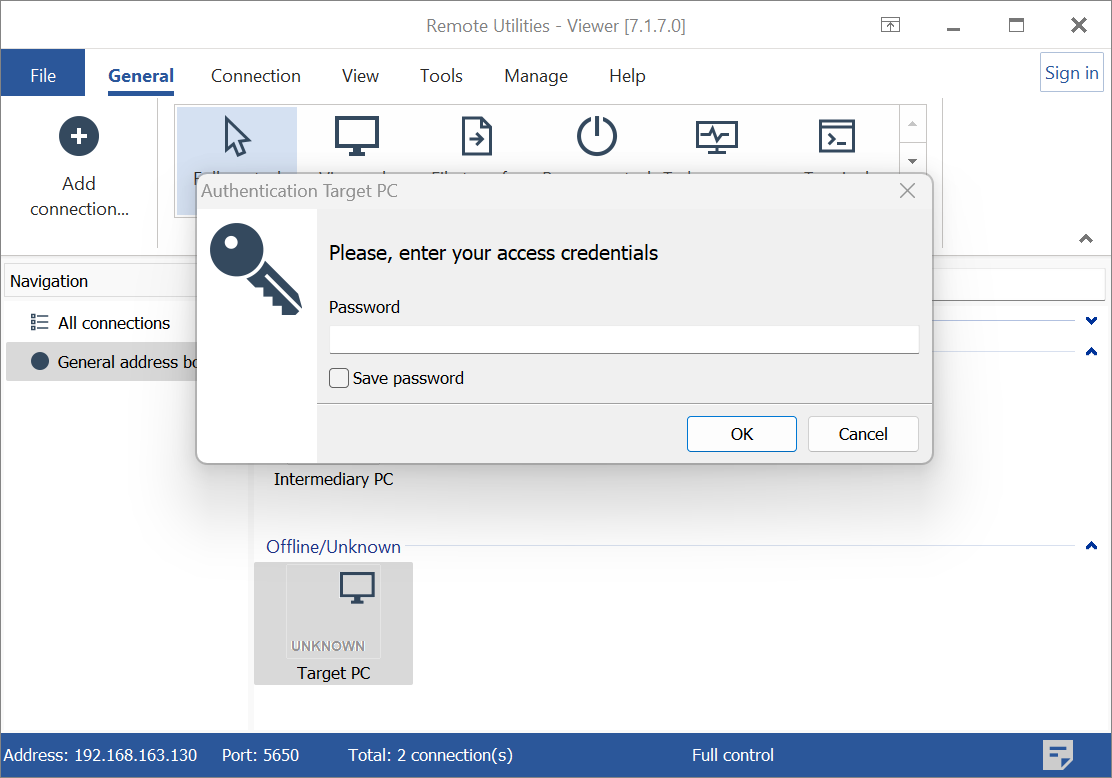
- Ahora estás conectado al Host objetivo:
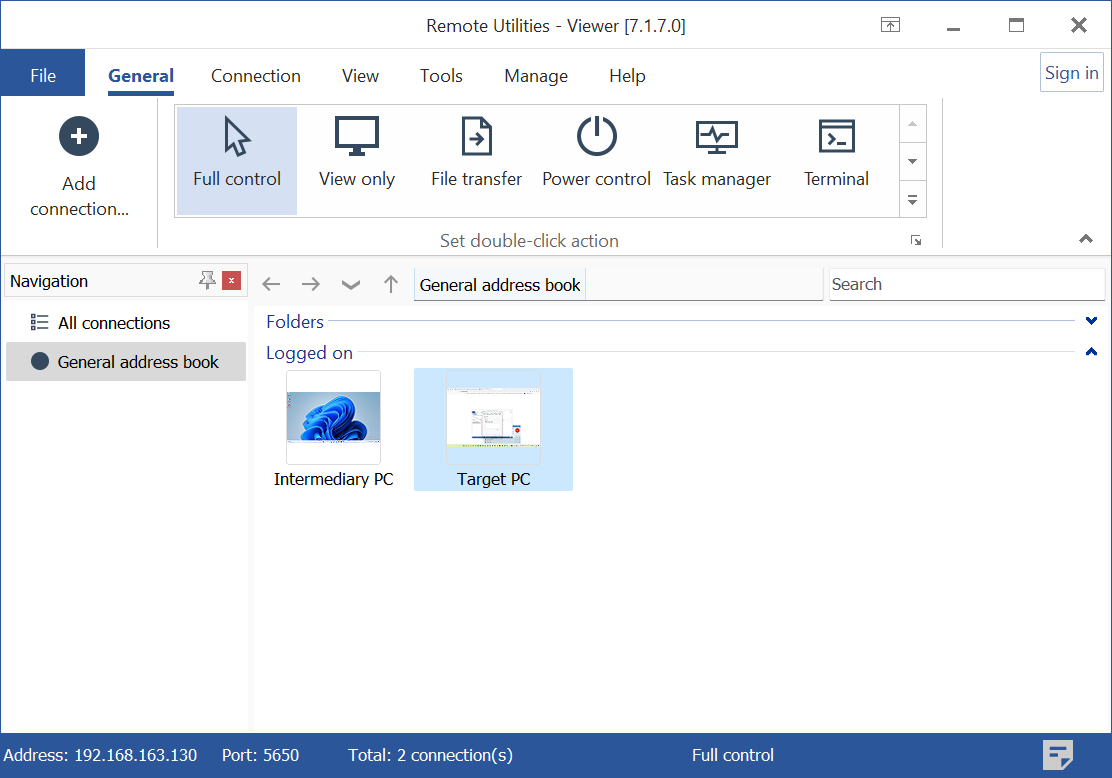
Ahora puedes comenzar un modo de conexión (por ejemplo, Control total) seleccionando el modo deseado en la barra de herramientas del Viewer y haciendo doble clic en la conexión objetivo.
¡Importante!
Debes permanecer conectado al Host intermediario durante una sesión remota con el Host objetivo.