
Host를 통해 연결
"Host를 통해 연결" 기능을 사용하면 중개 역할을 하는 다른 Host를 통해 목표 Host에 연결할 수 있습니다. 이는 Host를 통한 연결로도 알려져 있습니다.

이 기능의 일반적인 용도는 인터넷을 통해 원격 LAN의 여러 컴퓨터에 액세스하는 것입니다. LAN의 각 컴퓨터를 외부 액세스에 노출하는 대신, 경계 방화벽을 구성하여 단일 Host 컴퓨터에 대한 액세스를 허용할 수 있습니다. 그 후 이 Host를 사용하여 동일한 LAN 내의 다른 컴퓨터에 액세스합니다.
직접 연결 전용
Host를 통한 연결 시나리오에서 두 연결 모두 직접 연결이어야 합니다. 인터넷을 통해 직접 연결을 사용할 경우, 경계 라우터/방화벽에서 포트 포워딩 규칙을 설정해야 할 수 있습니다. "Host를 통해 연결" 기능은 현재 Internet-ID 연결을 지원하지 않습니다.
중개 Host 구성
- Host 설치 중개 역할을 할 컴퓨터에.
- Viewer에서 연결 추가를 클릭하고 설명적인 이름과 Host의 IP 주소(또는 호스트 이름)를 입력합니다. 확인을 클릭합니다:
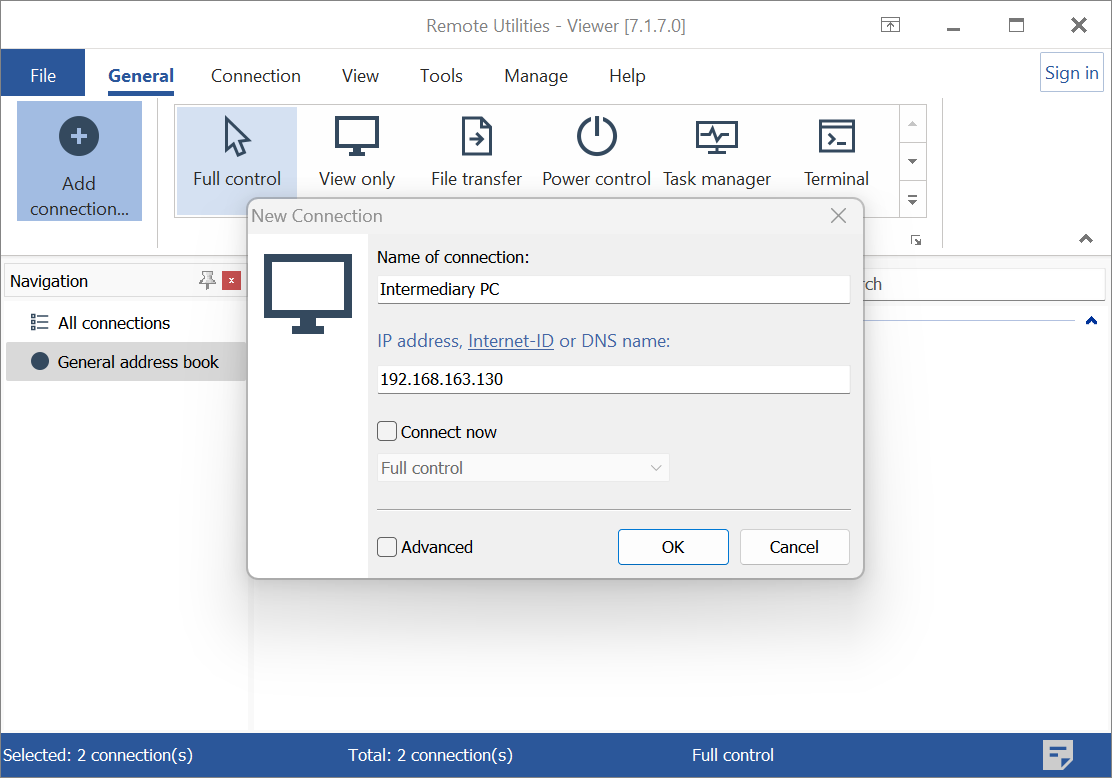
- 주소록에 새로운 연결이 생성됩니다:
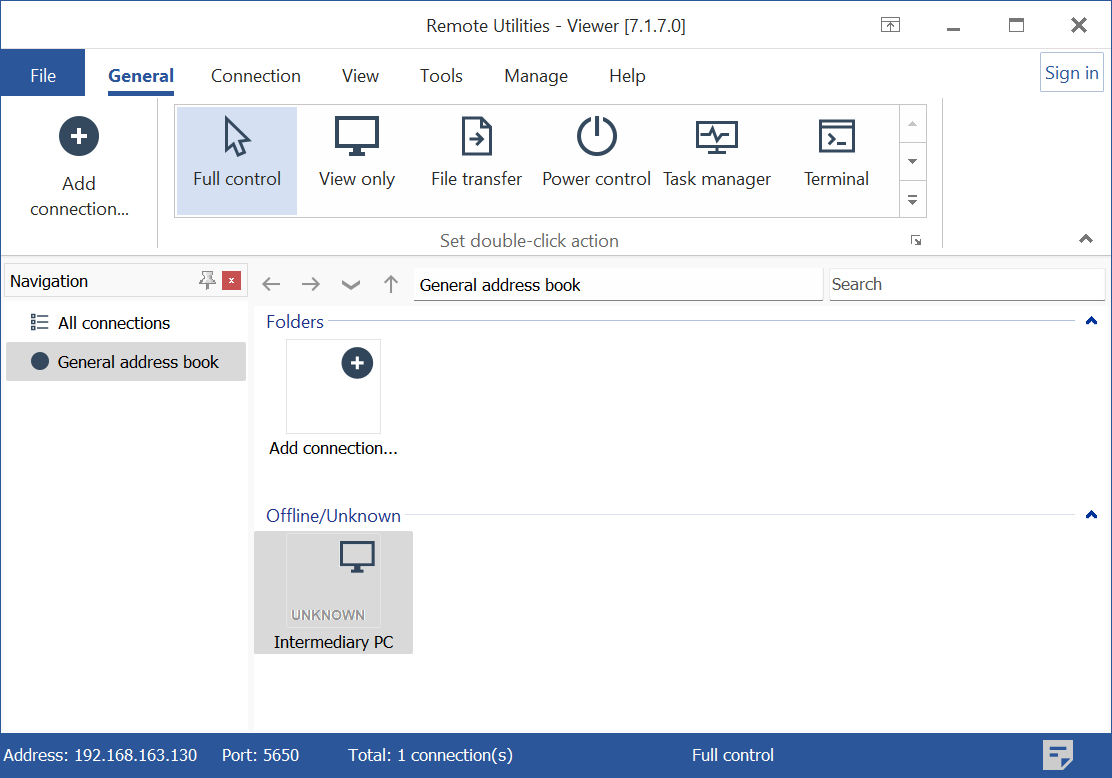
목표 Host 구성
중요!
Host를 통한 연결이 작동하려면 대상 Host 컴퓨터가 중개 Host 컴퓨터에서 직접 액세스 가능해야 합니다. 일반적으로 이는 두 Host 컴퓨터가 동일한 LAN 및 서브넷에 속해야 함을 의미합니다.
- Viewer에서 연결 추가를 클릭하고 목표 Host의 설명적인 이름과 IP 주소를 입력합니다. 확인을 클릭합니다:
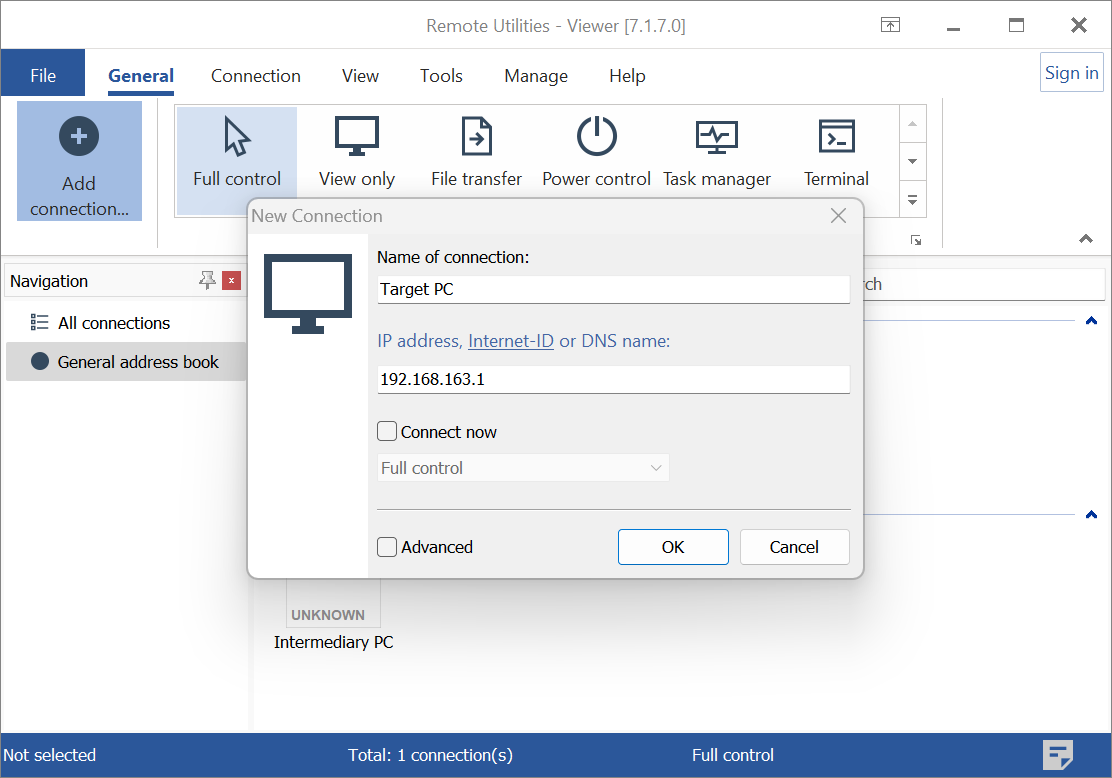
- 주소록에 새로운 연결이 생성됩니다:
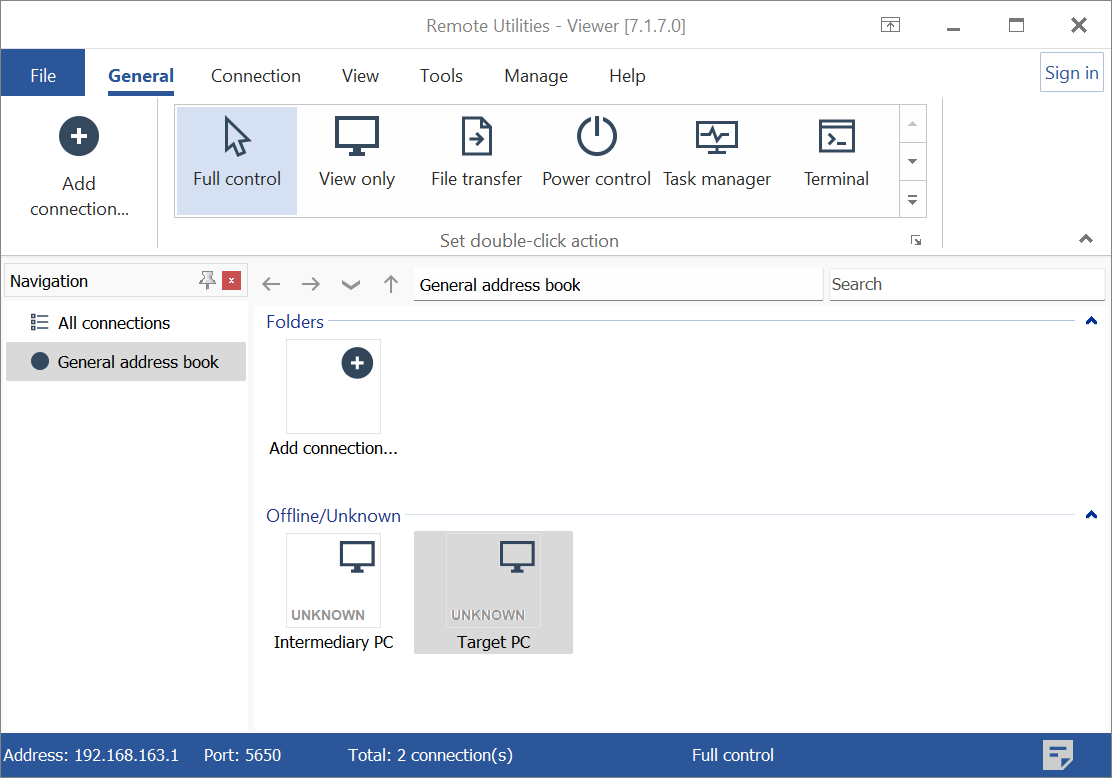
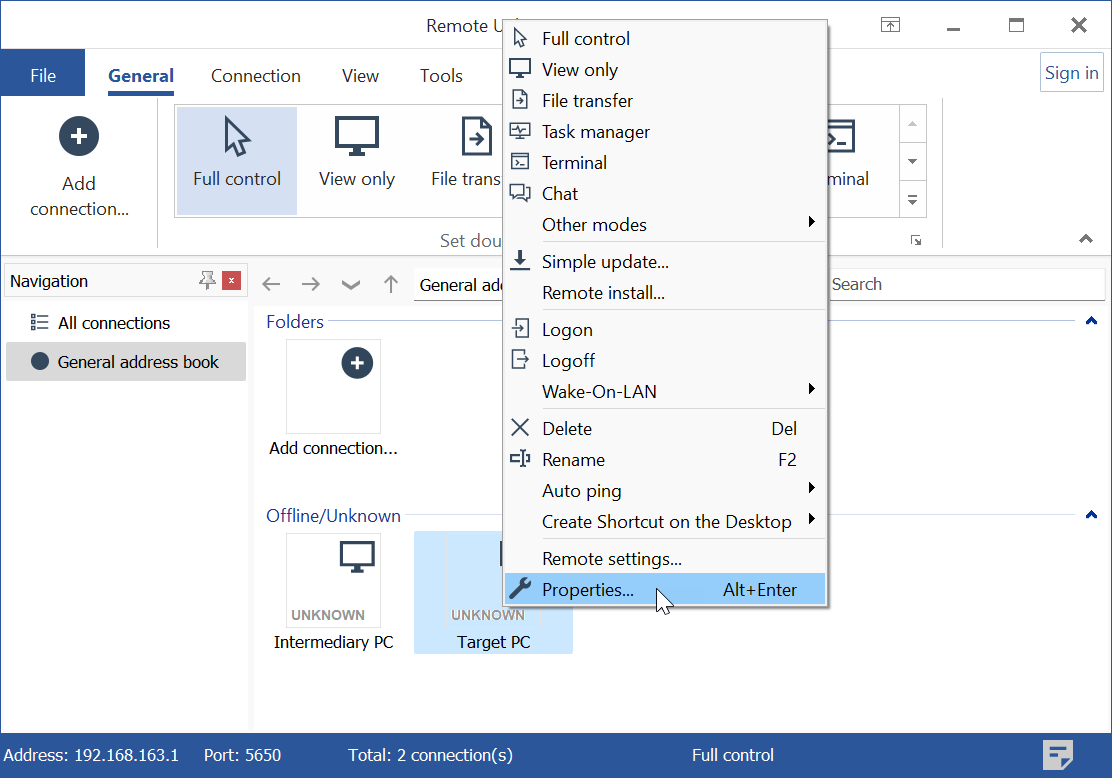
- 대상 Host 연결을 우클릭하고 속성을 선택합니다:
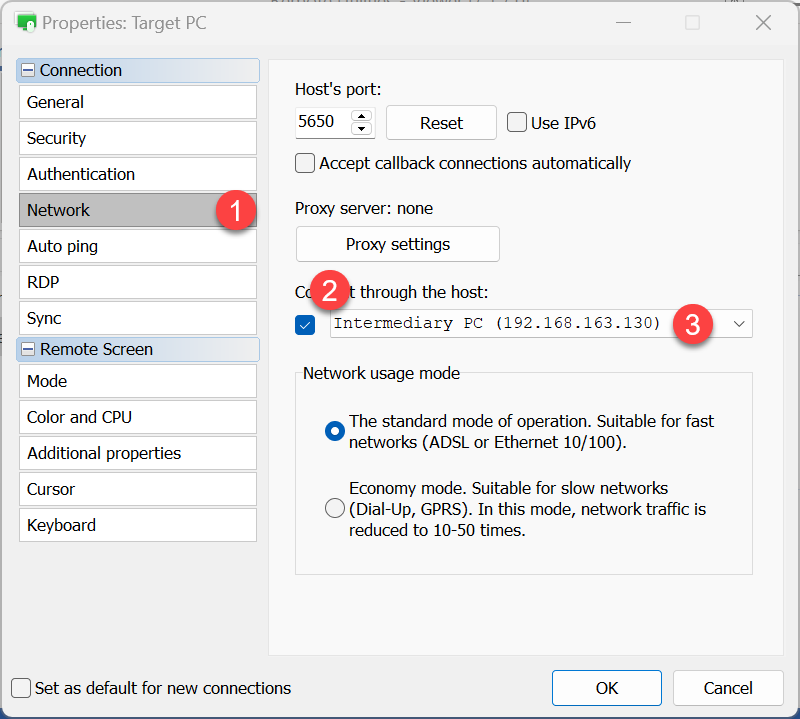
- 네트워크 탭으로 이동하여 Host를 통해 연결을 체크하고, 드롭다운 메뉴에서 중개 Host를 선택합니다:
- 확인을 클릭하고 속성 창을 닫습니다.
중개 Host에 연결하기
대상 Host에 연결하려면 먼저 중개 Host에 연결해야 합니다.
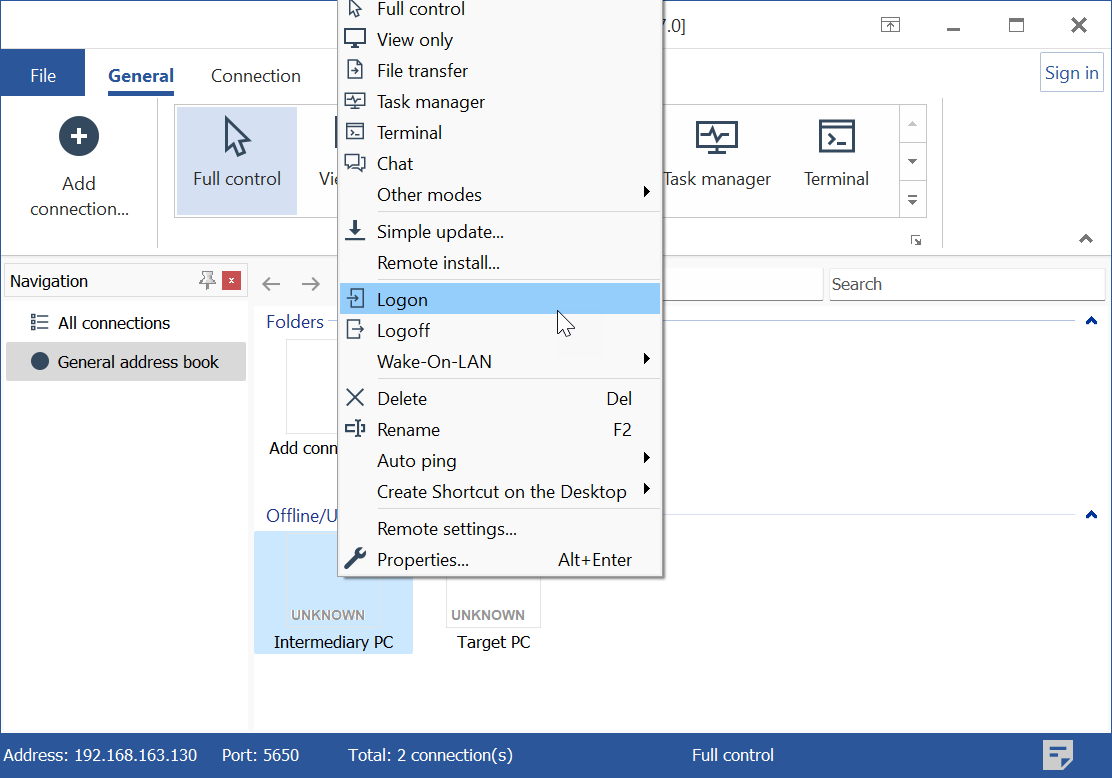
- 중개 Host 연결을 우클릭하고 로그온을 선택합니다:
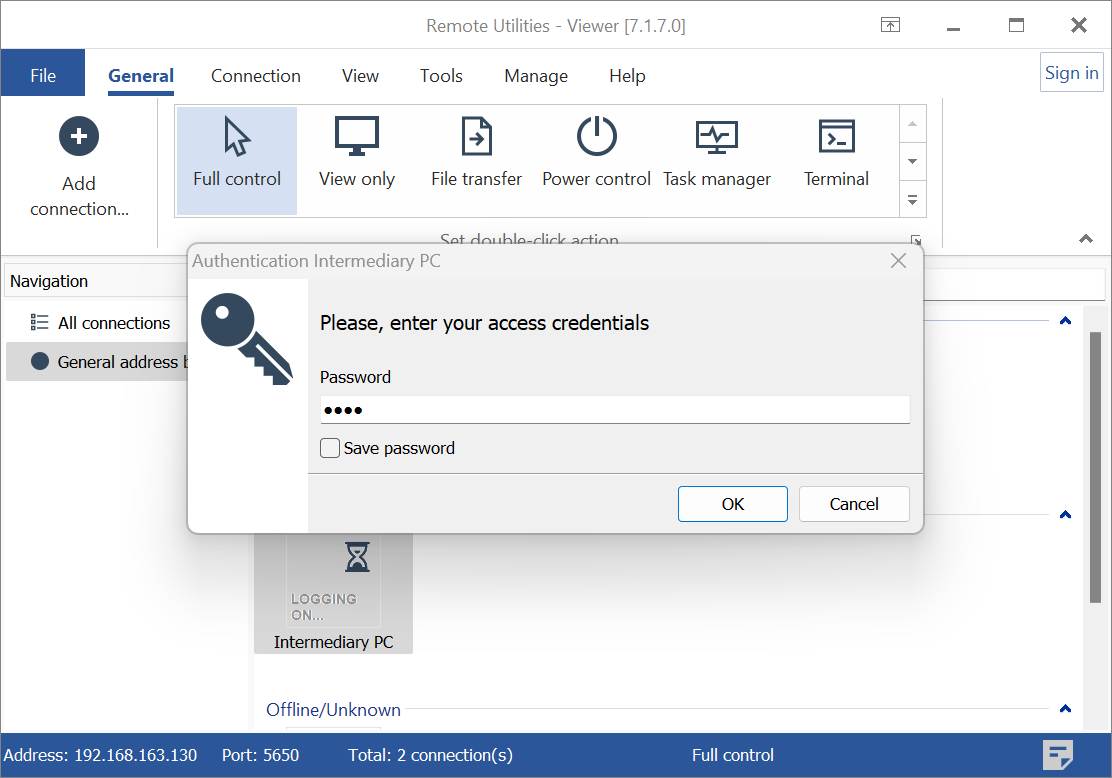
- 중개 Host의 액세스 암호를 입력하고 확인을 클릭합니다:
- 이제 중개 Host에 로그인되었습니다:
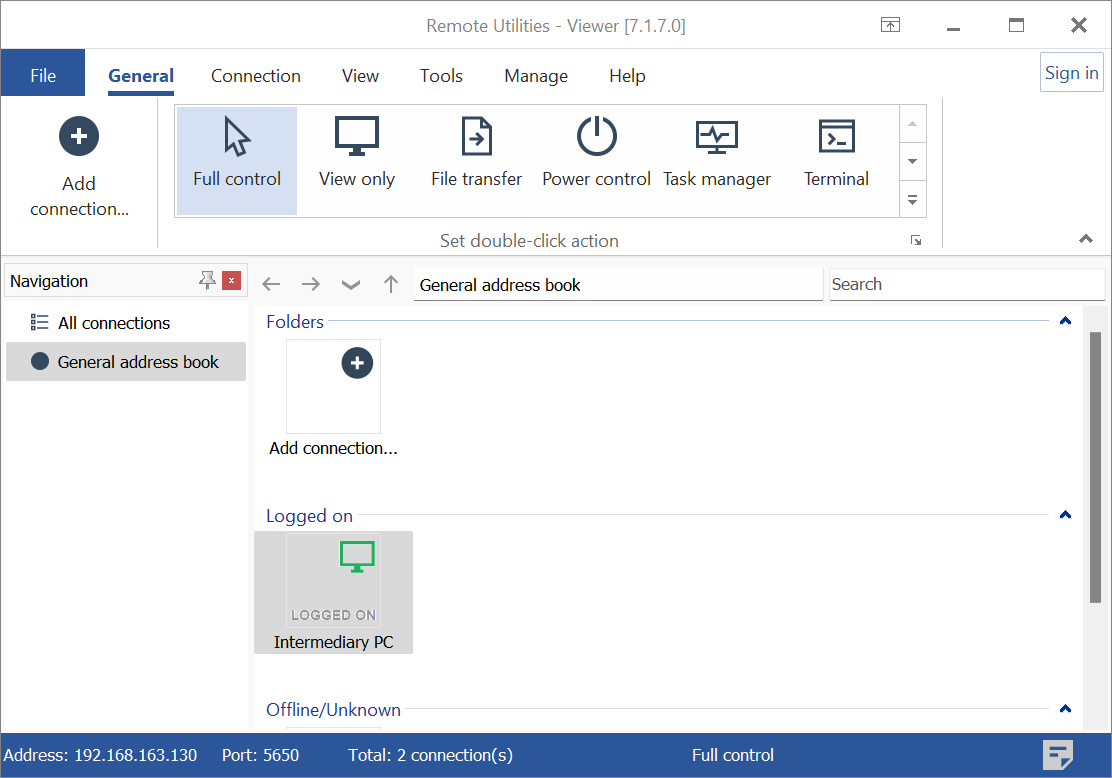
대상 Host에 연결하기
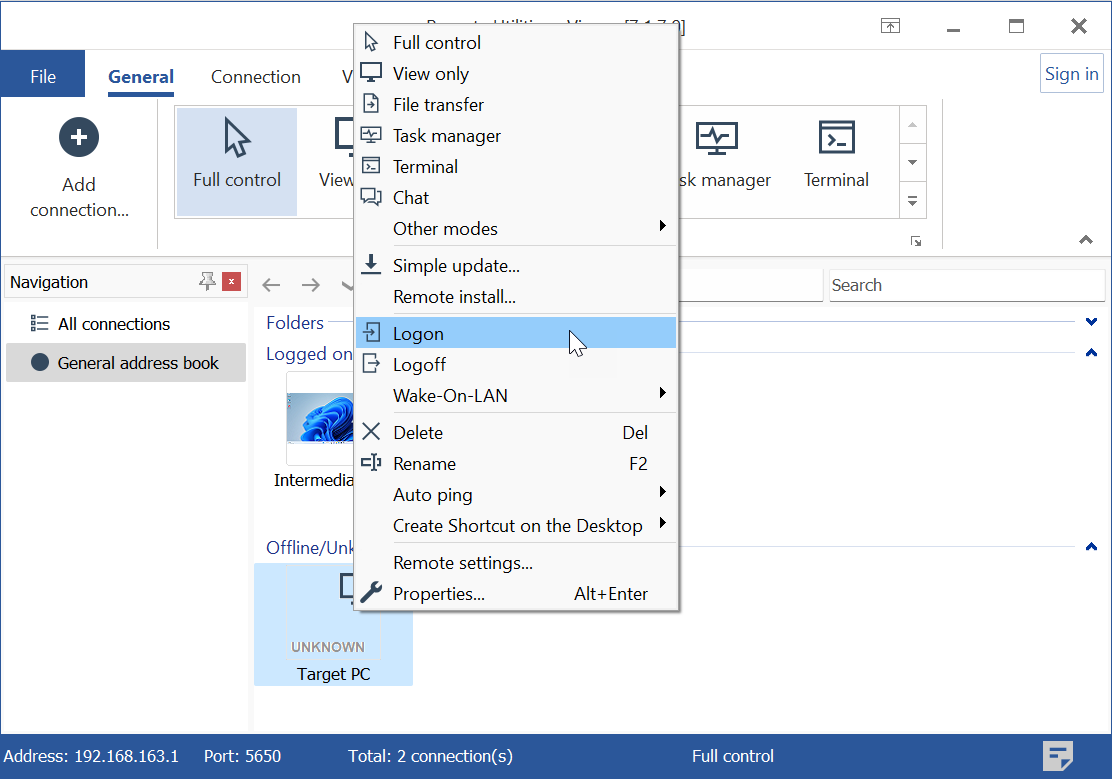
- 이제 대상 Host 연결을 우클릭하고 로그온을 선택합니다:
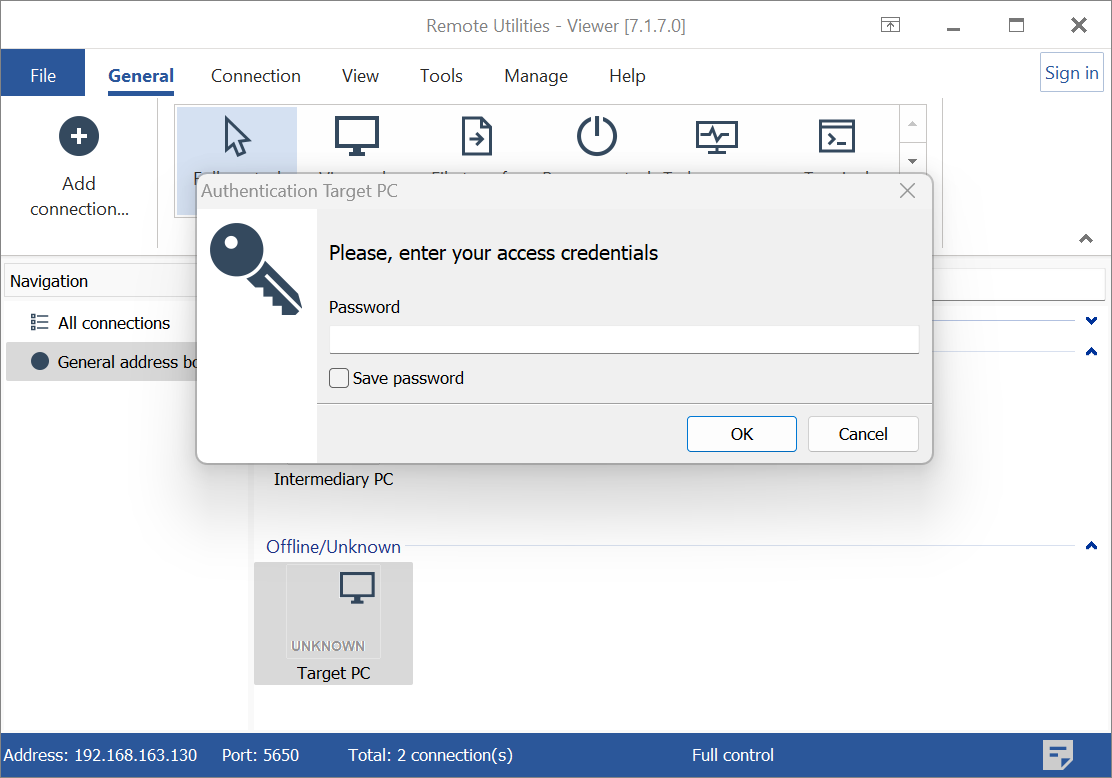
- 대상 Host의 액세스 암호를 입력하고 확인을 클릭합니다:
- 이제 대상 Host에 연결되었습니다:
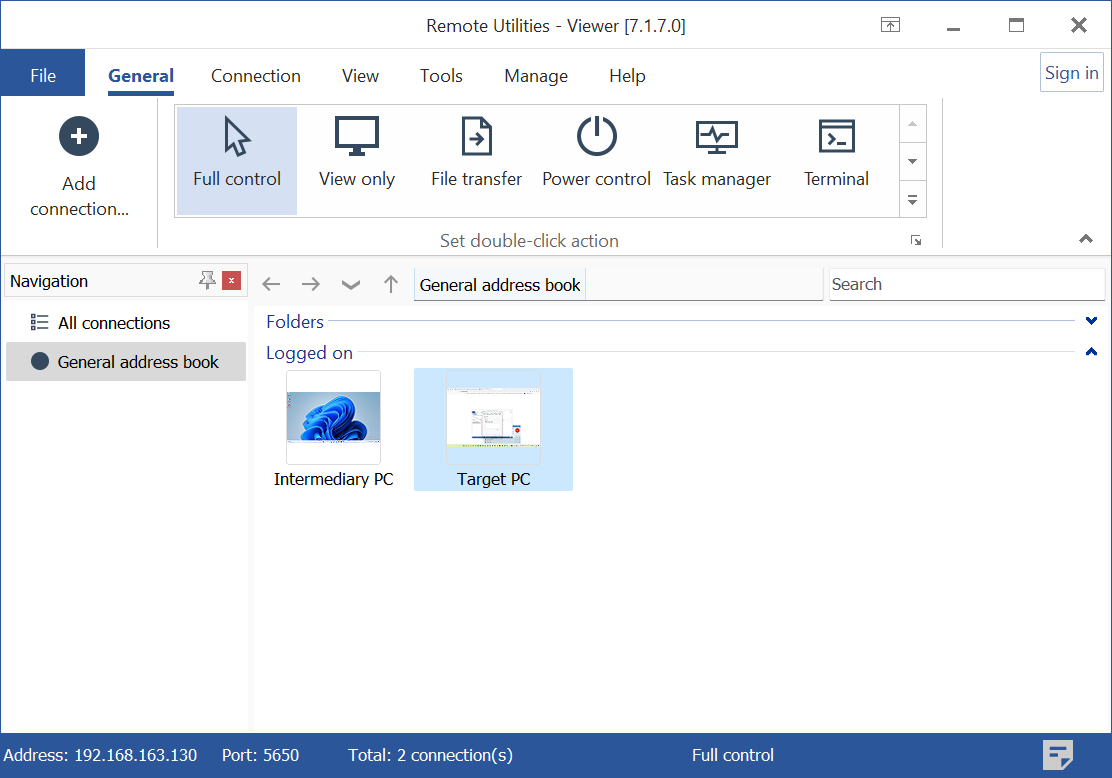
이제 모든 권한 연결 모드를 시작할 수 있으며, Viewer 도구 모드에서 원하는 모드를 선택한 후 대상 연결을 두 번 클릭합니다.
중요!
대상 Host와 원격 세션을 진행하는 동안 중개 Host에 로그온 상태를 유지해야 합니다.