Øktopptak
Remote Utilities lar deg ta opp en video av fjernsjesjonen i WebM filformat.
Aktiver øktopptak
- Under en aktiv ekstern økt i Full kontroll-modus klikker du på ikonet for øktopptak på verktøylinjen:

- Velg hvor du vil lagre videofilen og klikk Lagre:
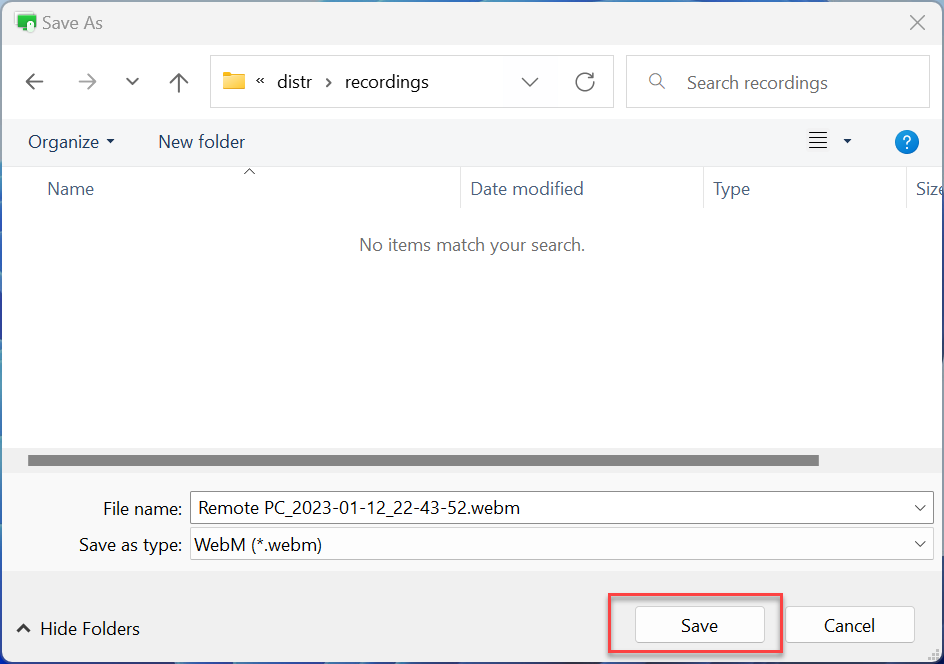
- Øktopptaket starter for den nåværende økten.
For at Viewer automatisk skal aktivere øktopptak når en økt starter:
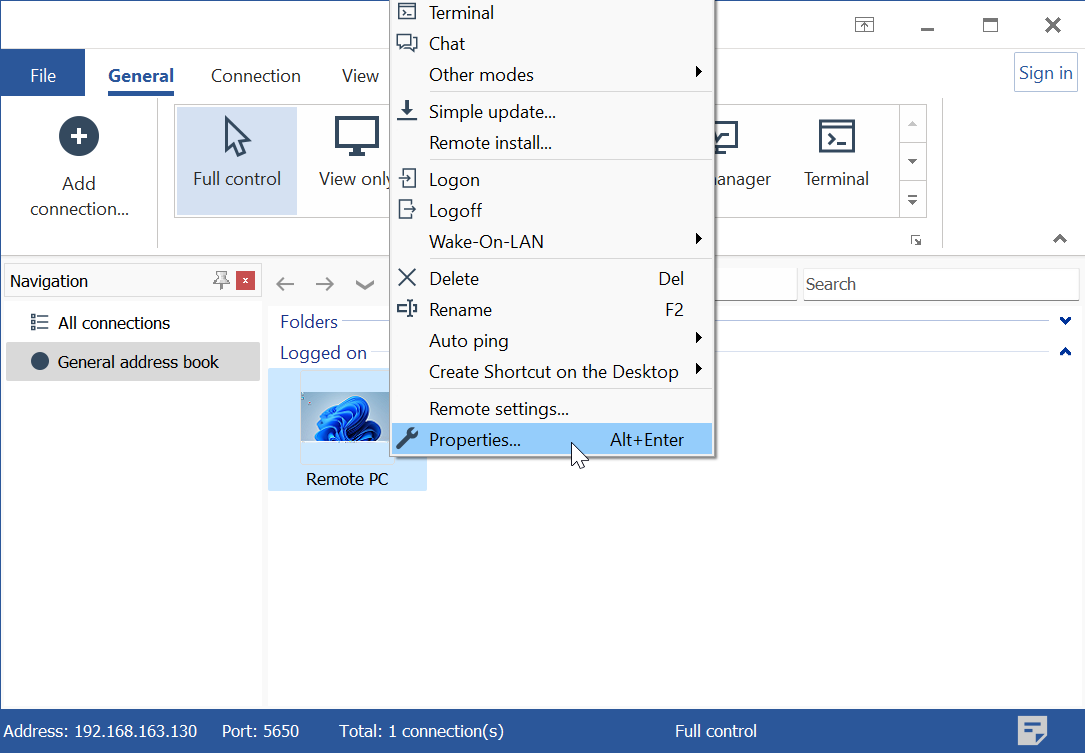
- Høyreklikk på destinasjonstilkoblingen og velg Egenskaper:
- Gå til Modus, velg Automatisk øktopptak og klikk OK:
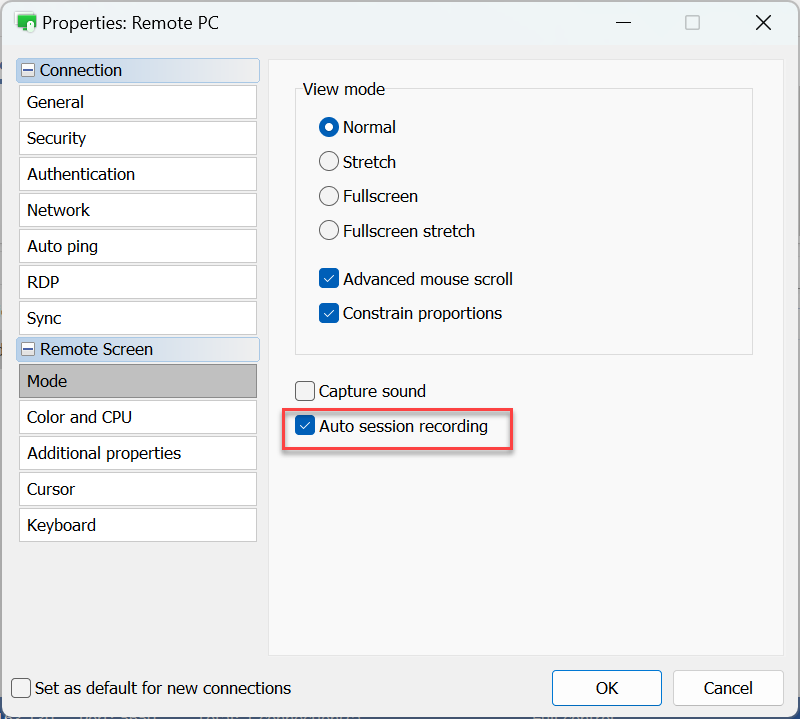
- Hver økt vil bli registrert til sin egen fil. For å sette standard destinasjon for videofiler, se "Inspillingalternativer" nedenfor.
Inspillingalternativer
Alternativene nedenfor gjelder globalt for alle tilkoblinger i adresseboken.
- I Viewer går du til Verktøy og klikker på Alternativer:
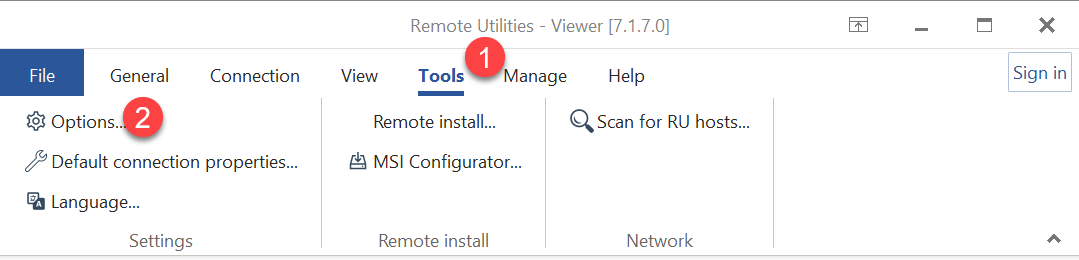
- Gå til fanen Ekstern skjerm:
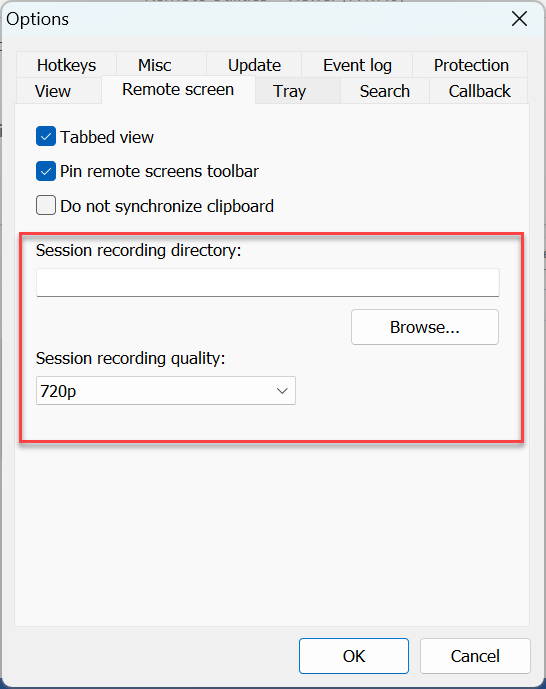
- Sesjoninnspillingskatalog—spesifiser hvor du vil lagre videofilene.
- Sesjoninnspillingskvalitet—sett videokvaliteten. Tilgjengelige alternativer er 1024x768, 720p og 1080p.
Standard plassering for øktopptak er
C:\Users\your_user_name\Documents\ - Angi innspillingskatalog og kvalitet for innspillingsfiler og klikk OK.