
Nagrywanie sesji
Remote Utilities umożliwia nagrywanie wideo z sesji zdalnej w formacie WebM.
Włącz nagrywanie sesji
- Podczas trwającej sesji zdalnej w trybie Pełnej kontroli kliknij ikonę nagrywania sesji na pasku narzędzi:

- Wybierz, gdzie chciałbyś zapisać plik wideo i kliknij Zapisz:
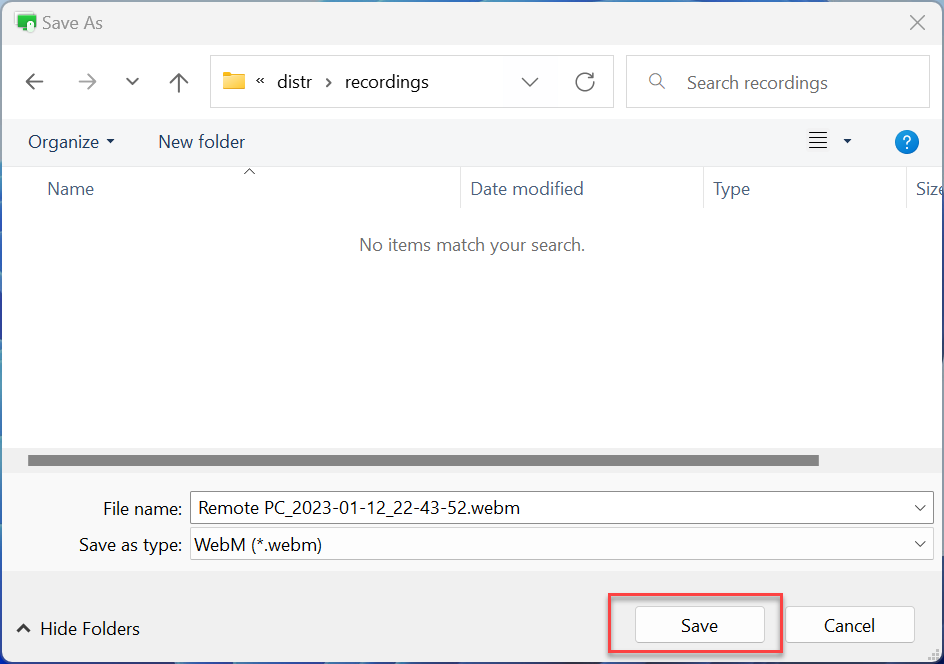
- Nagrywanie sesji rozpocznie się dla bieżącej sesji.
Aby Viewer automatycznie włączał nagrywanie sesji, gdy sesja się zaczyna:
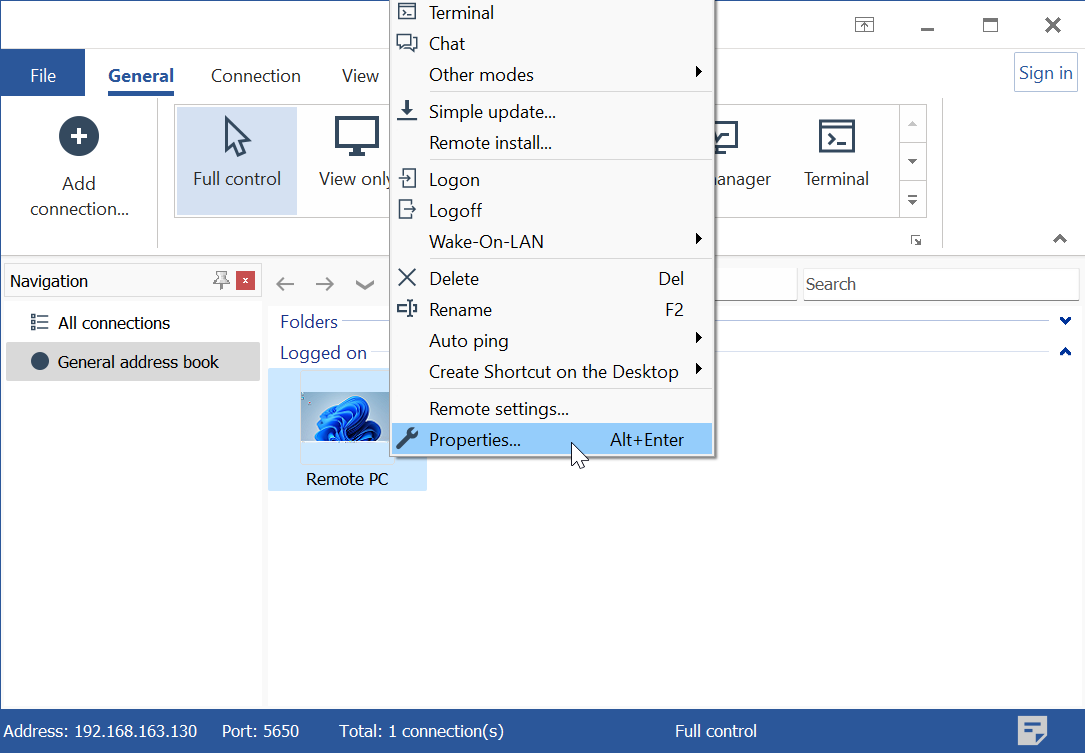
- Kliknij prawym przyciskiem myszy na docelowe połączenie i wybierz Właściwości:
- Przejdź do Tryb, wybierz Automatyczne nagrywanie sesji i kliknij OK:
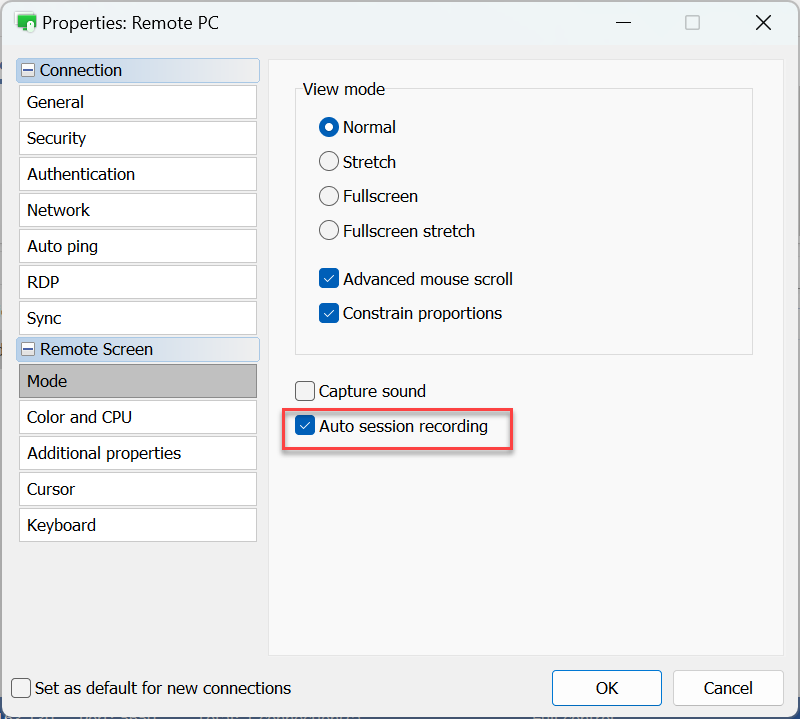
- Każda sesja będzie nagrywana do własnego pliku. Aby ustawić domyślną lokalizację dla plików wideo, zobacz poniżej "Opcje nagrywania".
Opcje nagrywania
Opcje poniżej mają zastosowanie globalnie, dla wszystkich połączeń w książce adresowej.
- W Viewer przejdź do Narzędzia i kliknij Opcje:
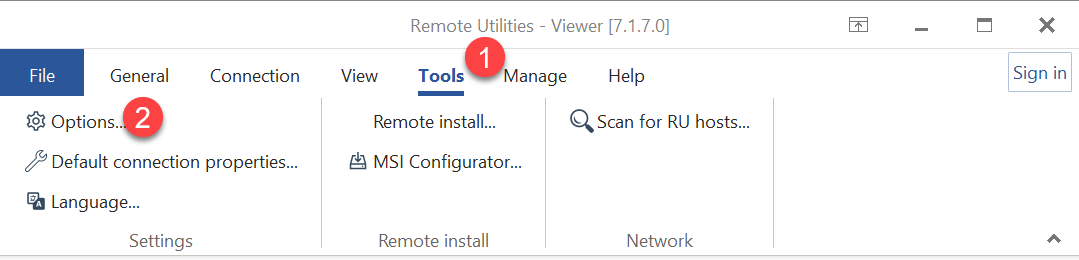
- Przejdź do zakładki Zdalny ekran:
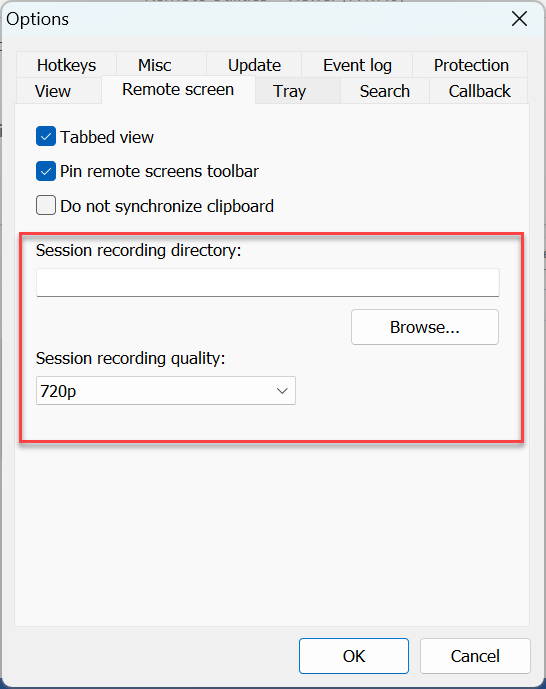
- Katalog nagrań sesji—określ, gdzie zapisywać pliki wideo.
- Jakość nagrywania sesji—ustaw jakość wideo. Dostępne opcje to 1024x768, 720p i 1080p.
Domyślna lokalizacja dla nagrań wideo to
C:\Users\your_user_name\Documents\ - Ustaw katalog nagrywania i jakość dla plików nagrywania, a następnie kliknij OK.