
Sessieopname
Remote Utilities stelt u in staat om een video van de externe sessie op te nemen in het WebM bestandsformaat.
Sessieopname inschakelen
- Tijdens een live externe sessie in Volledige controle-modus klikt u op het sessieopnamepictogram op de werkbalk:

- Selecteer waar u het videobestand wilt opslaan en klik op Opslaan:
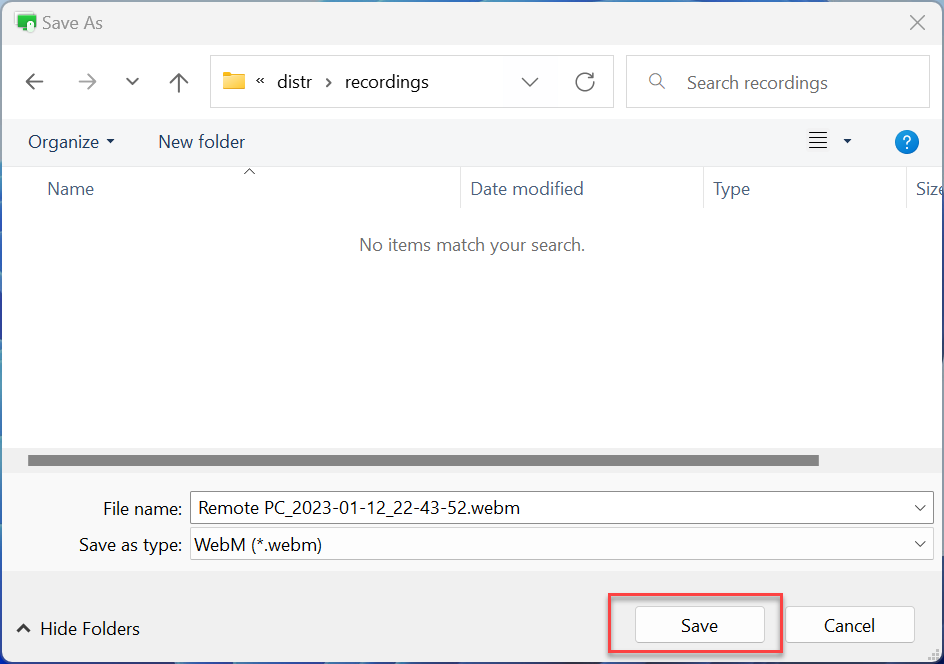
- De sessieopname zal beginnen voor de huidige sessie.
Om Viewer automatisch sessieopname in te schakelen wanneer een sessie begint:
- Rechtermuisklik op de doelverbinding en selecteer Eigenschappen:
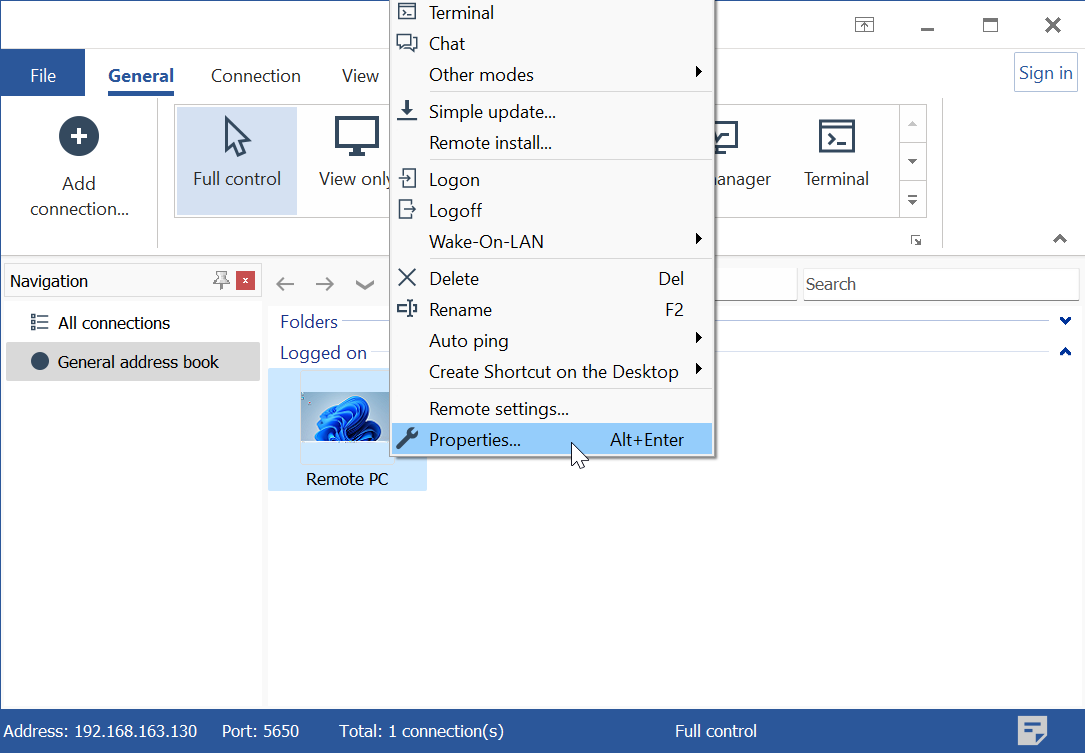
- Ga naar Modus, selecteer Automatische sessie-opname en klik op OK:
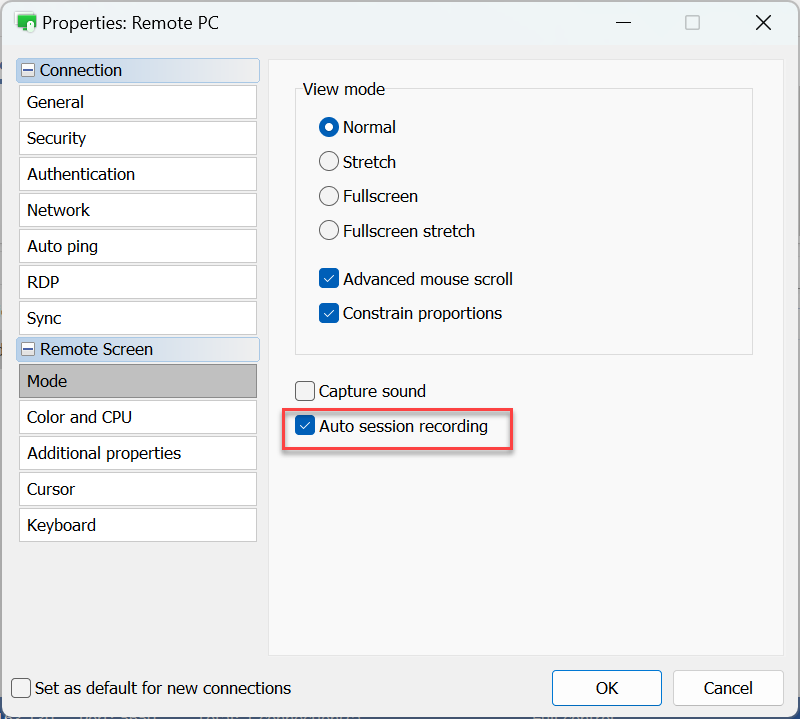
- Elke sessie wordt opgenomen in zijn eigen bestand. Om de standaardlocatie voor videobestanden in te stellen, zie "Opname-opties" hieronder.
Opname-opties
De onderstaande opties zijn globaal van toepassing, voor alle verbindingen in het adresboek.
- Ga in Viewer naar Gereedschap en klik op Opties:
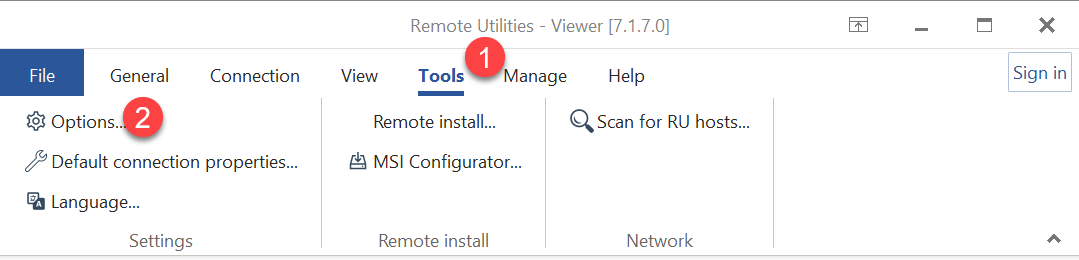
- Ga naar het Externe scherm tabblad:
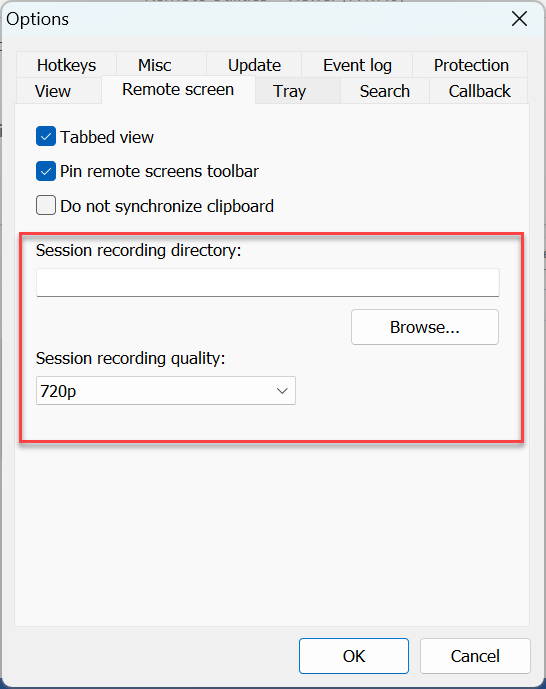
- Opname-directory voor sessies—geef op waar de videobestanden moeten worden opgeslagen.
- Sessieopnamekwaliteit—stel de videokwaliteit in. Beschikbare opties zijn 1024x768, 720p en 1080p.
De standaardlocatie voor videorecordings is
C:\Users\your_user_name\Documents\ - Stel de opname-directory en kwaliteit in voor opnamebestanden en klik op OK.