Gravação de sessão
O Remote Utilities permite que grave um vídeo da sessão remota no formato de ficheiro WebM.
Ativar gravação de sessão
- Durante uma sessão remota ao vivo em modo de Controlo Total, clique no ícone de gravação de sessão na barra de ferramentas:

- Selecione onde deseja guardar o ficheiro de vídeo e clique em Guardar:
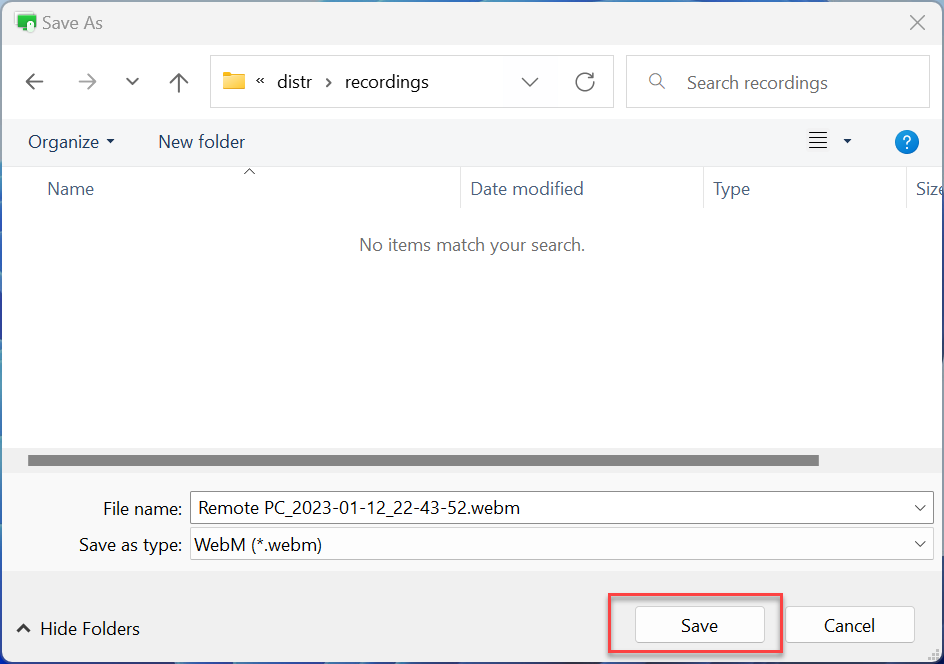
- A gravação de sessão começará para a sessão atual.
Para que o Viewer ative automaticamente a gravação de sessão quando uma sessão começar:
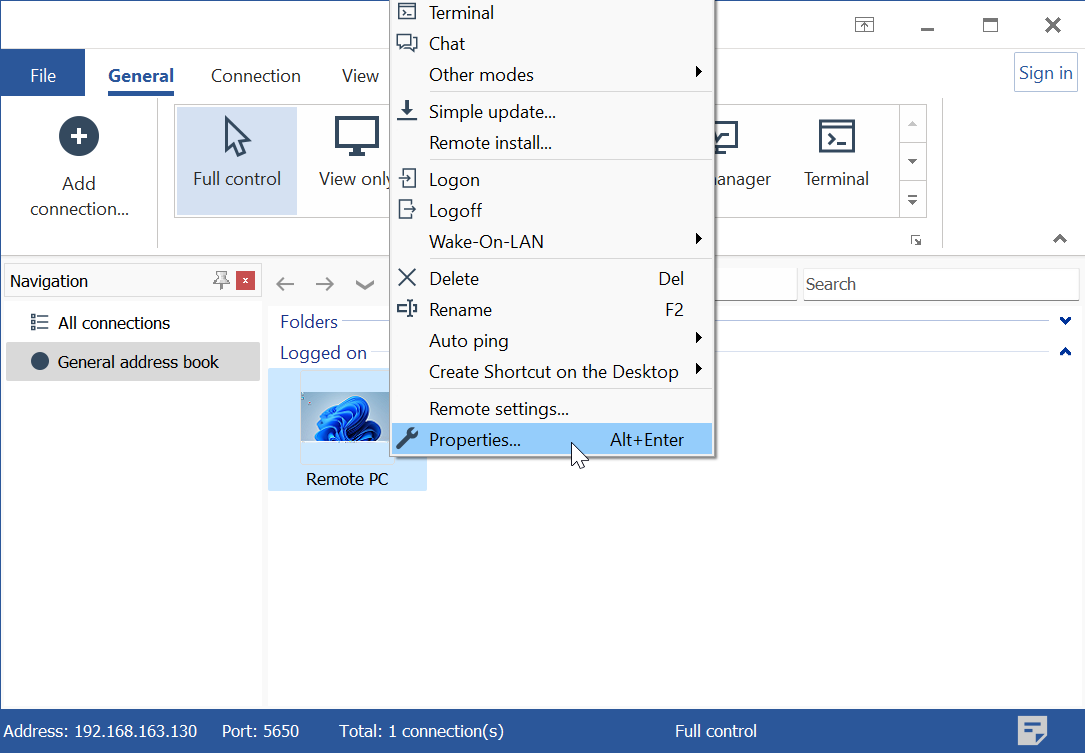
- Clique com o botão direito na ligação de destino e selecione Propriedades:
- Vá para Modo, selecione Gravação automática de sessão e clique em OK:
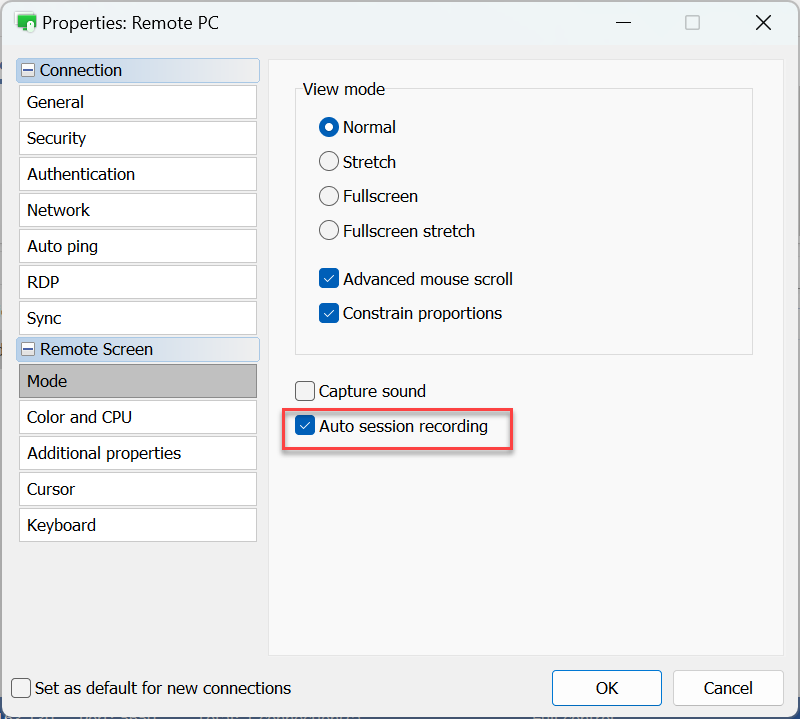
- Cada sessão será gravada no seu próprio ficheiro. Para definir o destino padrão para os ficheiros de vídeo, veja "Opções de gravação" abaixo.
Opções de gravação
As opções abaixo se aplicam globalmente, para todas as ligações no livro de endereços.
- No Viewer, vá para Ferramentas e clique em Opções:
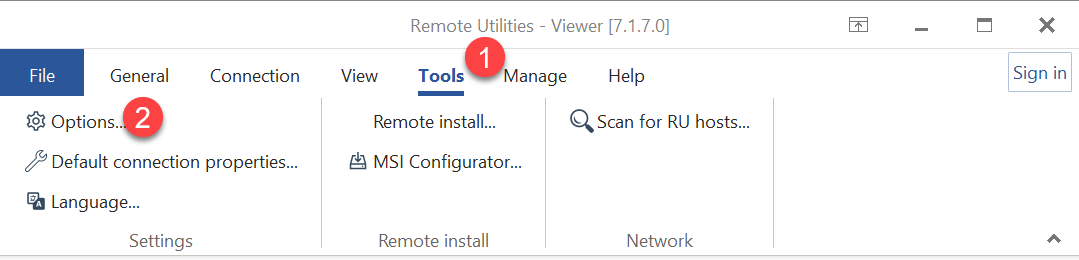
- Vá para o separador Ecrã remoto:
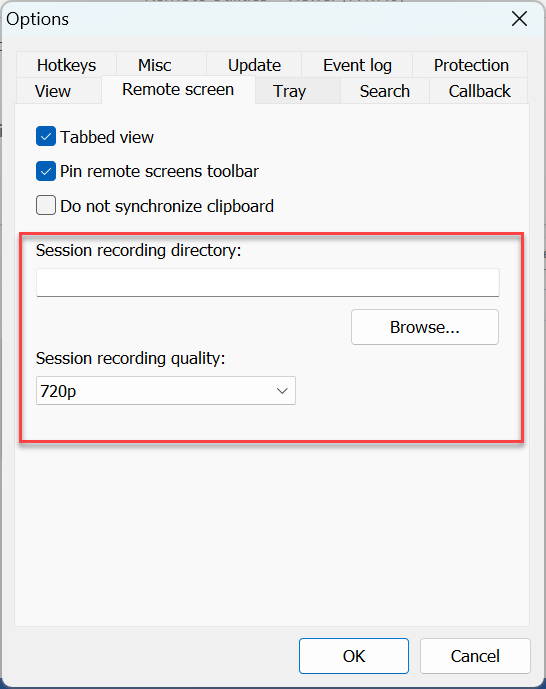
- Diretório de gravação de sessão—especifique onde guardar os ficheiros de vídeo.
- Qualidade de gravação de sessão—defina a qualidade do vídeo. As opções disponíveis são 1024x768, 720p e 1080p.
O destino padrão para gravações de vídeo é
C:\Users\your_user_name\Documents\ - Defina o diretório de gravação e a qualidade para os ficheiros de gravação e clique em OK.