
会话录制
Remote Utilities 允许您以 WebM 文件格式录制远程会话的视频。
启用会话录制
- 在完全控制模式的实时远程会话中,单击工具栏上的会话录制图标:

- 选择您希望保存视频文件的位置,然后单击保存:
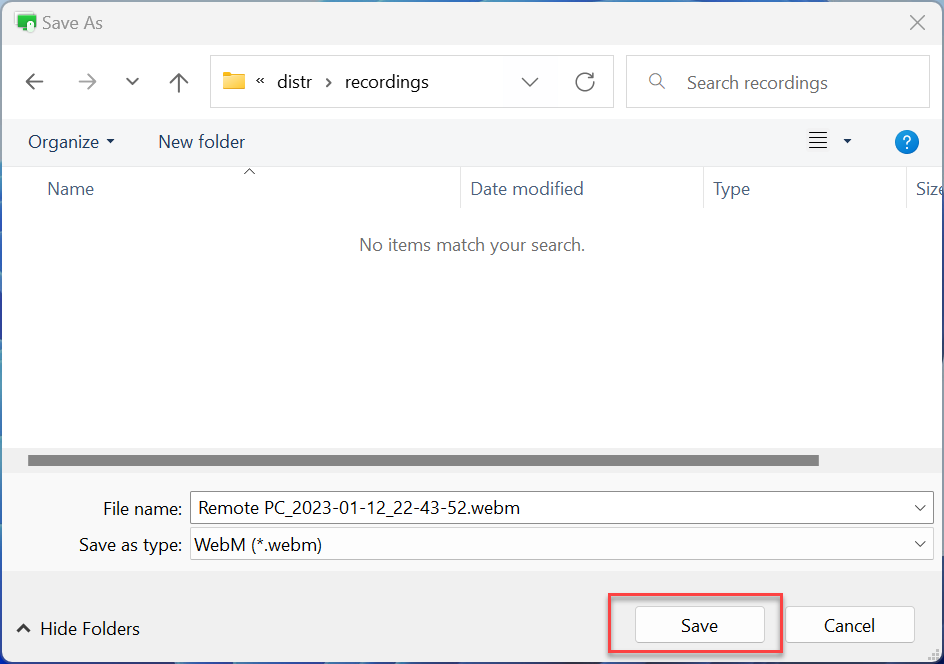
- 当前会话的会话录制将开始。
要让Viewer在会话开始时自动开启会话录制:
- 右键单击目标连接并选择属性:
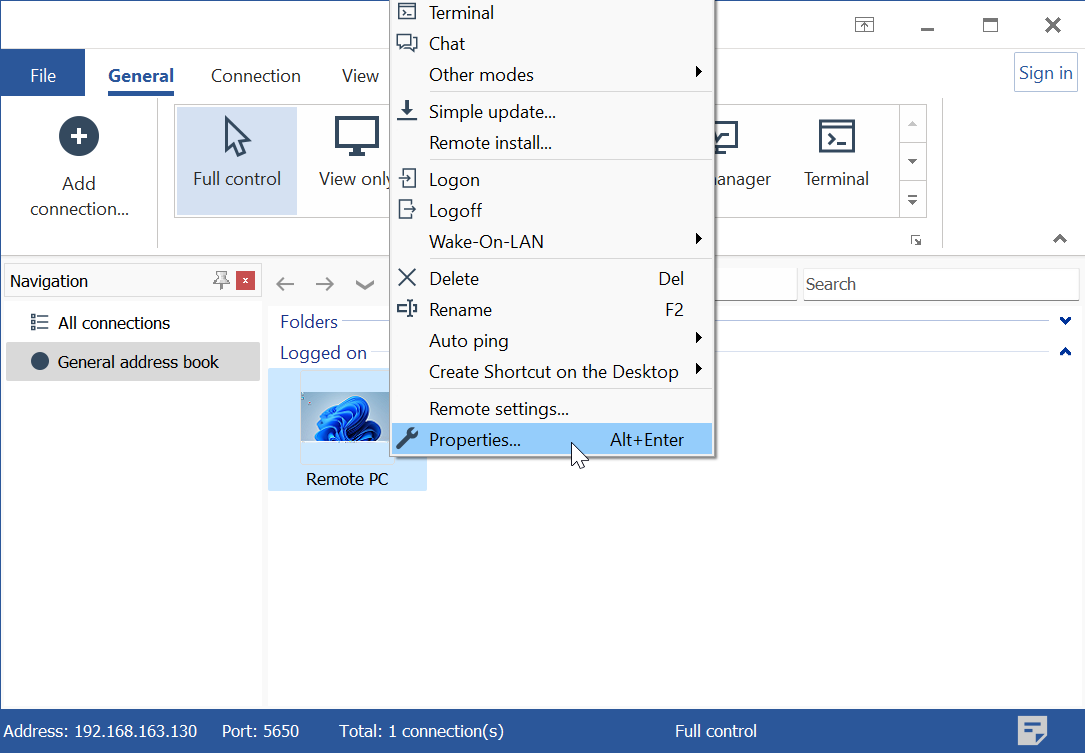
- 转到模式,选择自动会话录制并单击确定:
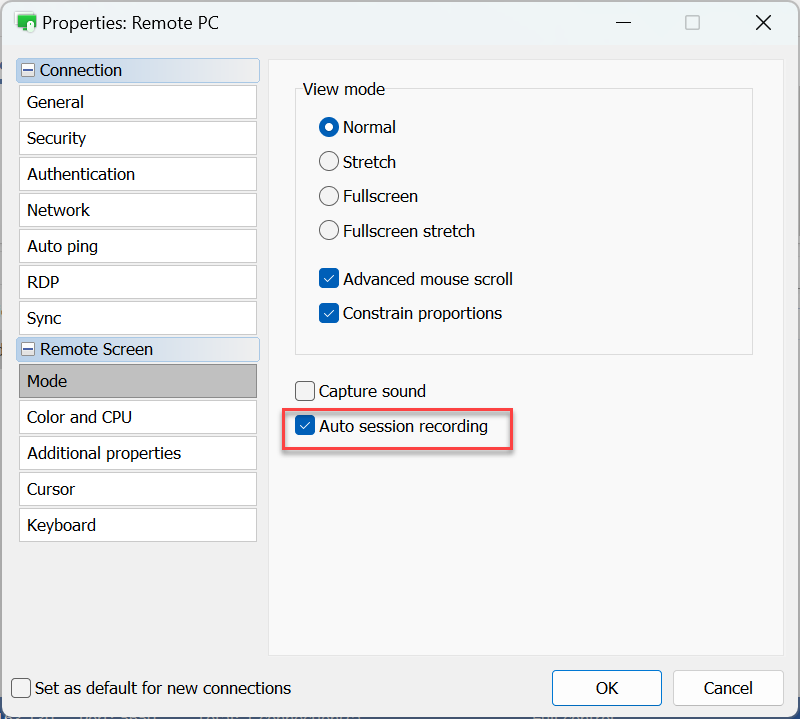
- 每个会话将录制到其自己的文件。要设置视频文件的默认保存位置,请查看下面的“录制选项”。
录制选项
以下选项适用于地址簿中的所有连接。
- 在Viewer中,转到工具并单击选项:
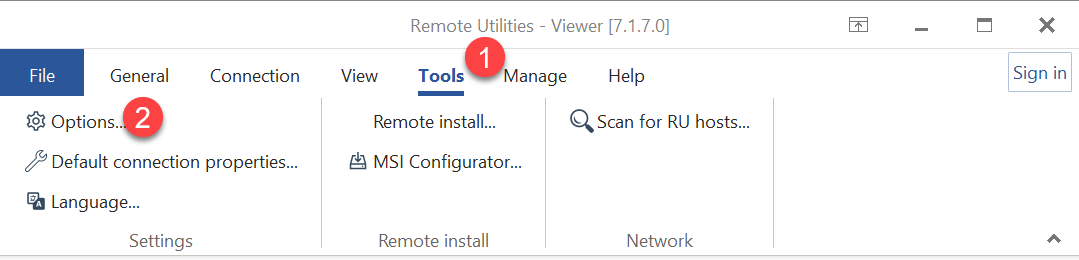
- 转到远程屏幕选项卡:
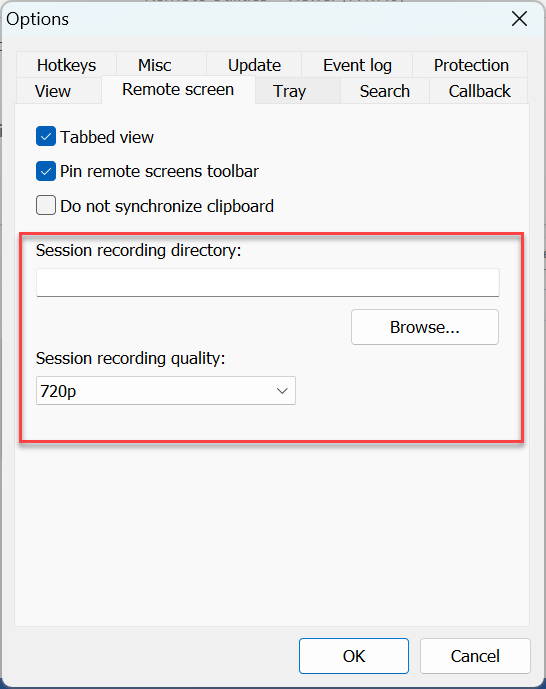
- 会话录制目录—指定保存视频文件的位置。
- 会话录制质量—设置视频质量。可用的选项有 1024x768、720p 和 1080p。
会话录制的默认保存位置为
C:\Users\your_user_name\Documents\ - 设置录制文件的录制目录和质量,然后单击确定。