
세션 기록
Remote Utilities는 원격 세션의 비디오를 WebM 파일 형식으로 기록할 수 있습니다.
세션 기록 켜기
- 실시간 원격 세션 중 모든 권한 모드에서 툴바의 세션 기록 아이콘을 클릭합니다:

- 비디오 파일을 저장할 위치를 선택하고 저장을 클릭합니다:
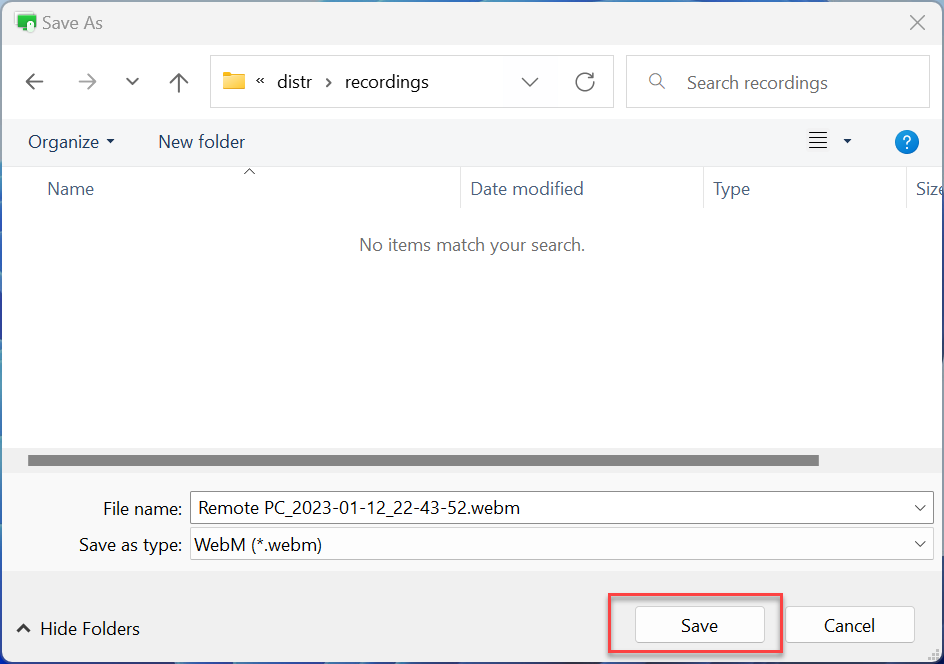
- 현재 세션의 기록이 시작됩니다.
Viewer가 세션 시작 시 세션 기록을 자동으로 켜도록 설정하려면:
- 대상 연결을 마우스 오른쪽 버튼으로 클릭하고 속성을 선택합니다:
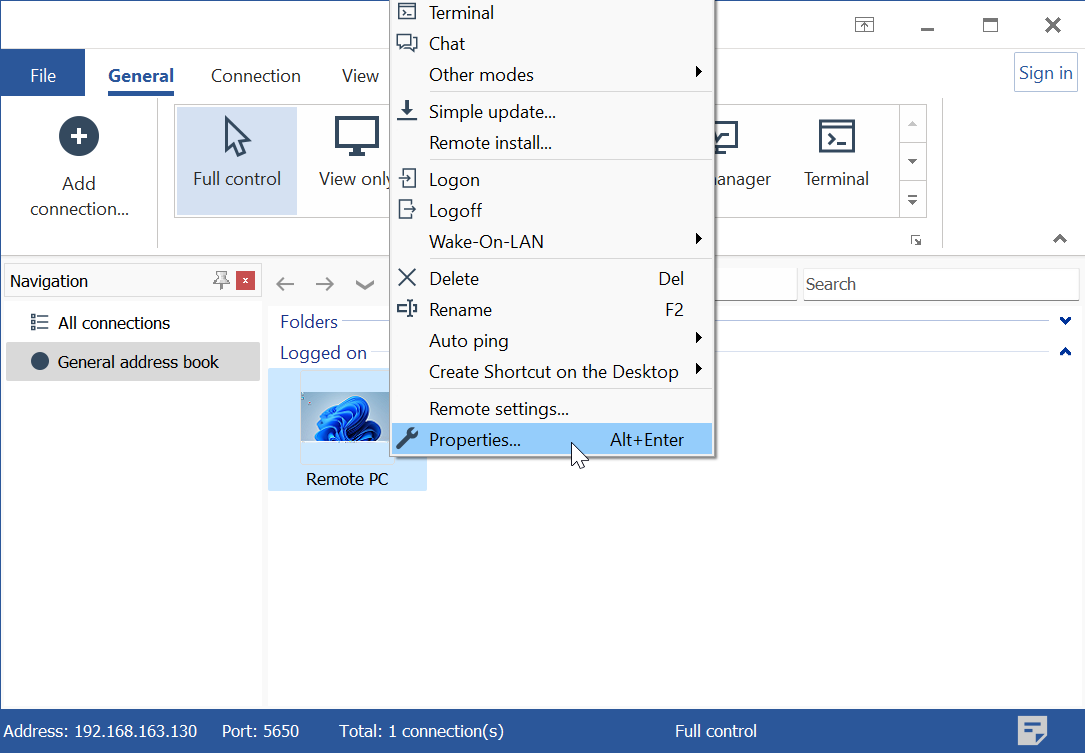
- 모드로 가서 자동 세션 기록을 선택한 후 확인을 클릭합니다:
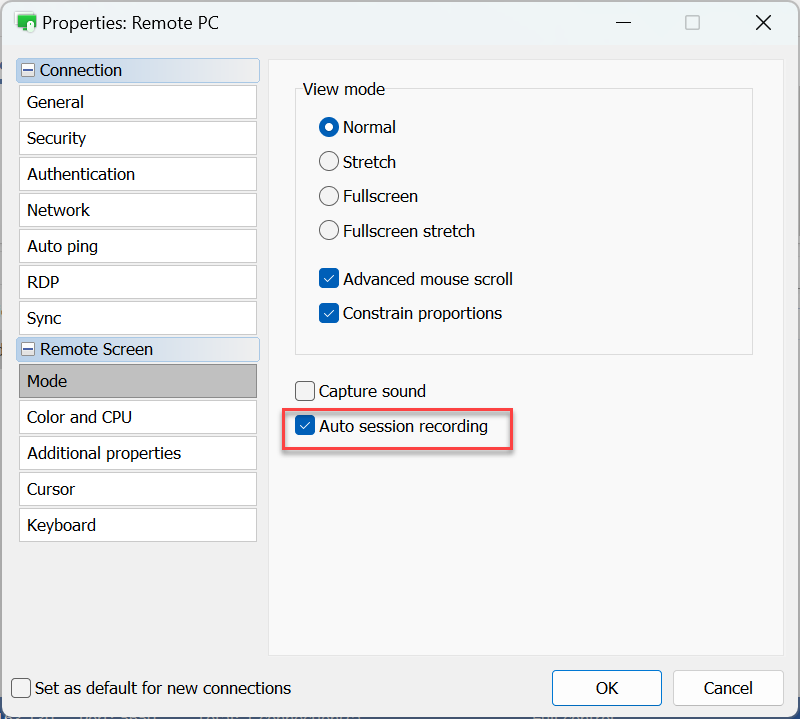
- 각 세션은 각각의 파일로 녹화됩니다. 비디오 파일의 기본 저장 위치는 아래의 "녹화 옵션"을 참조하십시오.
녹화 옵션
아래 옵션은 주소록의 모든 연결에 대해 전역적으로 적용됩니다.
- Viewer에서 도구로 가서 옵션을 클릭합니다:
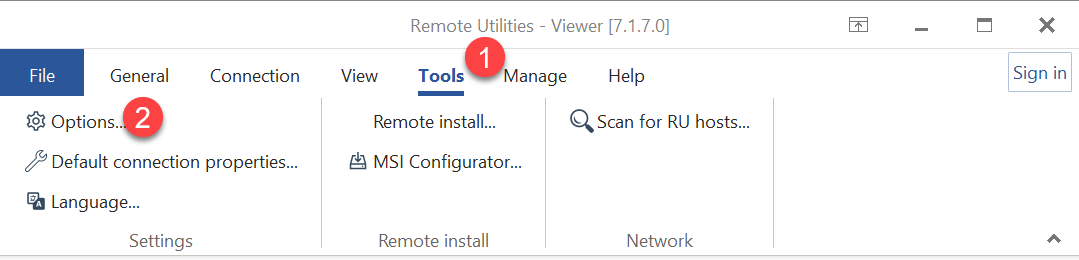
- 원격 화면 탭으로 이동합니다:
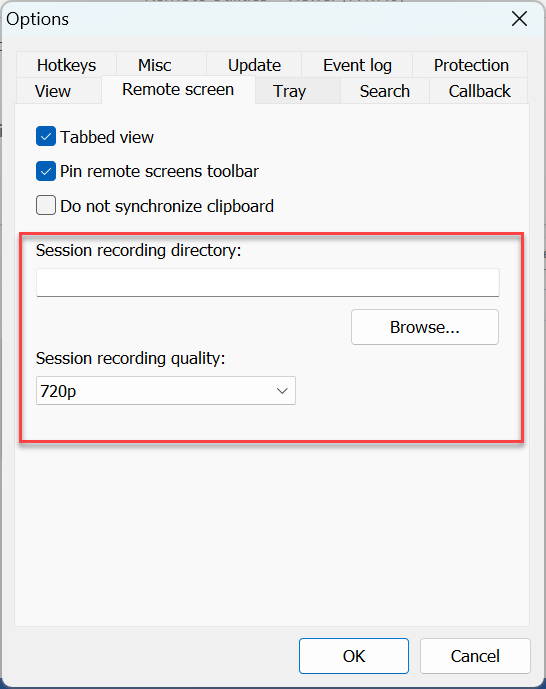
- 세션 기록 디렉터리—비디오 파일을 저장할 위치를 지정합니다.
- 세션 기록 품질—비디오 품질을 설정합니다. 사용 가능한 옵션은 1024x768, 720p 및 1080p입니다.
세션 기록의 기본 저장 위치는
C:\Users\your_user_name\Documents\입니다. - 녹화 파일의 디렉터리 및 품질을 설정하고 확인을 클릭합니다.