
Sitzungsaufzeichnung
Remote Utilities ermöglicht es Ihnen, ein Video der Remote-Sitzung im WebM-Dateiformat aufzuzeichnen.
Sitzungsaufzeichnung aktivieren
- Während einer Live-Remote-Sitzung im Vollzugriffsmodus klicken Sie in der Symbolleiste auf das Symbol für die Sitzungsaufzeichnung:

- Wählen Sie aus, wo Sie die Video-Datei speichern möchten, und klicken Sie auf Speichern:
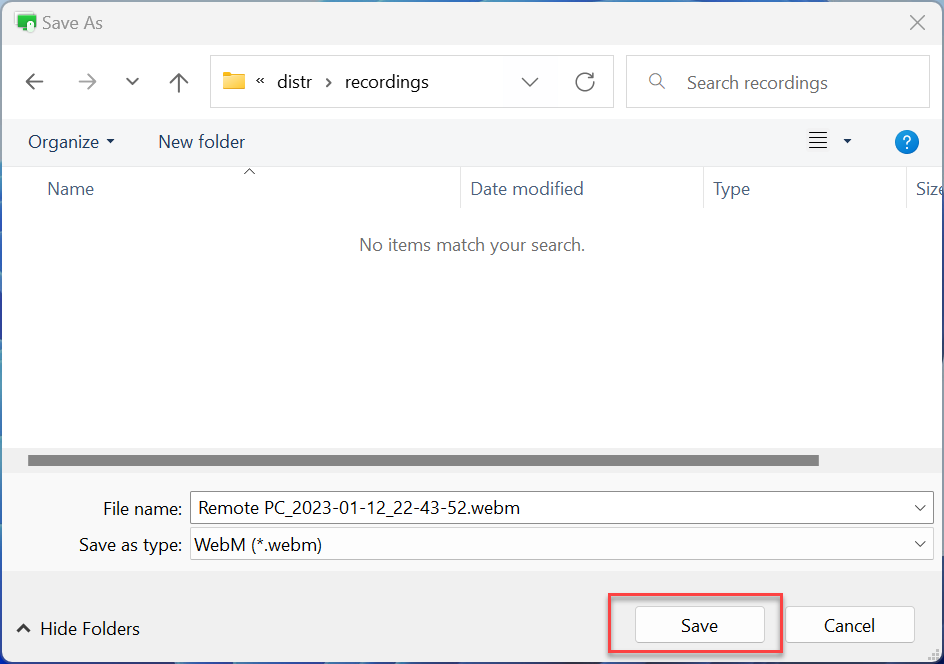
- Die Sitzungsaufzeichnung beginnt für die aktuelle Sitzung.
Um den Viewer automatisch die Sitzungsaufzeichnung zu aktivieren, wenn eine Sitzung beginnt:
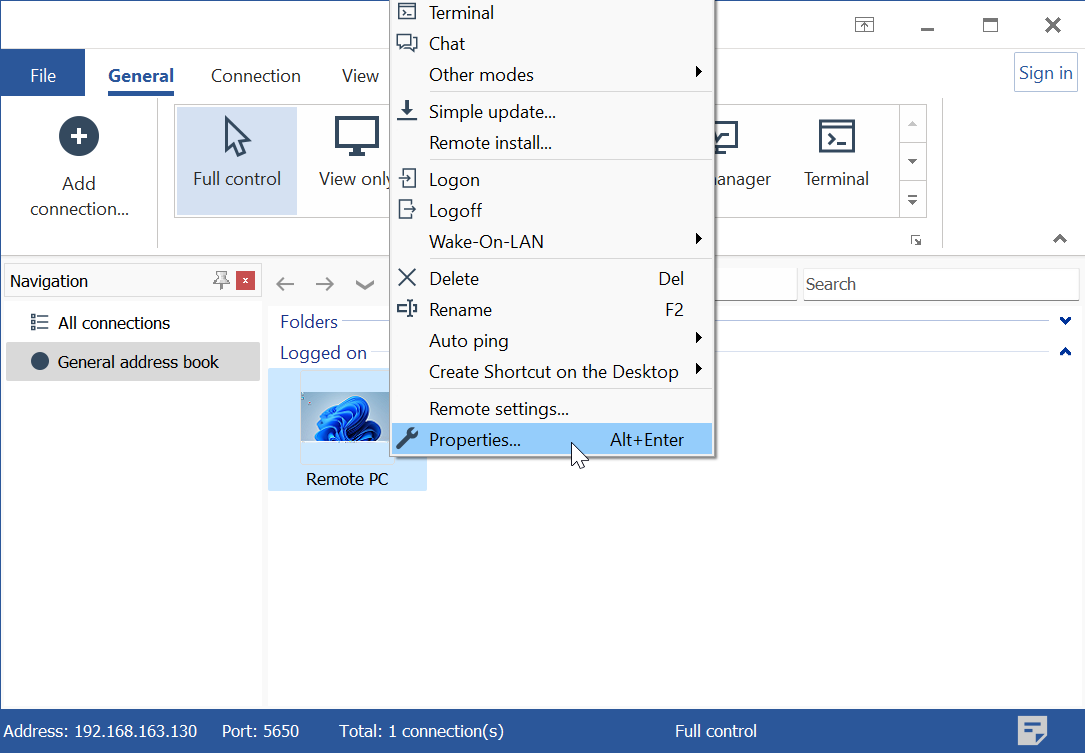
- Klicken Sie mit der rechten Maustaste auf die Zielverbindung und wählen Sie Eigenschaften:
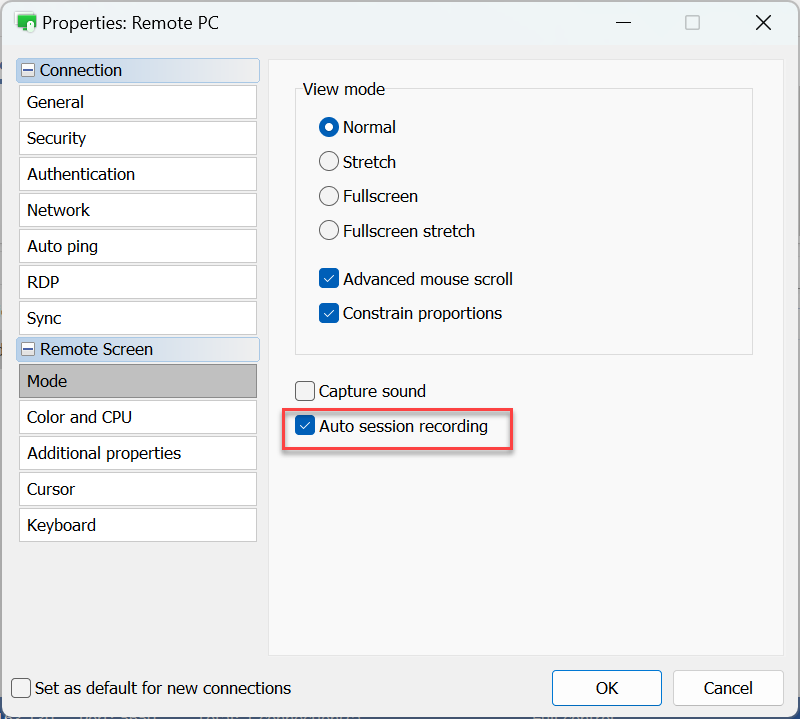
- Gehen Sie zu Modus, wählen Sie Automatische Sitzungsaufzeichnung und klicken Sie auf OK:
- Jede Sitzung wird in ihrer eigenen Datei aufgezeichnet. Um das Standardziel für Video-Dateien festzulegen, siehe "Aufnahmeoptionen" weiter unten.
Aufnahmeoptionen
Die nachstehenden Optionen gelten global für alle Verbindungen im Adressbuch.
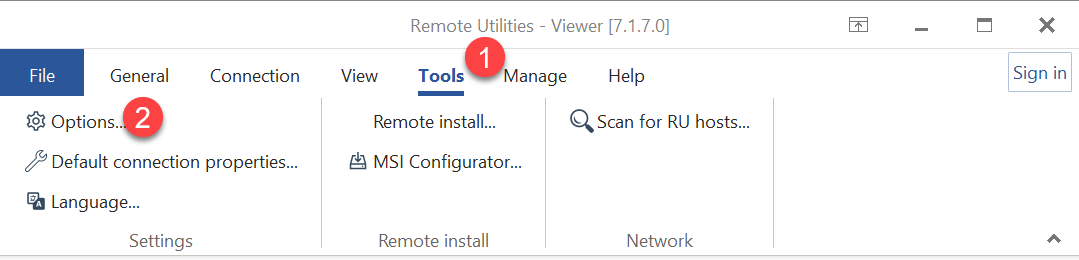
- Gehen Sie im Viewer zu Werkzeuge und klicken Sie auf Optionen:
- Gehen Sie zum Tab Remote-Bildschirm:
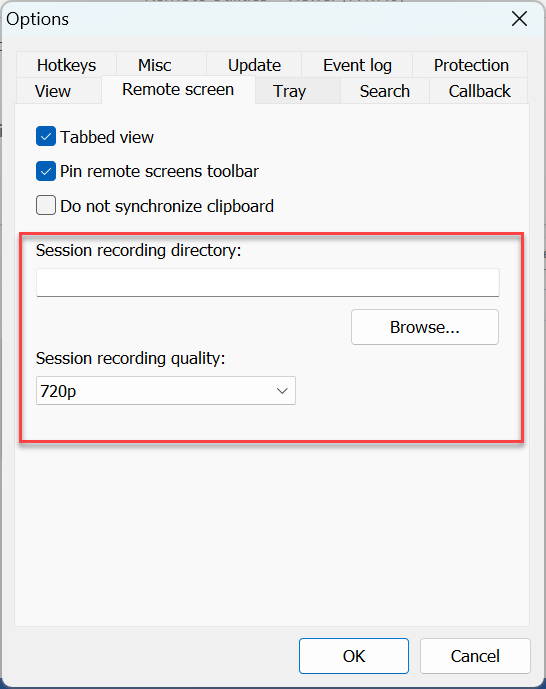
- Verzeichnis für Sitzungsaufzeichnungen—geben Sie an, wo die Video-Dateien gespeichert werden sollen.
- Qualität der Sitzungsaufzeichnung—legen Sie die Videoqualität fest. Verfügbare Optionen sind 1024x768, 720p und 1080p.
Das Standardziel für Sitzungsaufzeichnungen ist
C:\Users\your_user_name\Documents\ - Legt das Aufnahmeverzeichnis und die Qualität für Aufnahme-Dateien fest und klicken Sie auf OK.