
Internet-ID 구성
구성 프로세스의 3단계에서 사용자는 자신의 맞춤형 Host 패키지에 대해 Internet-ID 연결을 활성화하고 관련된 다른 설정을 구성할 수 있습니다. 이러한 옵션은 모든 유형의 패키지에서 사용할 수 있습니다.
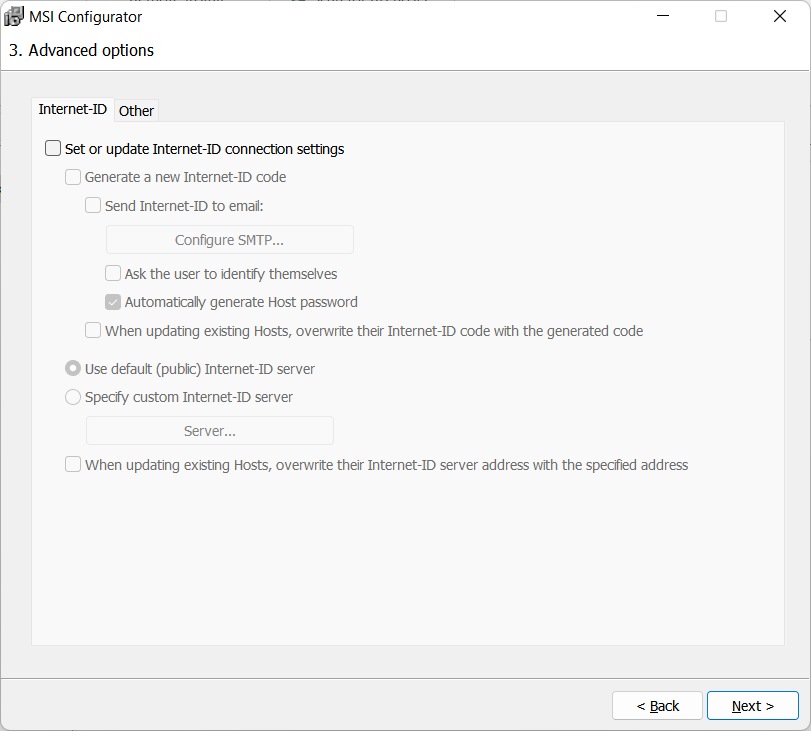
Internet-ID 연결 설정 켜기
Internet-ID 연결 설정을 설정 또는 업데이트 옵션을 켜서 패키지에 대해 Internet-ID 기능을 활성화하고 아래의 옵션들을 잠금 해제하십시오.
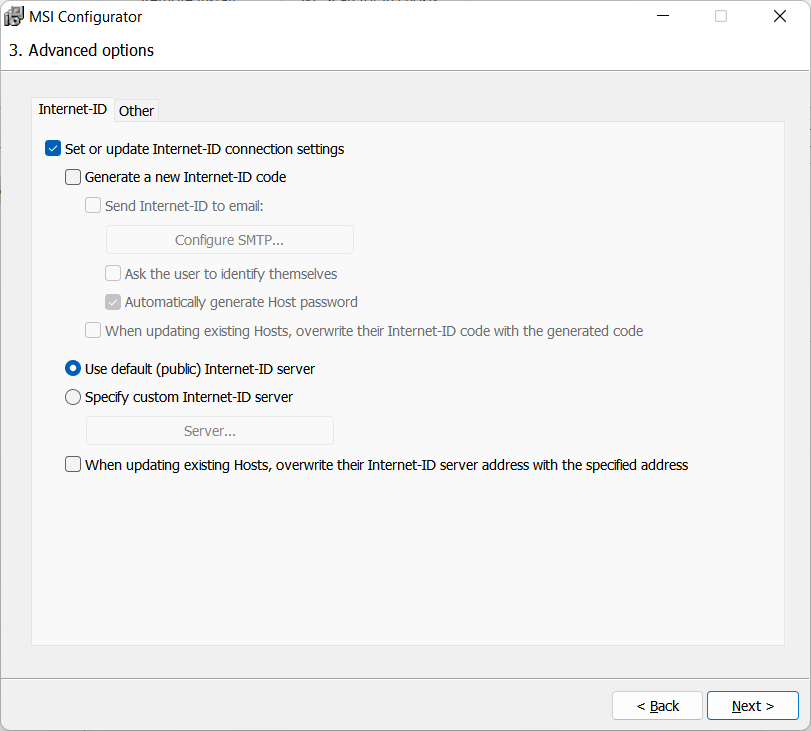
Internet-ID 서버 변경
기본(공용) 서버에서 사용자 구내의 RU Server로 Internet-ID 서버를 변경할 수 있습니다. 사용자 지정 Internet-ID 서버 지정을 선택하고 서버를 클릭하십시오.
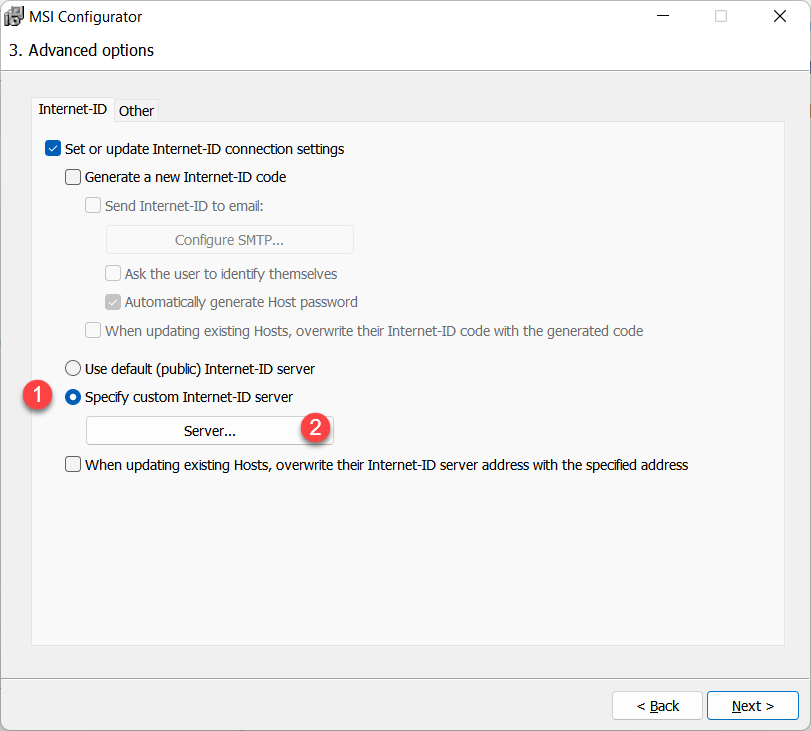
RU Server 주소를 입력하고 확인을 클릭하십시오.
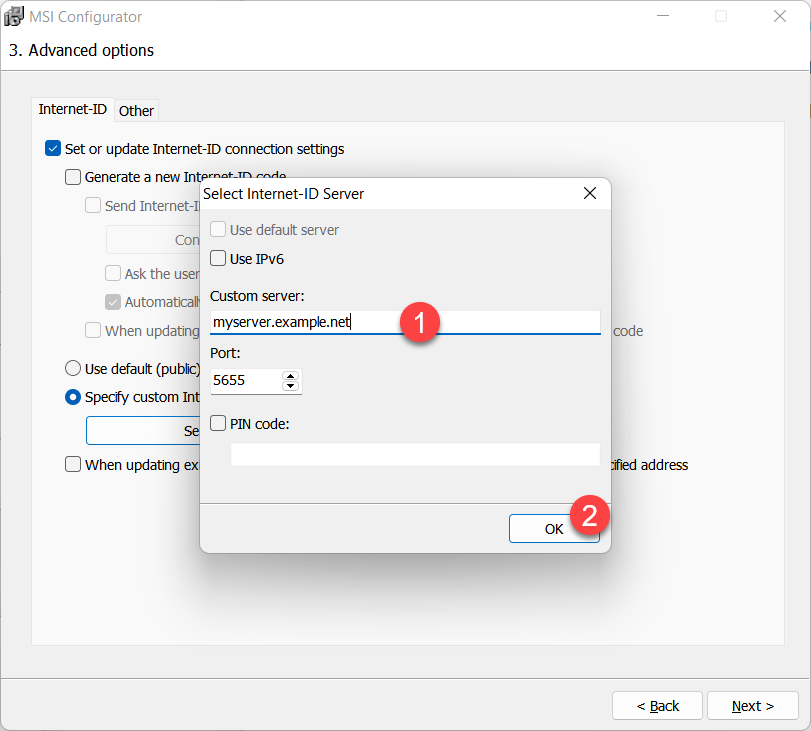
Internet-ID 라우팅 설정에서 사용자 지정 RU Server를 Internet-ID 연결에 사용하는 방법에 대한 지침을 확인하십시오.
새 Internet-ID 코드 생성
새 Internet-ID 코드 생성 옵션은 Host 패키지가 설치된 각 Host 인스턴스에 대해 고유한 Internet-ID 코드를 생성하게 합니다.
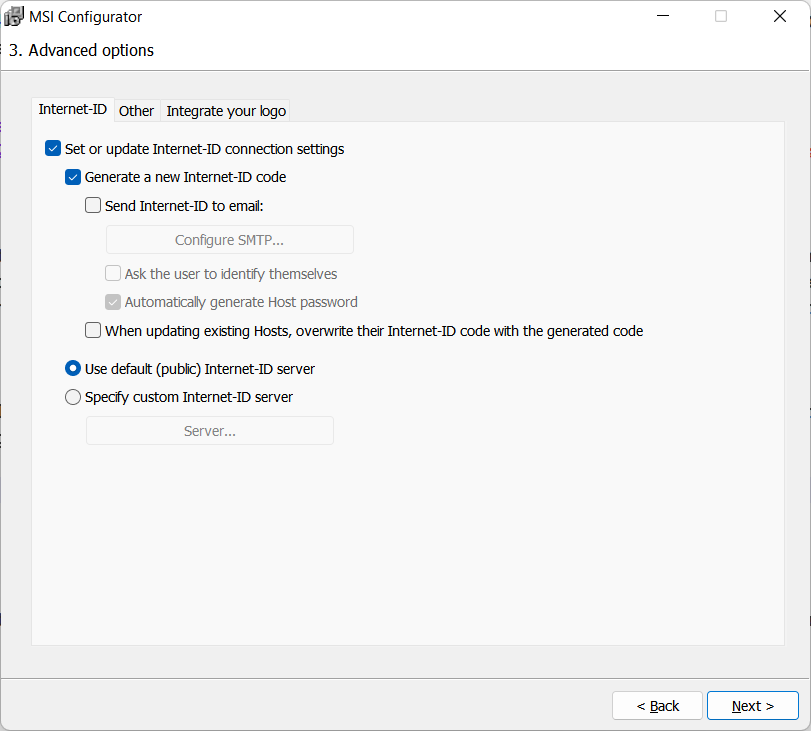
Internet-ID를 이메일로 전송
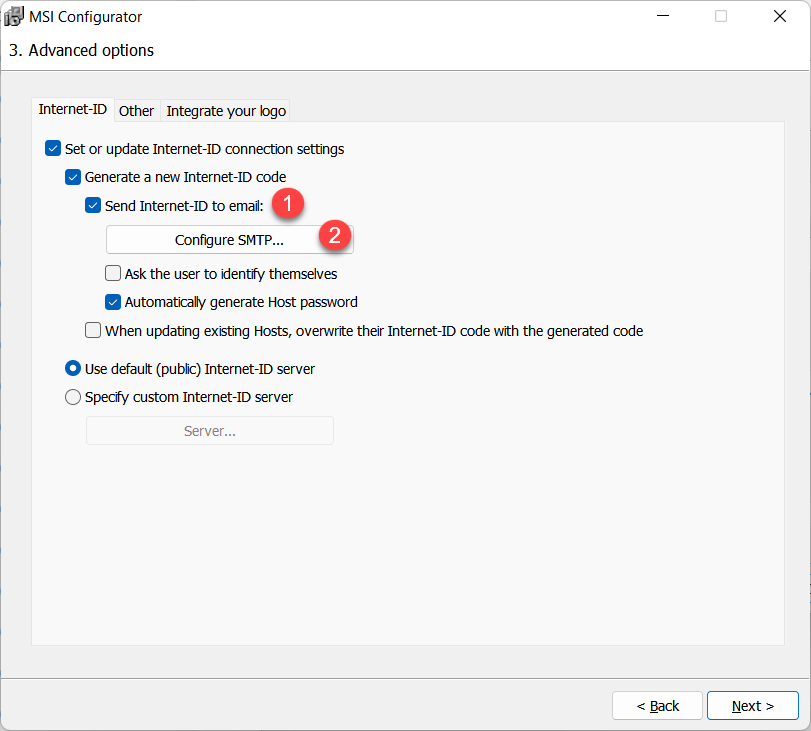
Host 인스턴스의 Internet-ID 코드를 설치 후 이메일로 받을 수 있습니다.
Internet-ID를 이메일로 전송을 켜고 SMTP 구성을 클릭하십시오.
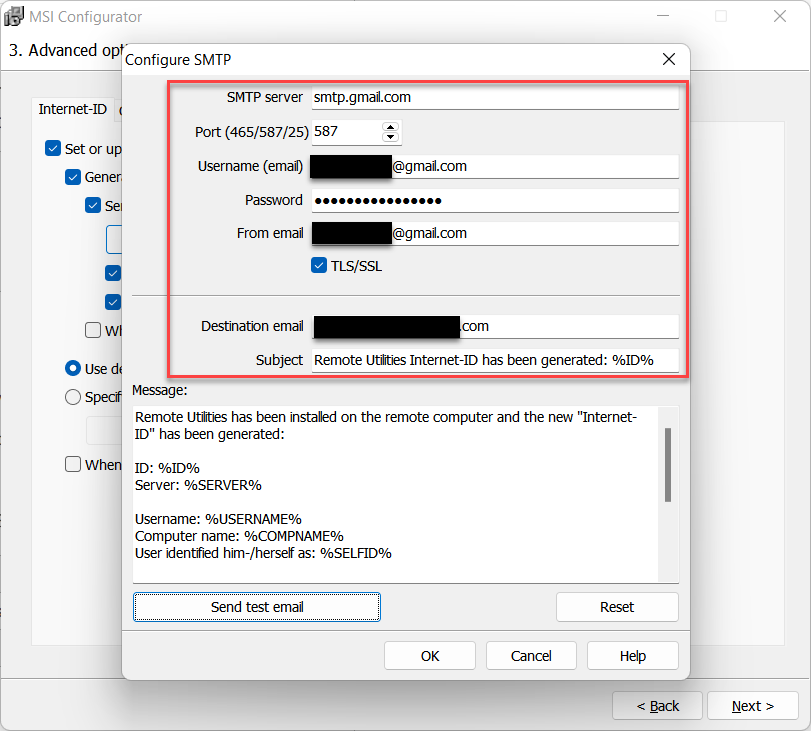
SMTP 세부 정보를 입력하십시오. 테스트 이메일 전송 버튼을 사용하여 SMTP 자격 증명이 작동하는지 확인하십시오. 목적지 이메일은 Host가 전송하는 이메일을 받을 이메일 주소입니다. 메시지 템플릿은 편집 가능하며, '%...%'로 표시된 변수들이 포함되어 있습니다.
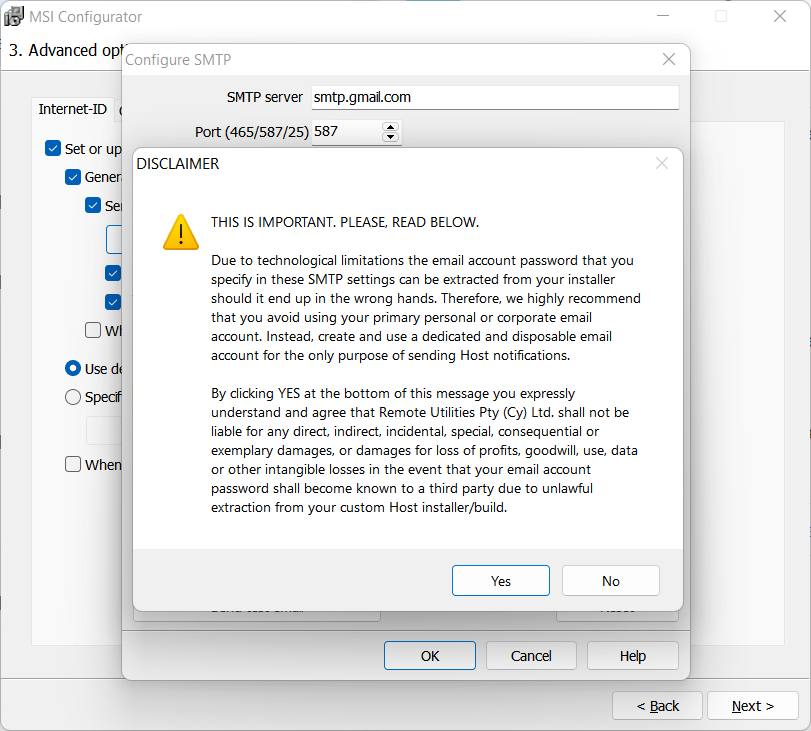
면책 조항 메시지에서 예를 클릭하고 SMTP 세부 정보를 저장하려면 확인을 클릭하세요.
사용자에게 신원 확인 요청
Host 설치 중에 원격 사용자에게 이름을 요청하려면 이 옵션을 켭니다. 이는 사용자 이름(Windows 로그인)과 혼동해서는 안 됩니다.
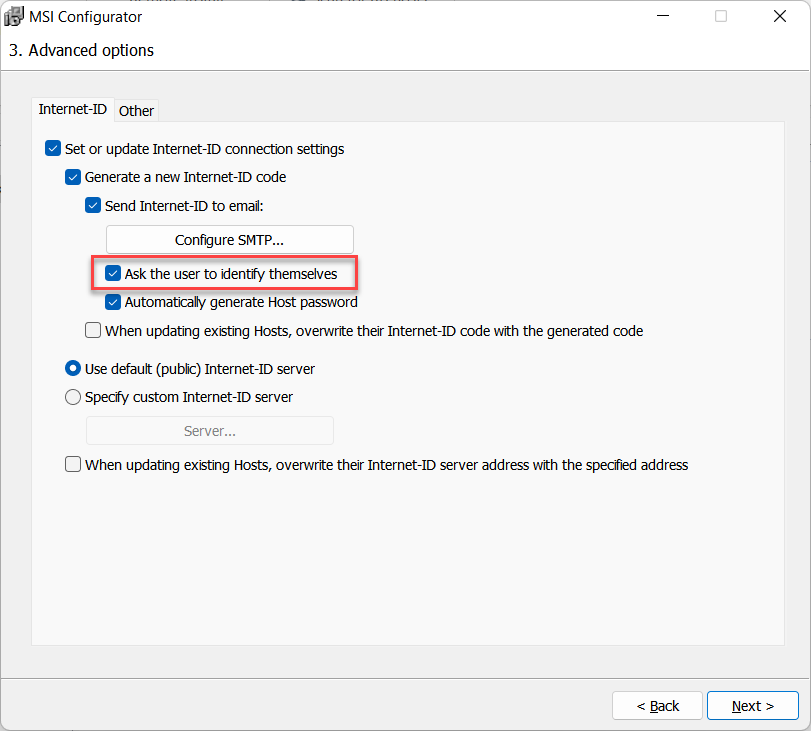
Host를 설치할 때 사용자는 프롬프트 창을 보게 됩니다:

사용자가 제공한 이름은 Internet-ID 코드가 포함된 동일한 이메일 메시지로 전송됩니다.
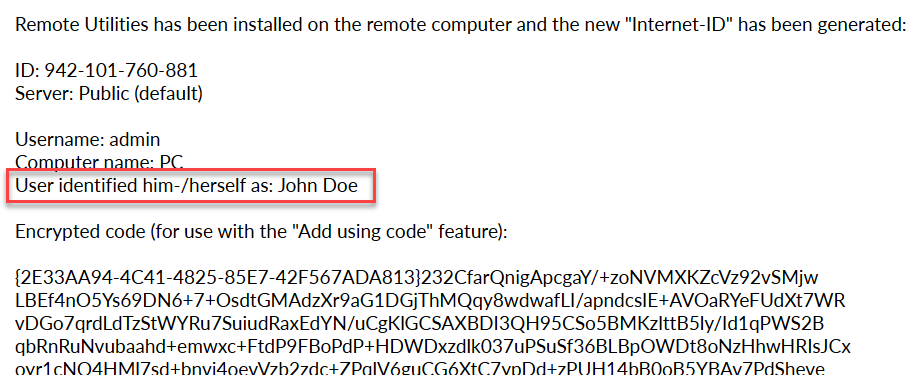
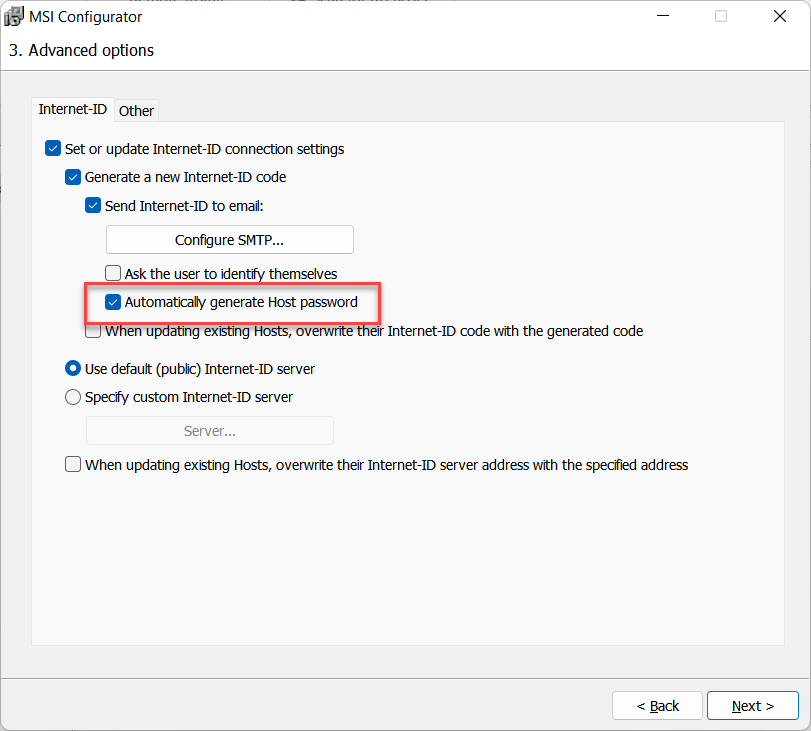
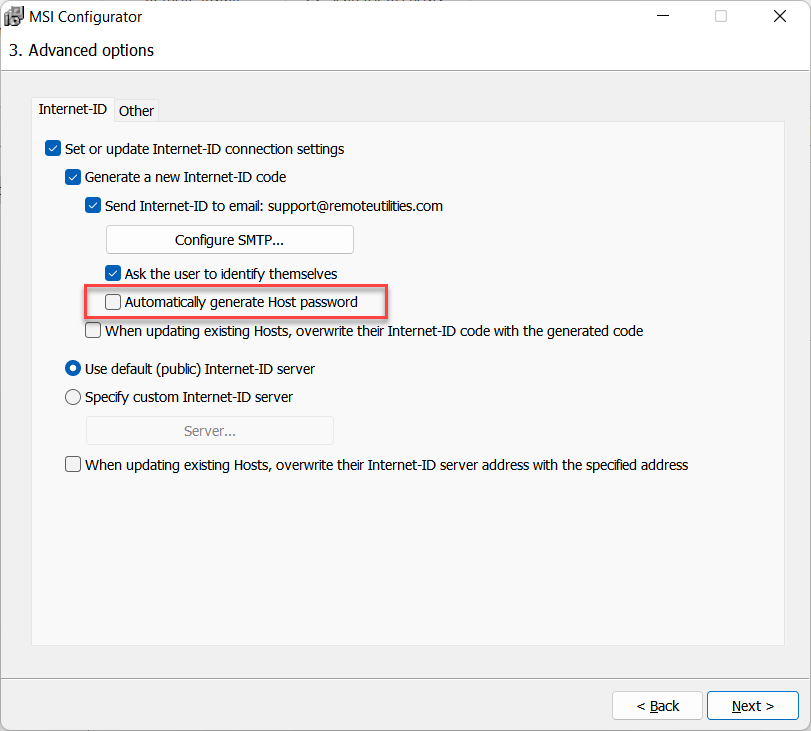
Host 암호 자동 생성
모든 Host 인스턴스를 위해 액세스 암호가 자동으로 생성되기를 원하면 이 옵션을 선택하십시오.
1. Host 암호 자동 생성이 선택되면, 이 패키지에서 설치된 각 Host 인스턴스는 고유한 랜덤으로 생성된 액세스 암호를 갖게 됩니다.
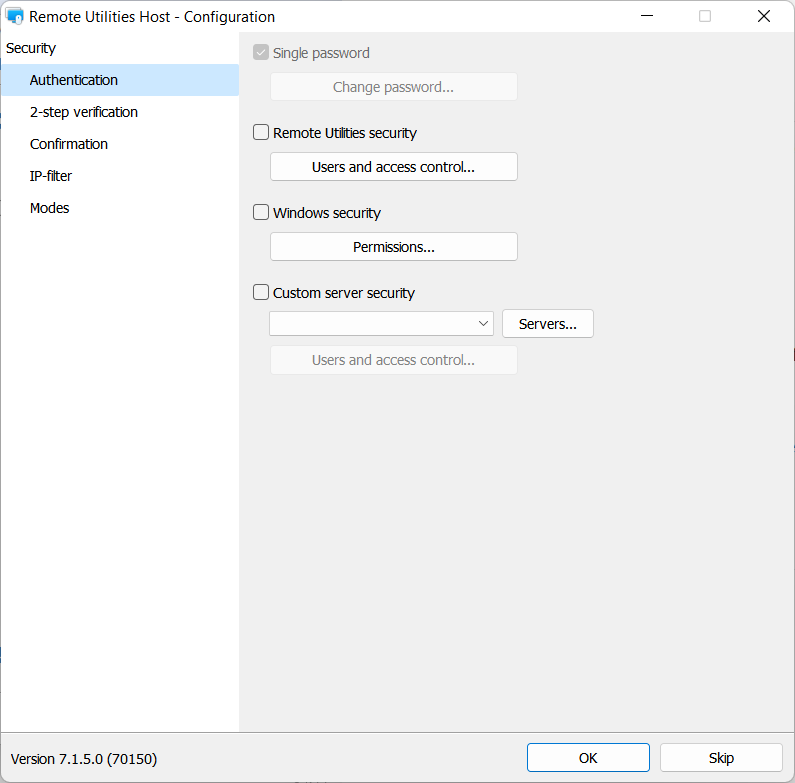
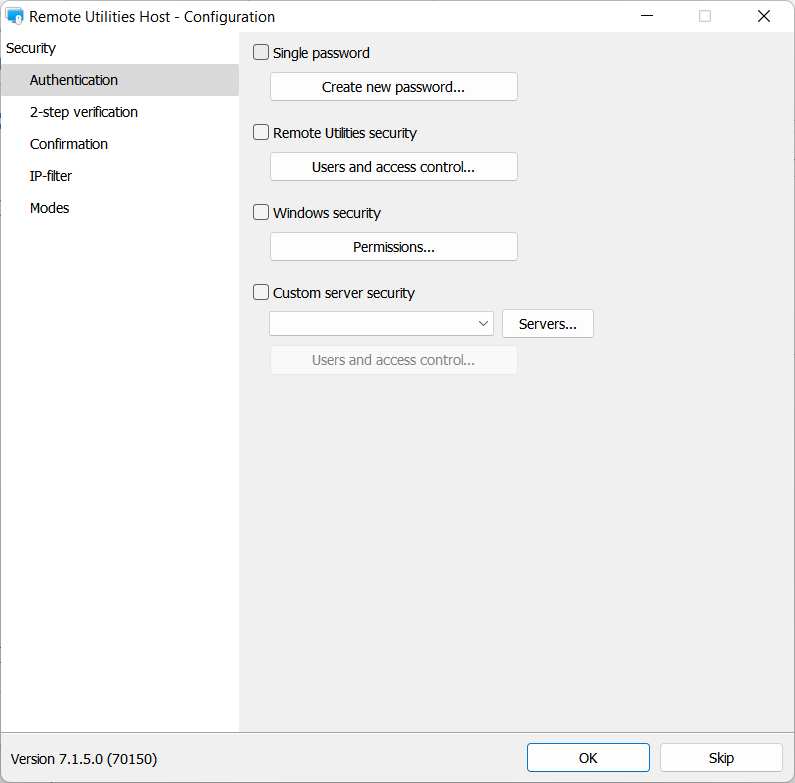
다음 단계에서 Host 구성 창에서 단일 암호를 수동으로 설정할 수 없습니다. 프로그램이 자동으로 생성하도록 되어 있기 때문입니다:
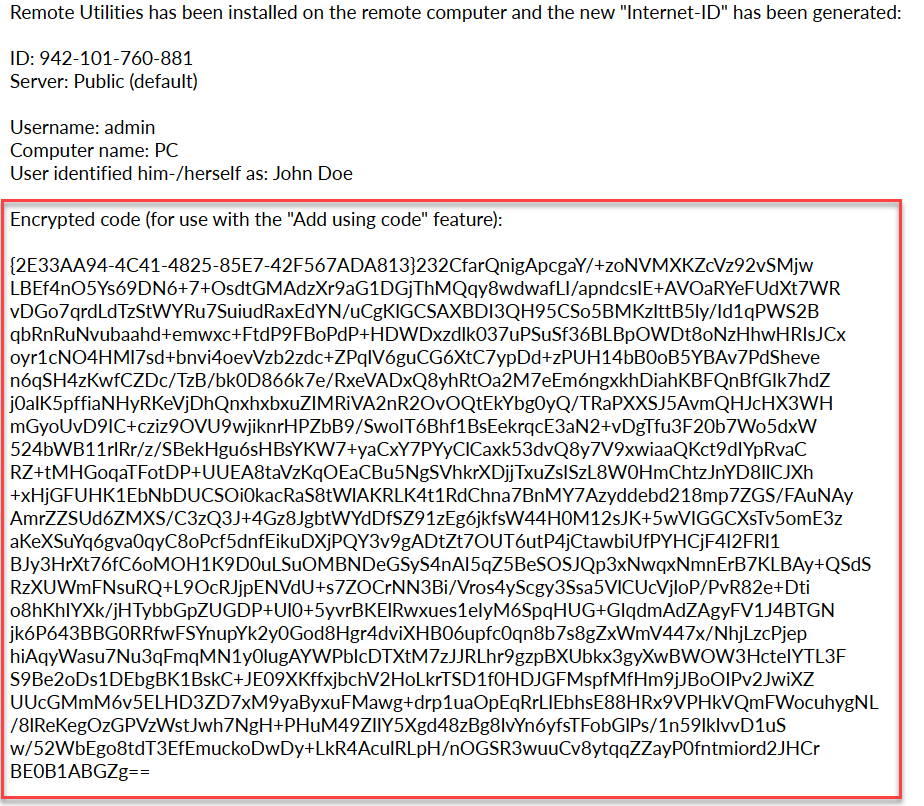
당신의 사용자 정의 패키지에서 Host 인스턴스가 설치되면 Internet-ID 코드와 액세스 암호가 포함된 암호화된 텍스트 블록이 담긴 안전한 이메일을 받게 됩니다. 아래 "코드를 사용하여 추가" 섹션에서 이 텍스트를 복호화하고 새 Host를 주소록에 추가하는 방법을 확인하세요.
2. Host 암호 자동 생성이 선택되지 않은 경우, 이 패키지에서 설치된 모든 Host 인스턴스는 동일한 액세스 자격 증명을 공유합니다.
액세스 자격 증명을 구성 프로세스 4단계, Host 구성 설정→인증에서 생성해야 합니다.
코드를 사용하여 추가
구성 프로세스 3단계에서 Host 암호 자동 생성을 선택했다면, Internet-ID 코드와 액세스 암호가 암호화된 텍스트 블록으로 이메일로 전송됩니다. 주소록에 새 Host를 추가하는 방법은 다음과 같습니다:
- Viewer를 열고 연결→코드를 사용하여 추가로 이동합니다.
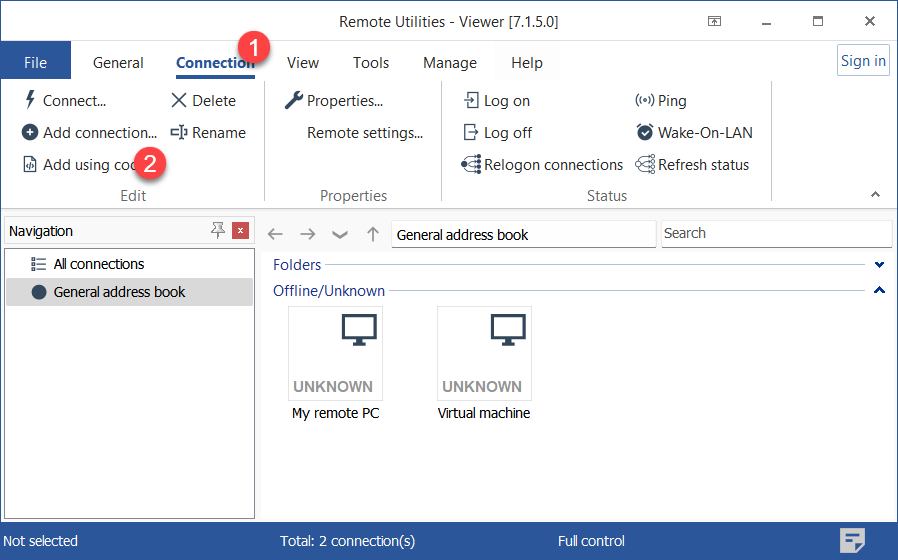
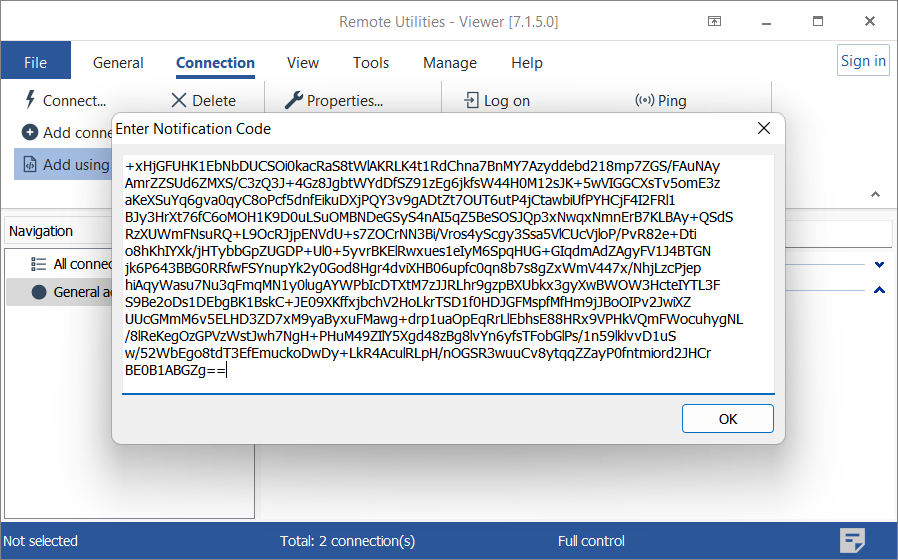
- 이메일 메시지에서 암호화된 텍스트 블록을 복사하여 창에 붙여넣습니다. 확인을 클릭합니다.
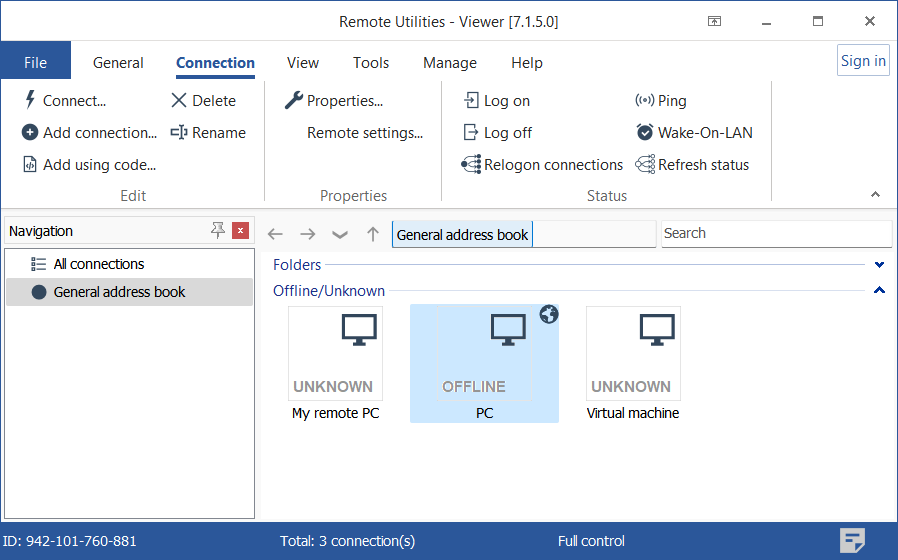
- 설치 중 Host 인스턴스에서 생성된 Internet-ID 및 암호가 포함된 새 연결이 주소록에 나타나는 것을 확인합니다.
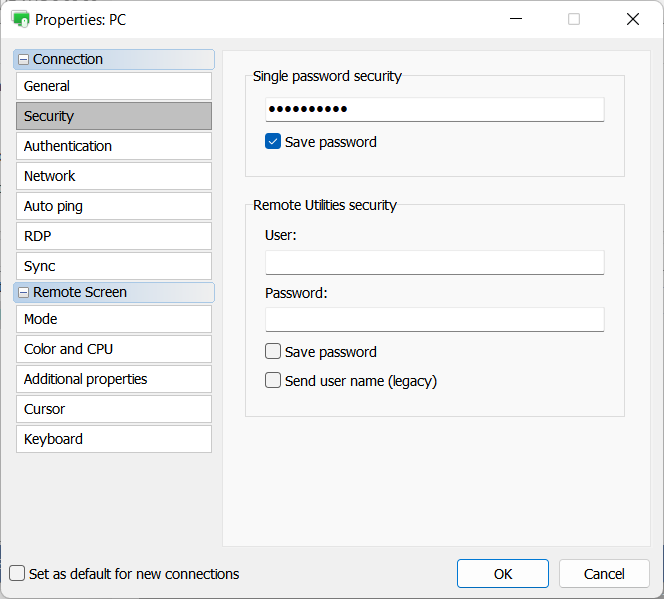
- 액세스 암호는 연결 속성의 보안 섹션에 저장됩니다.
“입력하신 코드가 틀리거나 다른 Viewer 코드를 사용하였습니다” 오류가 발생하면 이 지식 기반 문서를 참조하십시오.