
Configurar Internet-ID
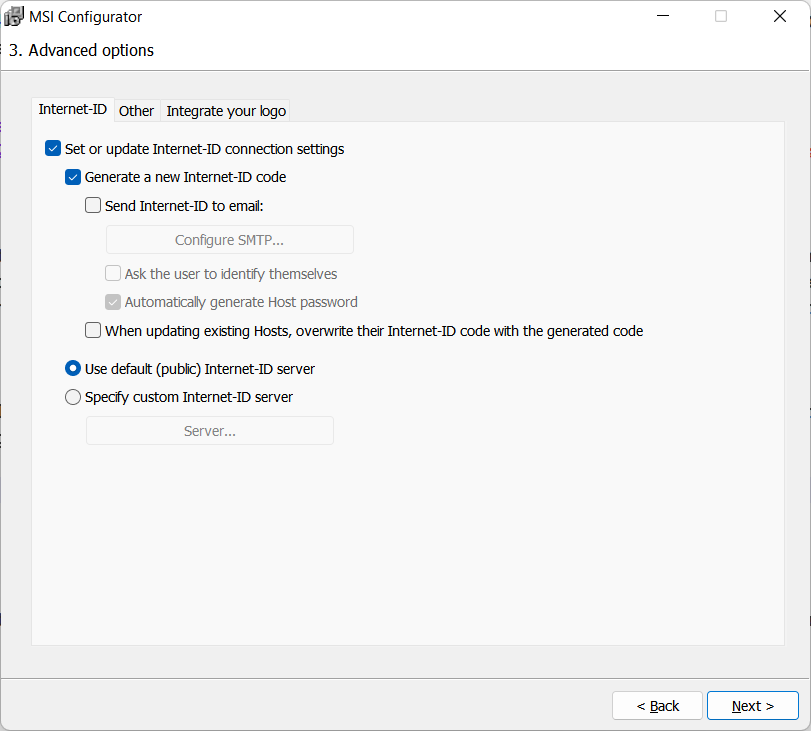
En el Paso 3 del proceso de configuración puedes activar la conexión Internet-ID para tu paquete de Host personalizado y configurar otras opciones relacionadas. Estas opciones están disponibles para cualquier tipo de paquete.
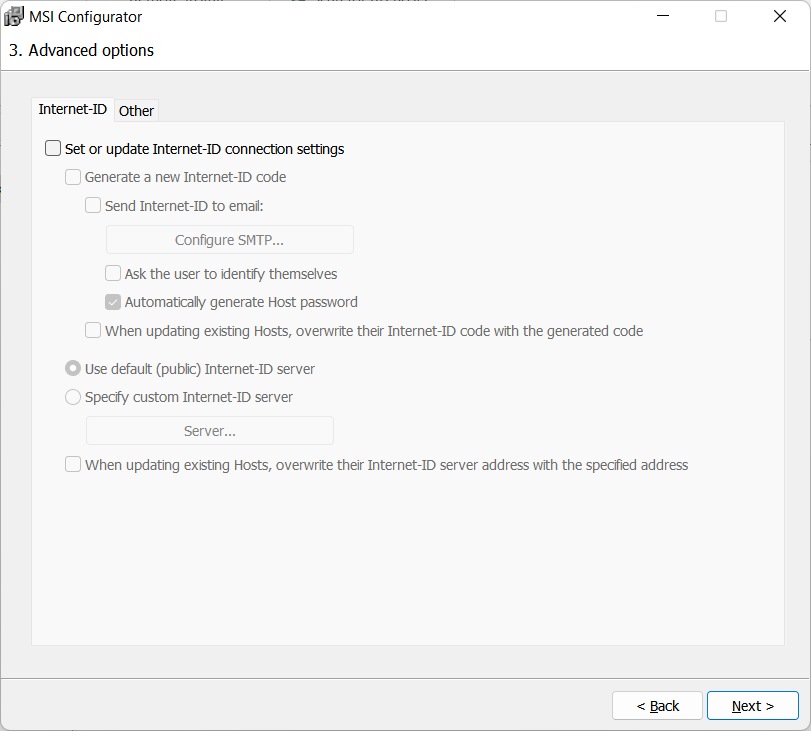
Activar configuración de conexión Internet-ID
Activa la opción Establecer o actualizar configuración de conexión Internet-ID para habilitar la función de Internet-ID para el paquete y desbloquear las opciones a continuación.
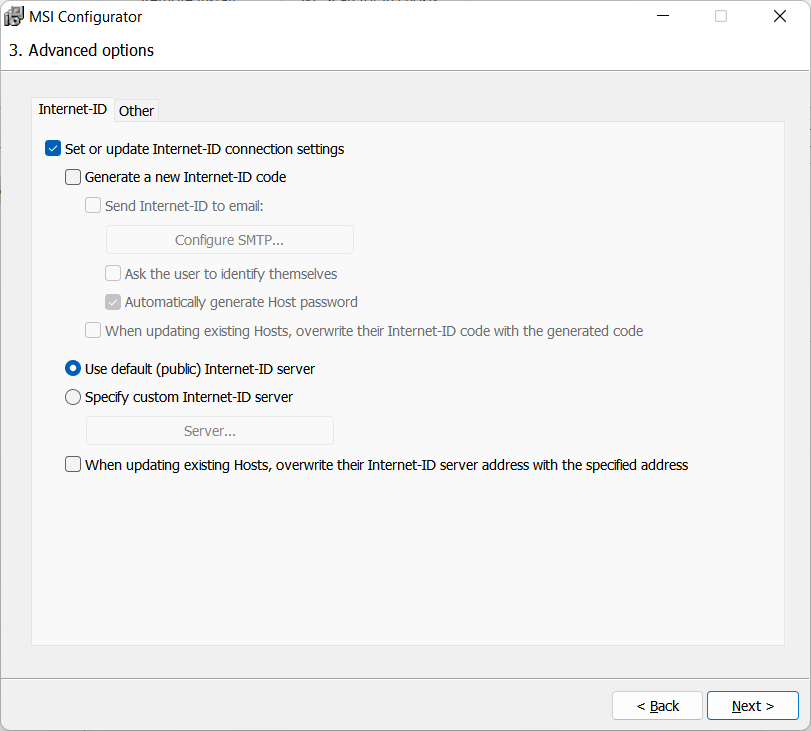
Cambiar servidor Internet-ID
Puedes cambiar el servidor Internet-ID del servidor predeterminado (público) a tu RU Server local. Selecciona Especificar servidor Internet-ID personalizado y haz clic en Servidor.
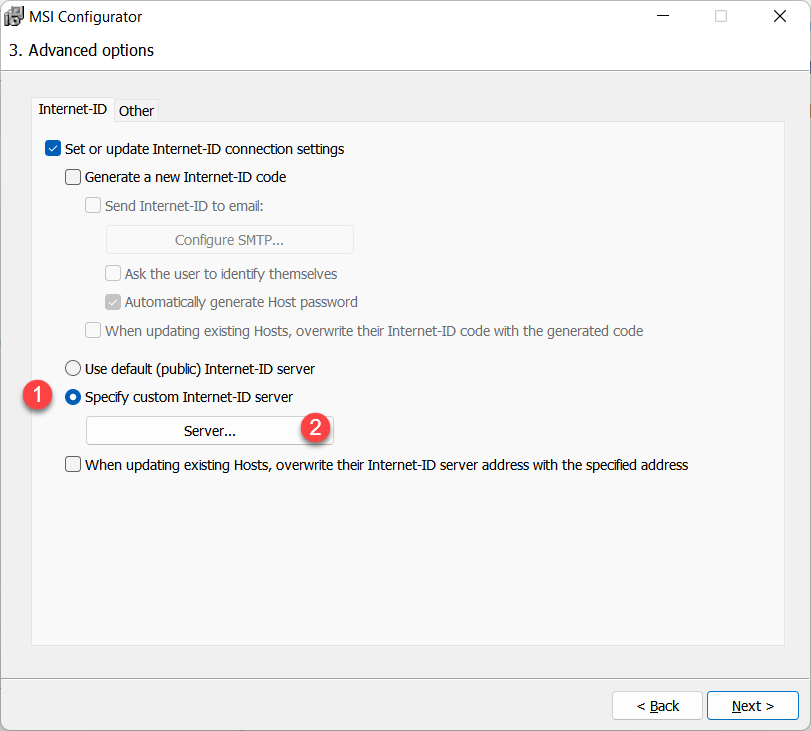
Ingresa la dirección de tu RU Server y haz clic en OK.
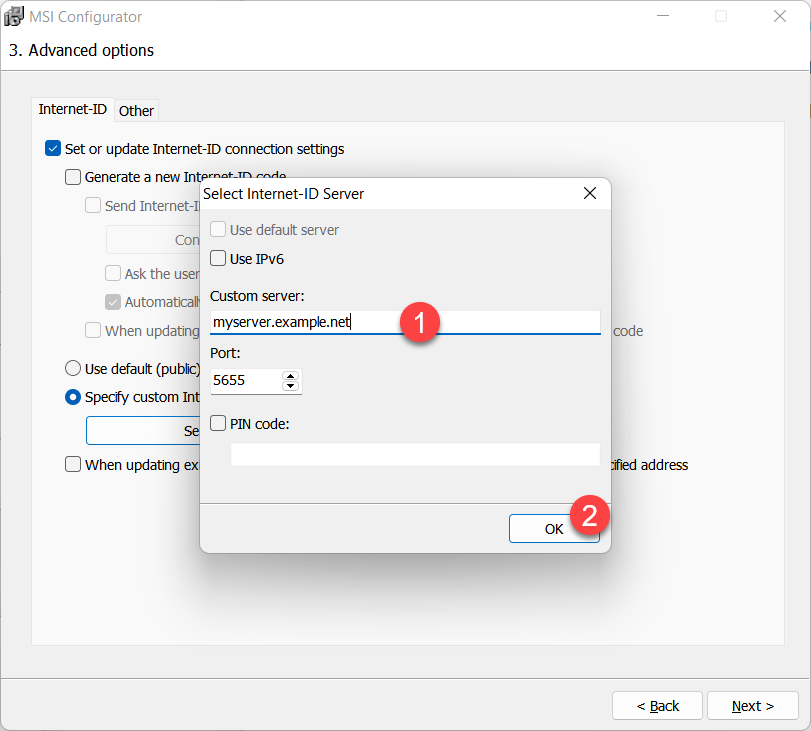
Consulta Configurar el enrutamiento de Internet-ID para instrucciones sobre cómo usar tu RU Server personalizado para la conexión Internet-ID.
Generar un nuevo código Internet-ID
La opción Generar un nuevo código Internet-ID hará que el paquete de Host genere un código Internet-ID único para cada instancia de host instalada desde ese paquete.
Enviar Internet-ID al correo electrónico
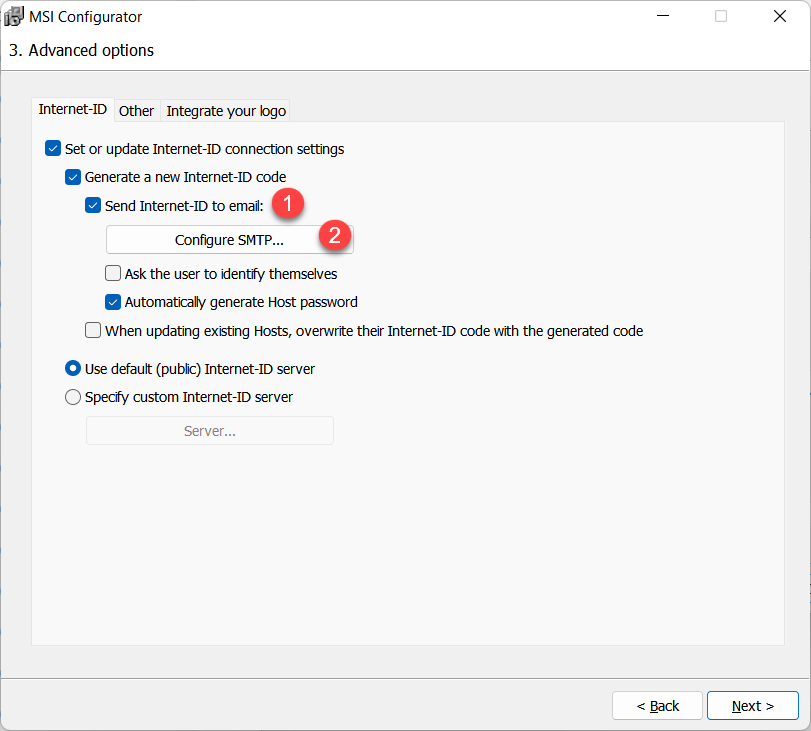
Puedes solicitar que el código Internet-ID de una instancia de Host se te envíe por correo electrónico al momento de la instalación.
Activa Enviar Internet-ID al correo electrónico y haz clic en Configurar SMTP.
Completa los detalles SMTP. Usa el botón Enviar correo electrónico de prueba para comprobar si tus credenciales SMTP funcionan. El Correo electrónico de destino es la dirección de correo electrónico donde recibirás el correo enviado por el Host. La plantilla del mensaje es editable—con variables marcadas con '%...%'.
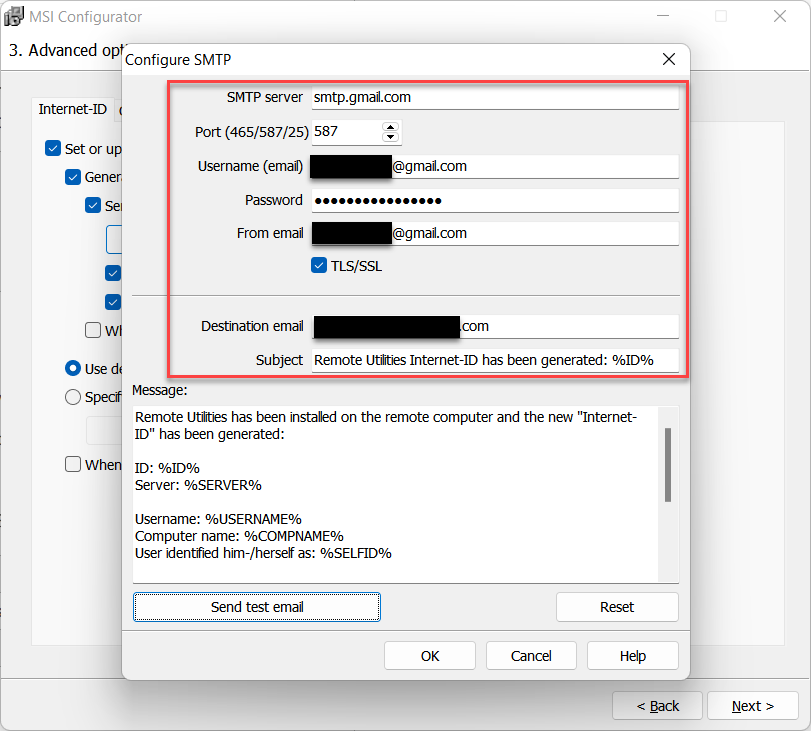
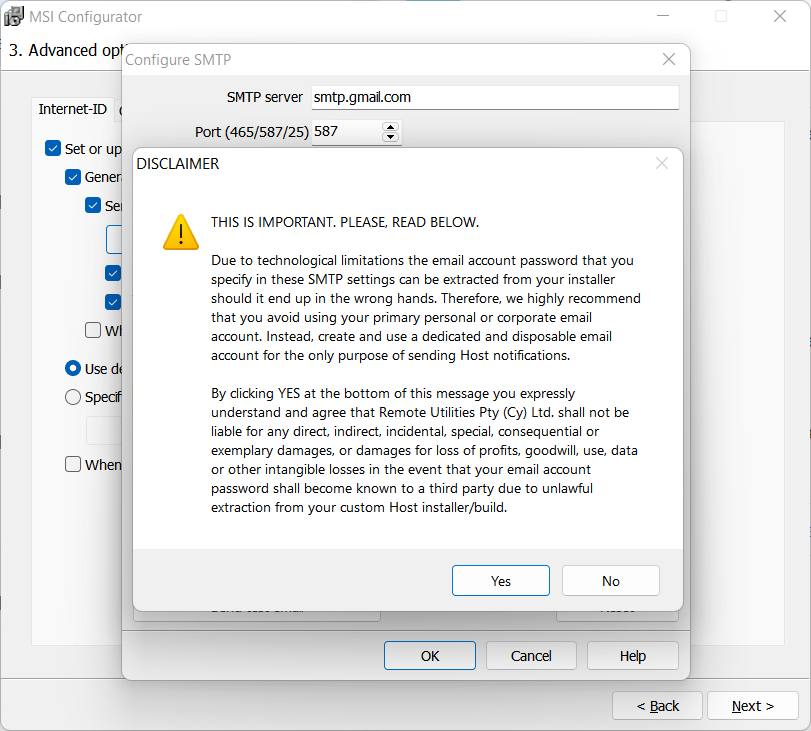
Haz clic en Sí en el mensaje de aviso y en OK para guardar los detalles de SMTP.
Pide al usuario que se identifique
Activa esta opción si deseas solicitar al usuario remoto que dé su nombre durante la instalación del Host. No debe confundirse con su nombre de usuario (inicio de sesión de Windows).
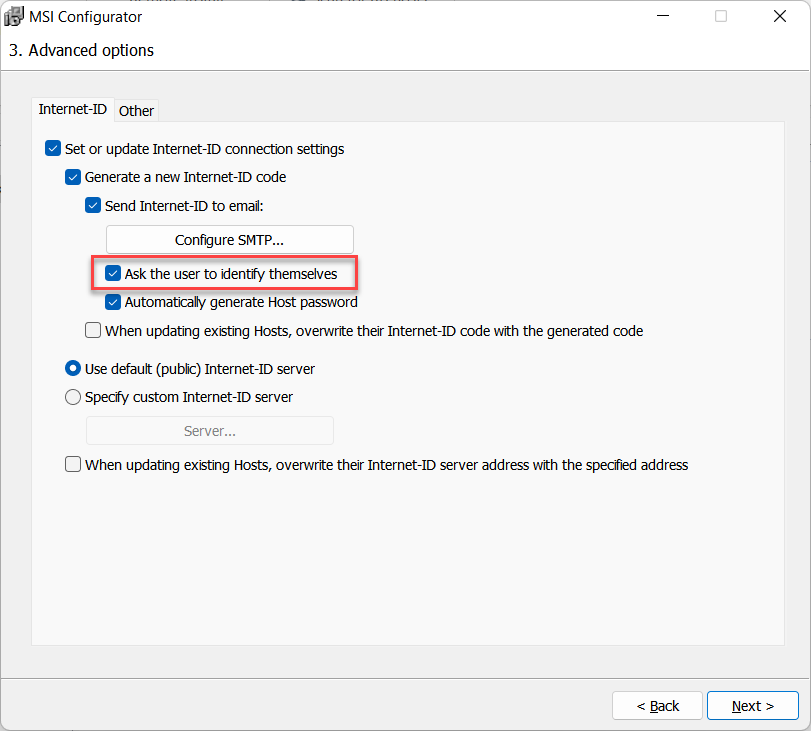
Cuando se instale el Host, el usuario verá la ventana de aviso:

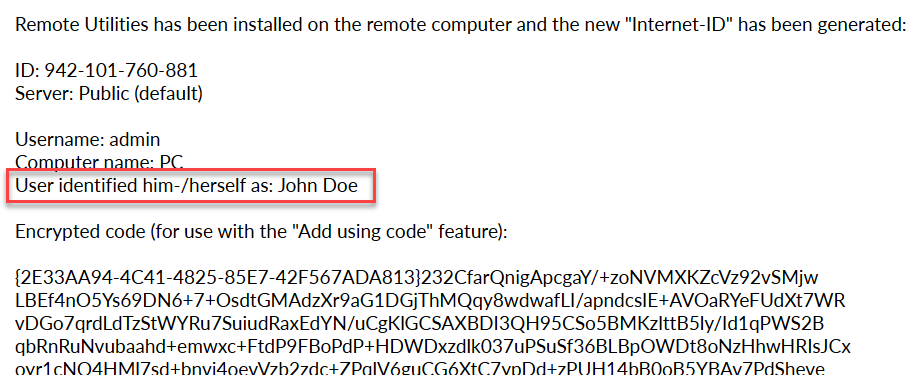
El nombre proporcionado por el usuario se enviará a ti en el mismo mensaje de correo electrónico que contiene el código Internet-ID.
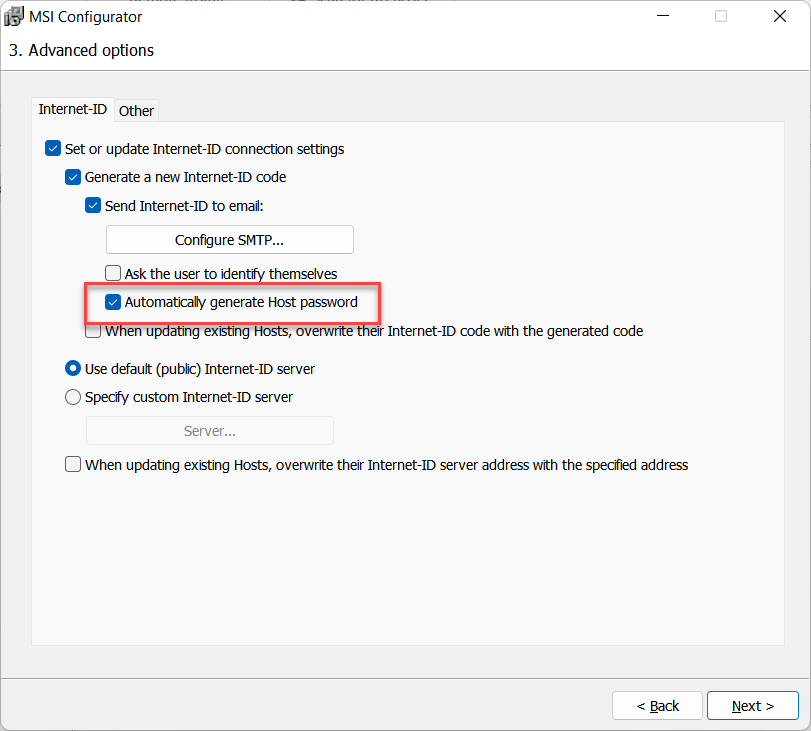
Generar automáticamente la contraseña del Host
Selecciona esta opción si deseas que la contraseña de acceso se genere automáticamente para cada instancia del Host.
1. Si Generar automáticamente la contraseña del Host está seleccionada, cada instancia del Host instalada desde este paquete obtendrá una contraseña de acceso única y generada aleatoriamente.
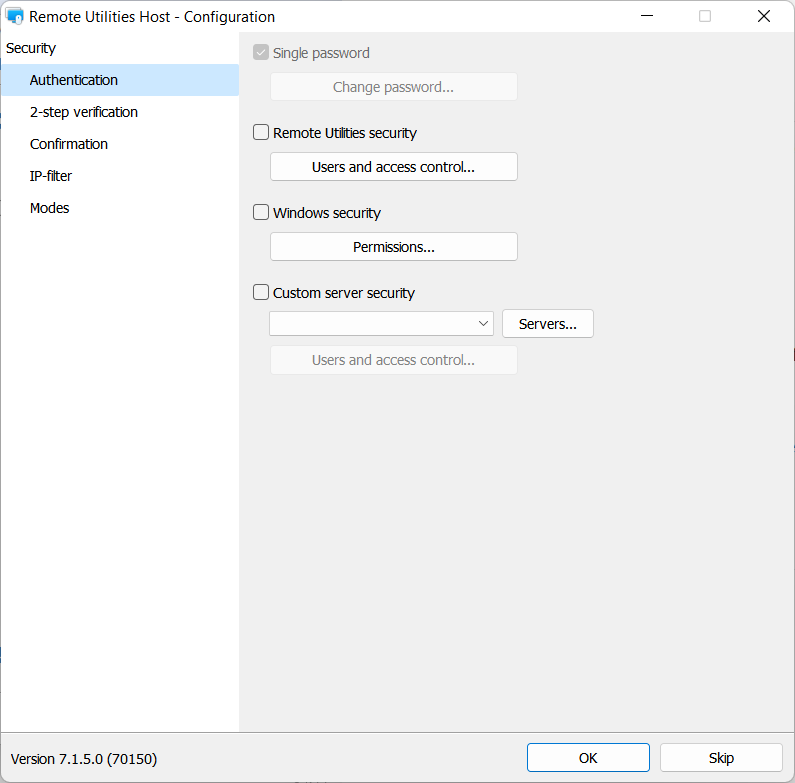
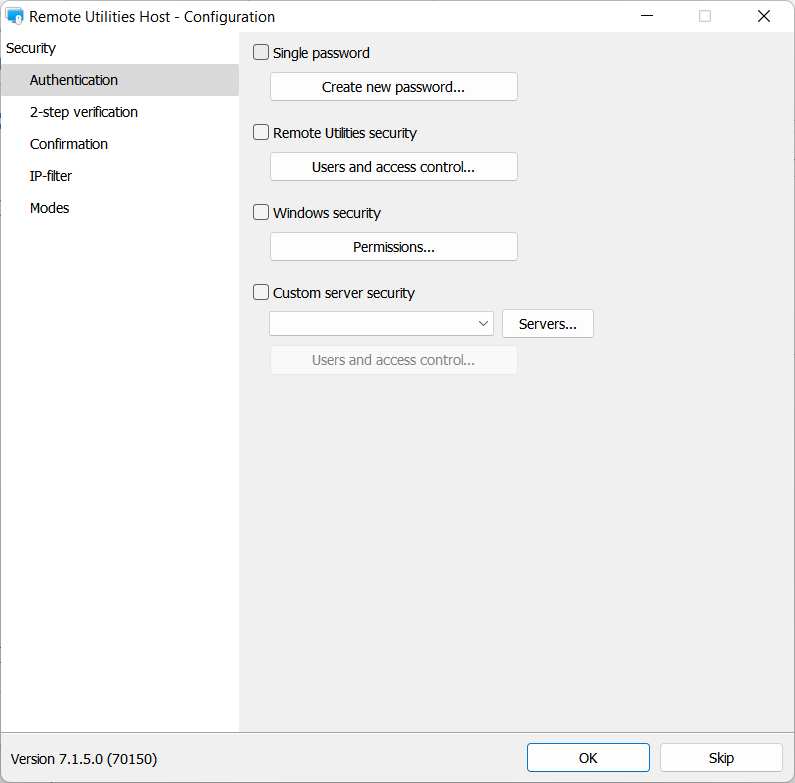
No podrás establecer una contraseña única manualmente en la ventana de configuración del Host en el siguiente paso, porque el programa debe generar una automáticamente:
Cuando se instala una instancia del Host desde tu paquete personalizado, recibirás un correo electrónico seguro con un bloque de texto cifrado que contiene el código Internet-ID Y la contraseña de acceso. Consulta cómo descifrar este texto y agregar un nuevo Host a tu libreta de direcciones en la sección "Añadir usando código" a continuación.
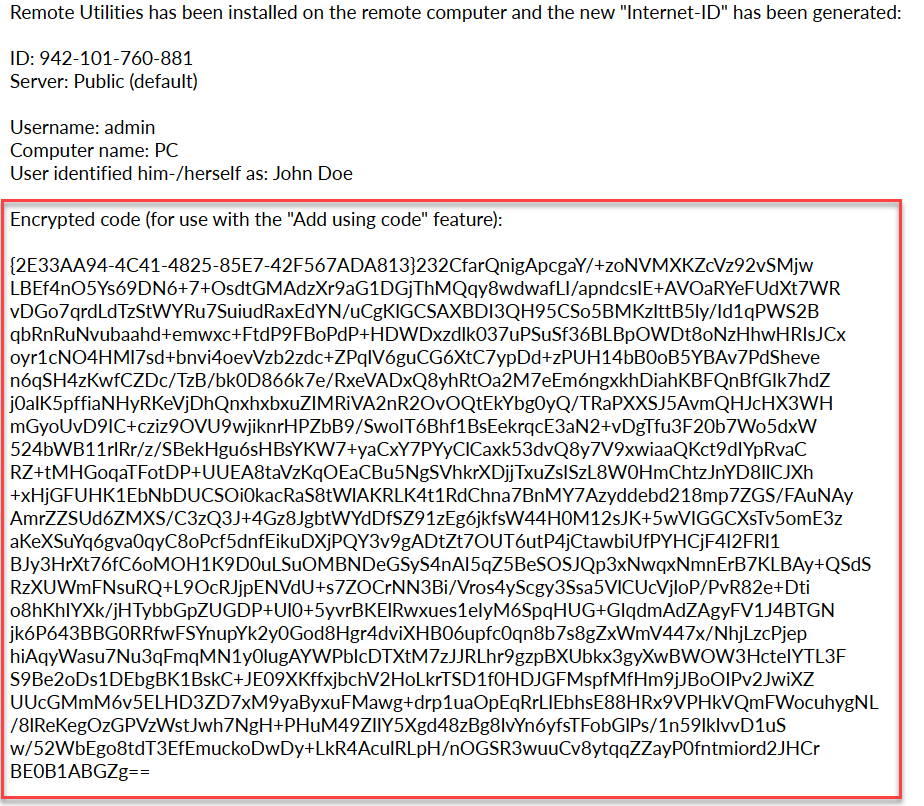
2. Si Generar automáticamente la contraseña del Host NO está seleccionada, todas las instancias de Host instaladas desde este paquete compartirán las mismas credenciales de acceso.
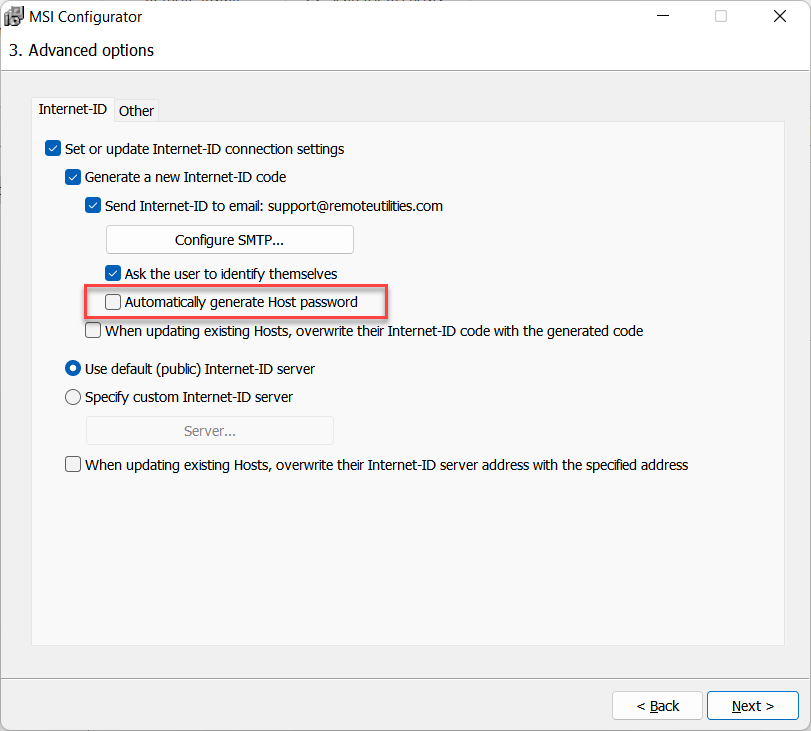
Deberías crear las credenciales de acceso en Paso 4 del proceso de configuración, Configuración del Host→Autenticación.
Añadir usando código
Si elegiste Generar automáticamente la contraseña del Host en el Paso 3 del proceso de configuración, tanto el código Internet-ID como la contraseña de acceso te serán enviados por correo electrónico en un bloque de texto cifrado. Aquí te explicamos cómo agregar un nuevo Host a tu libreta de direcciones:
- Abre el Viewer, ve a Conexión→Añadir usando código.
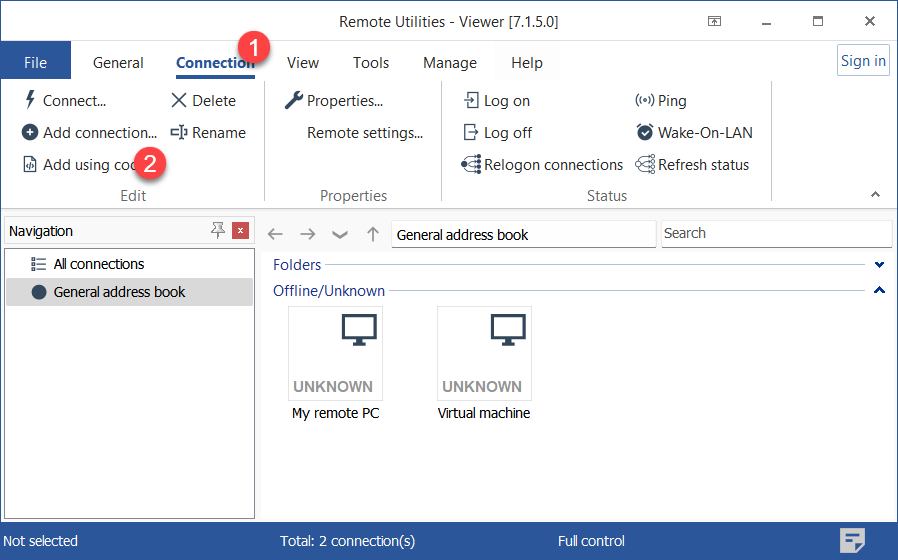
- Copia el bloque de texto cifrado del mensaje de correo electrónico y pégalo en la ventana. Haz clic en OK.
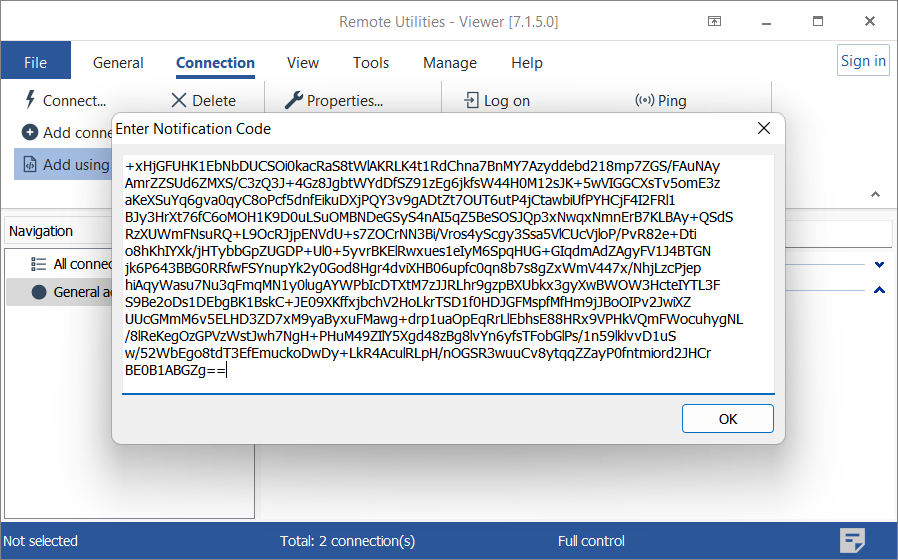
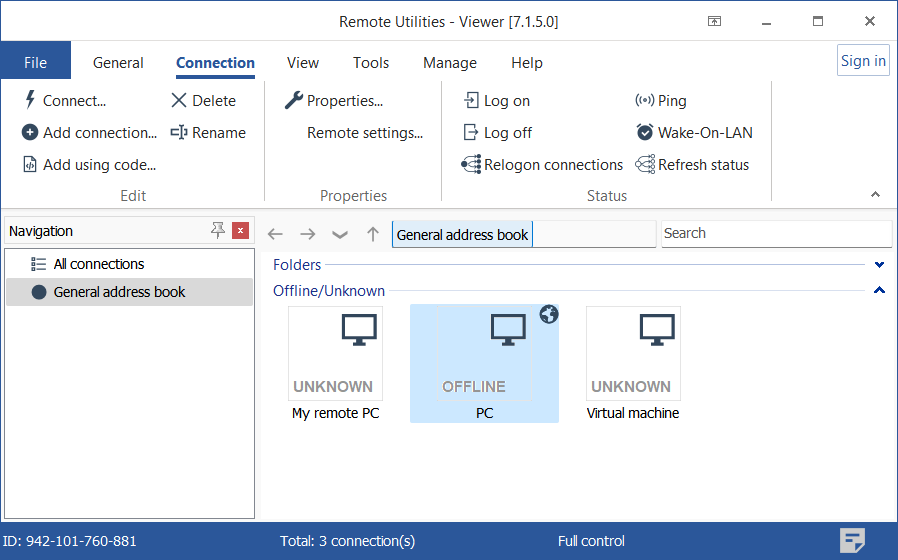
- Observa cómo aparece una nueva conexión en tu libreta de direcciones con el Internet-ID y la contraseña generada por la instancia del Host durante la instalación.
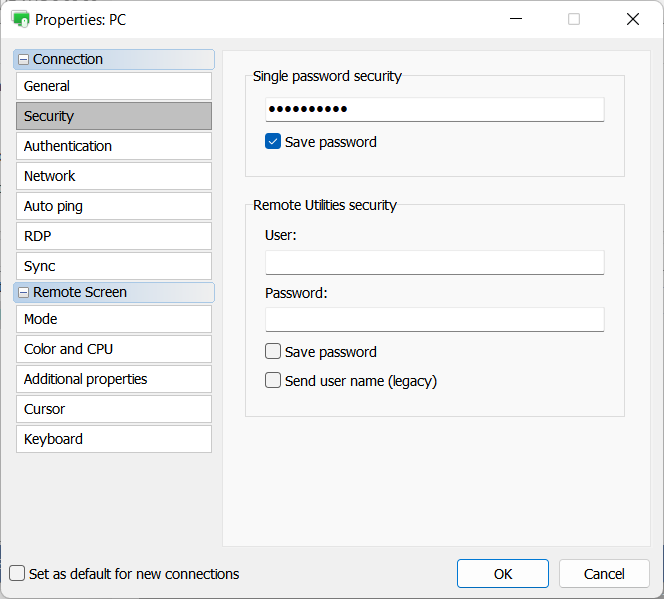
- La contraseña de acceso se guarda en la sección Seguridad de las propiedades de conexión.
Si encuentras el error "El código que ingresaste es incorrecto", por favor consulta este artículo de la base de conocimientos.