
Internet-ID konfigurieren
Im Schritt 3 des Konfigurationsprozesses können Sie die Internet-ID-Verbindung für Ihr benutzerdefiniertes Host-Paket aktivieren und andere damit verbundene Einstellungen konfigurieren. Diese Optionen sind für jede Art von Paket verfügbar.
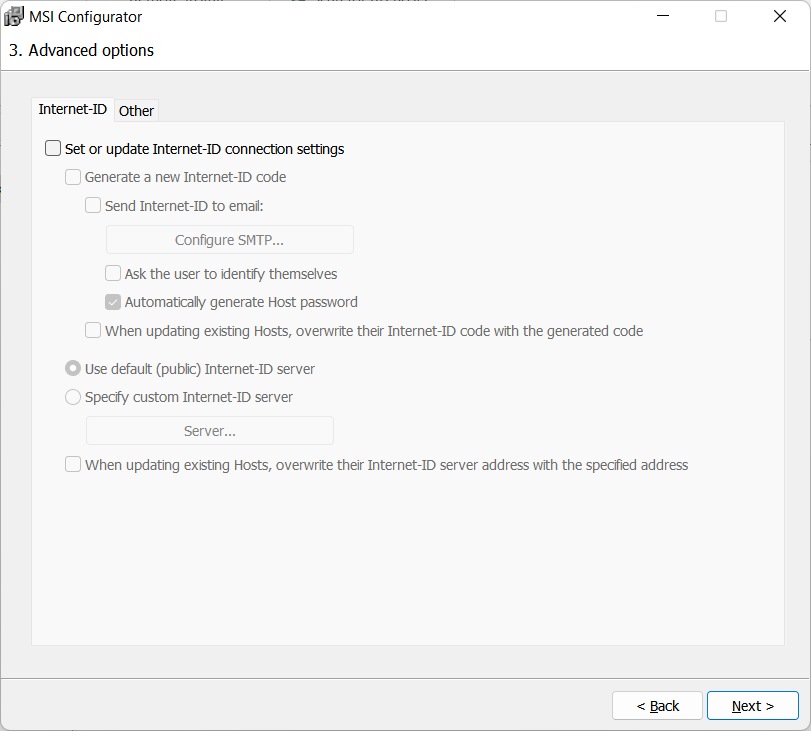
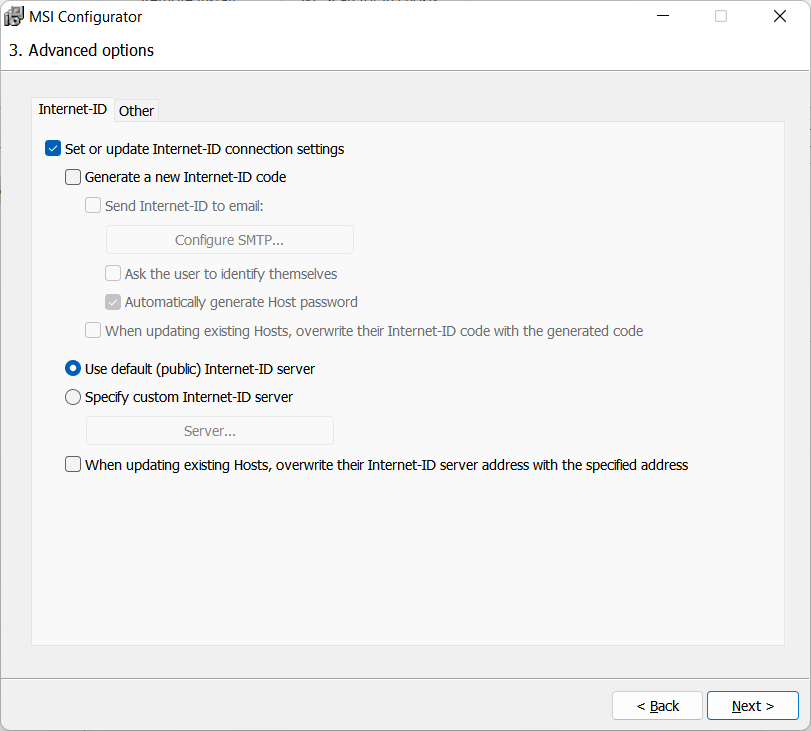
Aktivieren Sie die Internet-ID-Verbindungseinstellungen
Aktivieren Sie die Option Internet-ID-Verbindungseinstellungen festlegen oder aktualisieren, um die Internet-ID-Funktion für das Paket zu aktivieren und die folgenden Optionen freizuschalten.
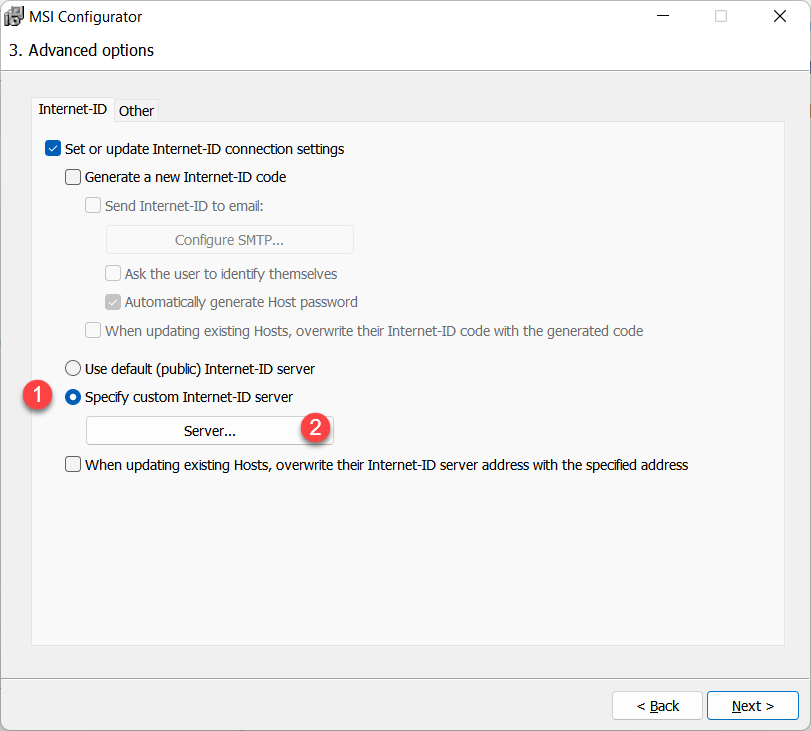
Ändern Sie den Internet-ID-Server
Sie können den Internet-ID-Server von dem Standard (öffentlichen) Server auf Ihr lokales RU Server ändern. Wählen Sie Internet-ID-Server auswählen und klicken Sie auf Server.
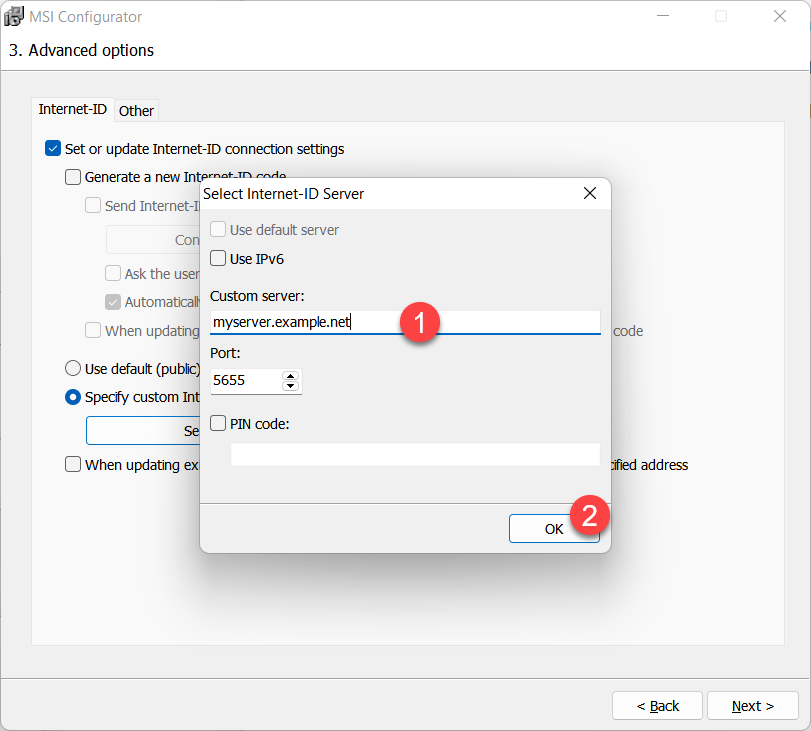
Geben Sie die Adresse Ihres RU Servers ein und klicken Sie auf OK.
Siehe Internet-ID-Routing einrichten für Anweisungen, wie Sie Ihren benutzerdefinierten RU Server für die Internet-ID-Verbindung verwenden.
Generieren Sie einen neuen Internet-ID-Code
Die Option Neuen Internet-ID-Code generieren sorgt dafür, dass das Host-Paket einen einzigartigen Internet-ID-Code für jede vom Paket installierte Host-Instanz generiert.
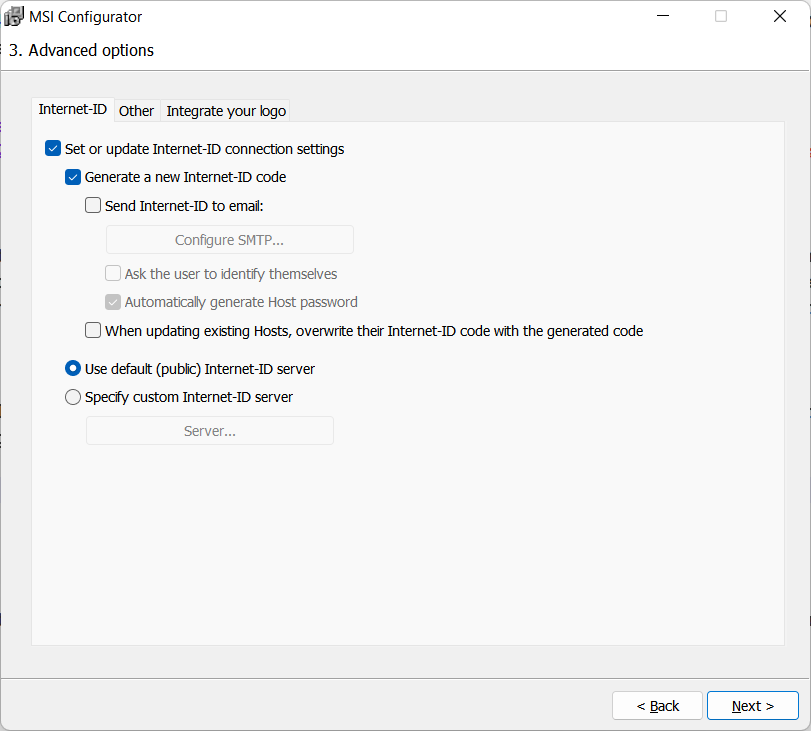
Internet-ID senden an E-Mail-Adresse
Sie können den Internet-ID-Code einer Host-Instanz per E-Mail zugeschickt bekommen, sobald sie installiert ist.
Aktivieren Sie Internet-ID senden an E-Mail-Adresse und klicken Sie auf SMTP konfigurieren.
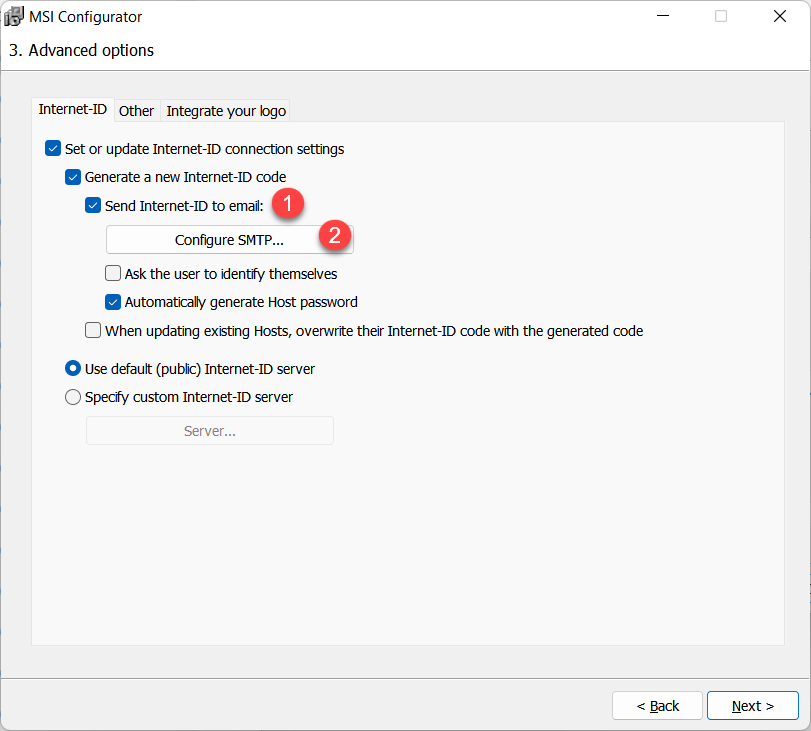
Füllen Sie die SMTP-Details aus. Nutzen Sie die Schaltfläche Test-E-Mail senden, um zu überprüfen, ob Ihre SMTP-Anmeldeinformationen funktionieren. Die Ziel-E-Mail ist die E-Mail-Adresse, an die Sie die von dem Host gesendete E-Mail erhalten. Die Nachrichtenvorlage ist bearbeitbar—mit Variablen, die mit '%...%' gekennzeichnet sind.
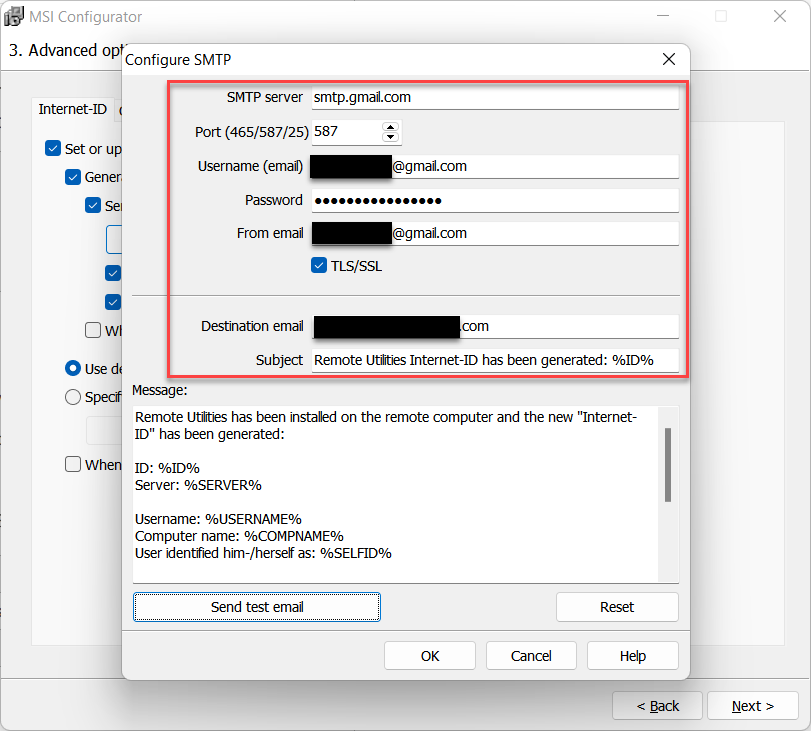
Klicken Sie auf Ja in der Disclaimer-Nachricht und auf OK, um die SMTP-Details zu speichern.
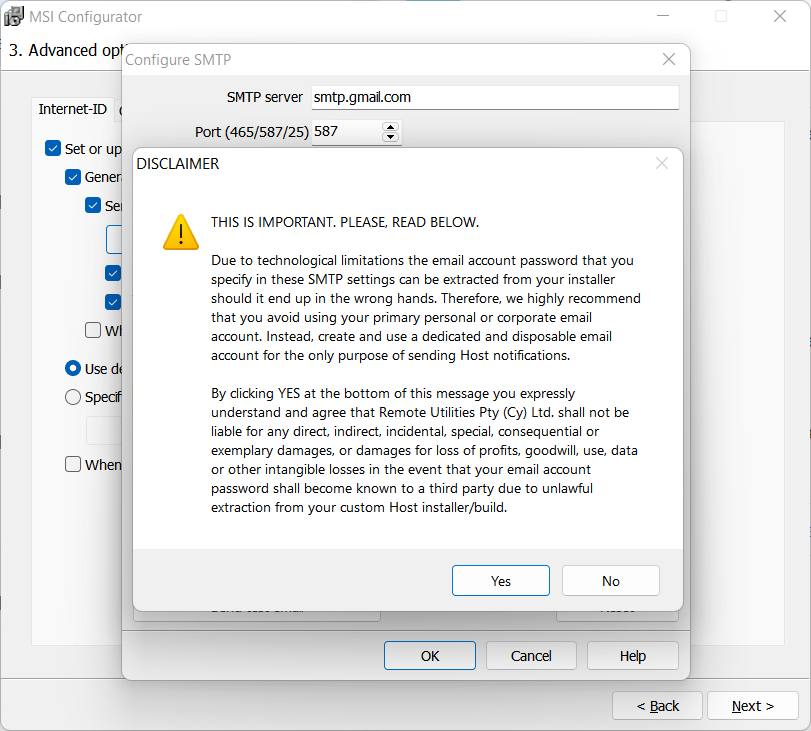
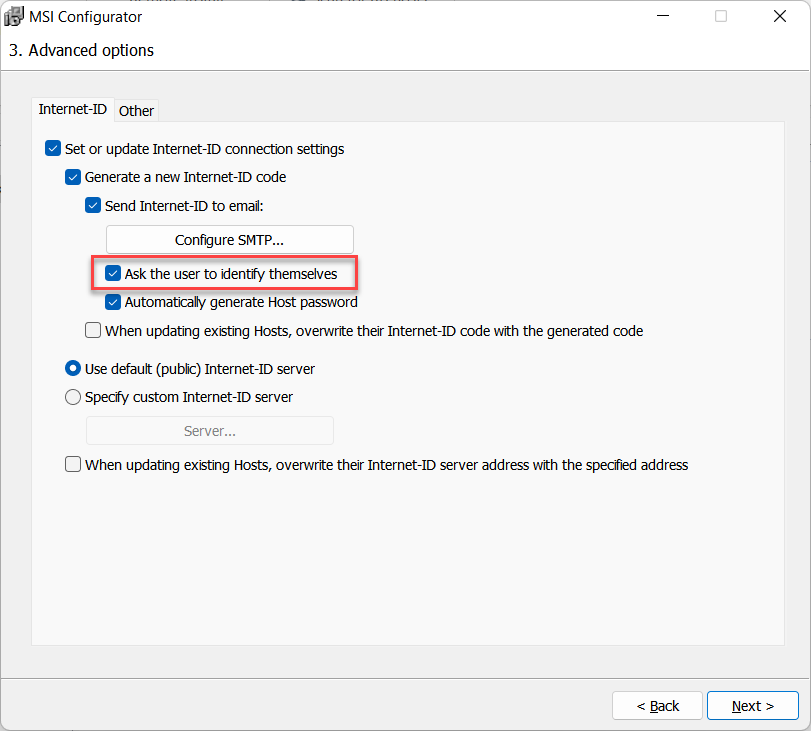
Den Benutzer bitten, sich zu identifizieren
Aktivieren Sie diese Option, wenn Sie den Remote-Benutzer während der Host-Installation bitten möchten, seinen Namen anzugeben. Dies ist nicht mit seinem Benutzernamen (Windows-Anmeldung) zu verwechseln.
Bei der Installation des Hosts sieht der Benutzer das Eingabefenster:

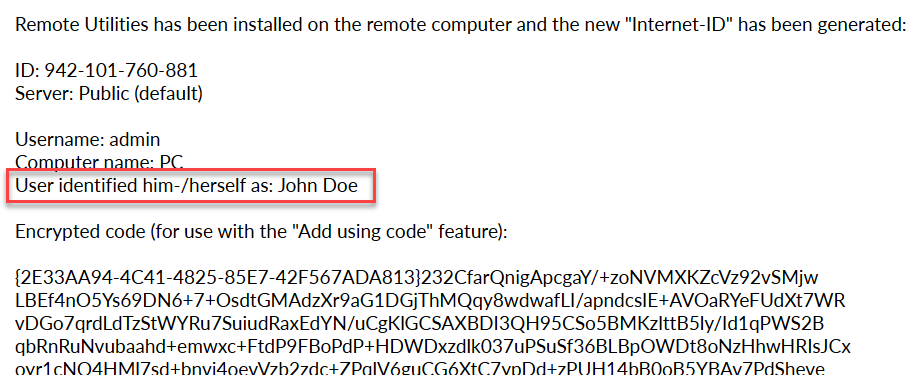
Der vom Benutzer angegebene Name wird Ihnen in derselben E-Mail-Nachricht gesendet, die den Internet-ID-Code enthält.
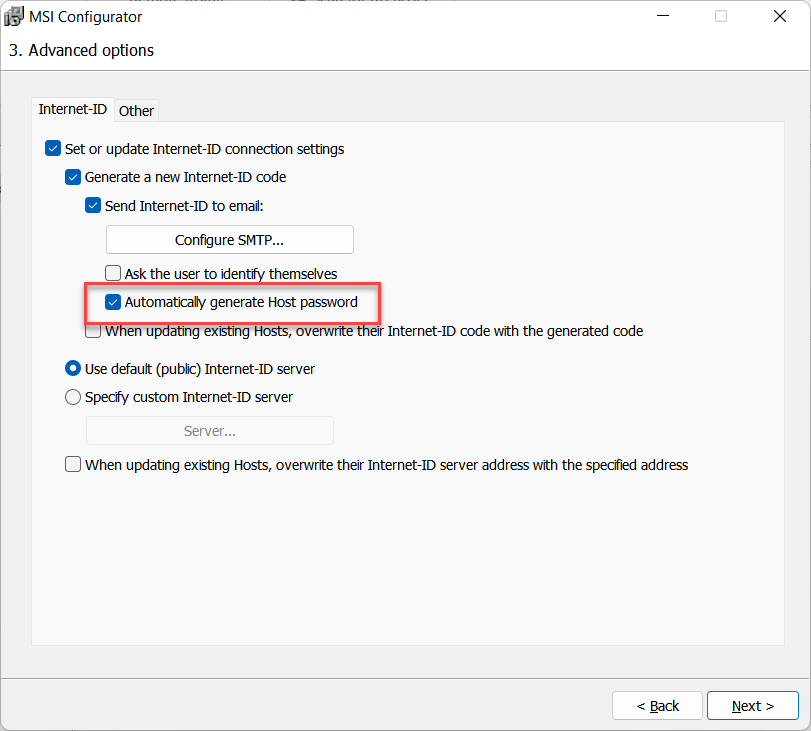
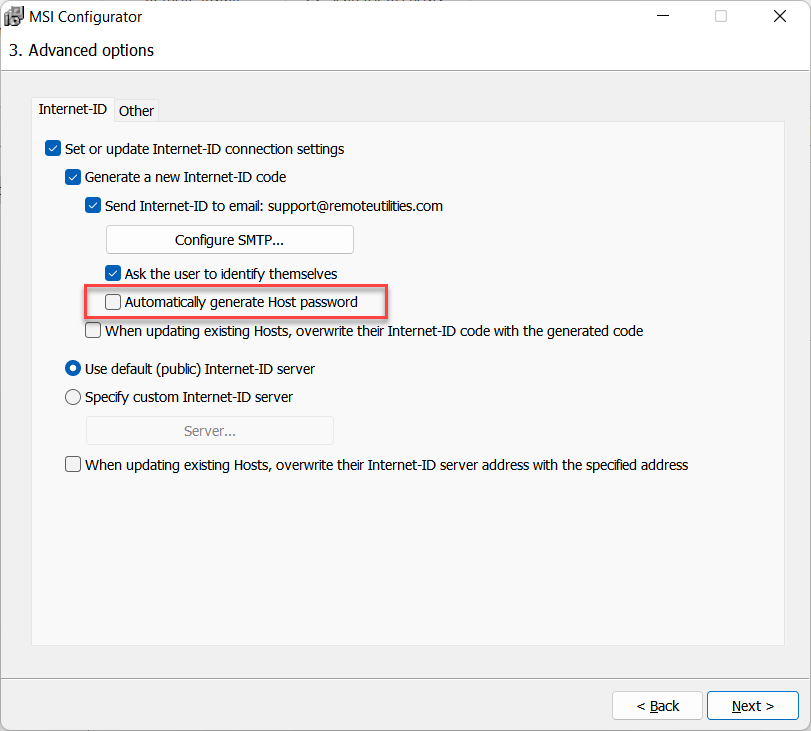
Host-Kennwort automatisch generieren
Wählen Sie diese Option, wenn das Zugriffskennwort für jede Host-Instanz automatisch generiert werden soll.
1. Wenn Host-Kennwort automatisch generieren ausgewählt ist, erhält jede Host-Instanz, die aus diesem Paket installiert wird, ein einzigartiges, zufällig generiertes Zugriffskennwort.
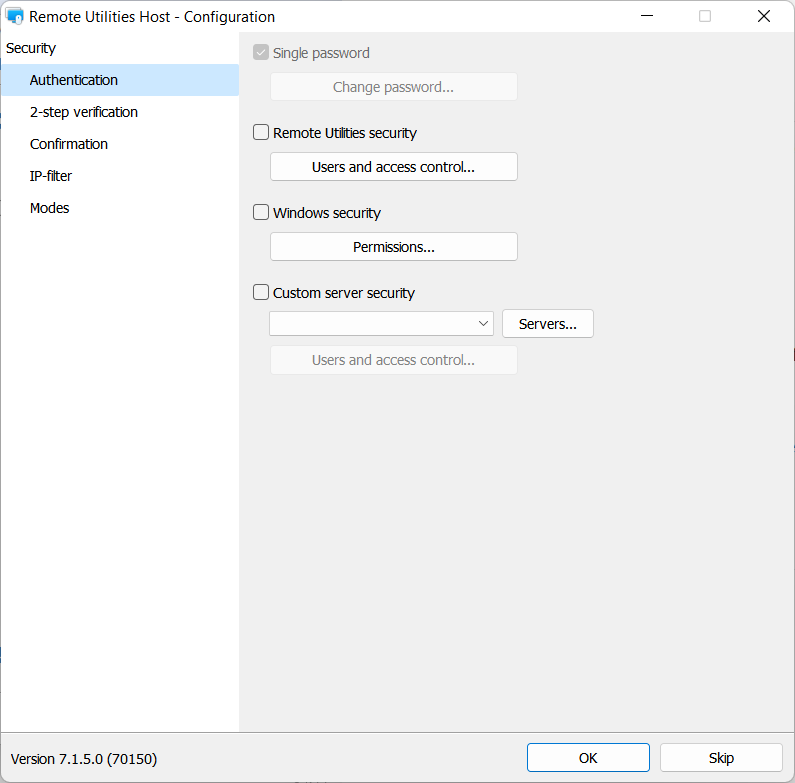
Sie werden im nächsten Schritt kein einzelnes Kennwort manuell im Host-Konfigurationsfenster festlegen können, da das Programm dafür vorgesehen ist, eines automatisch zu generieren:
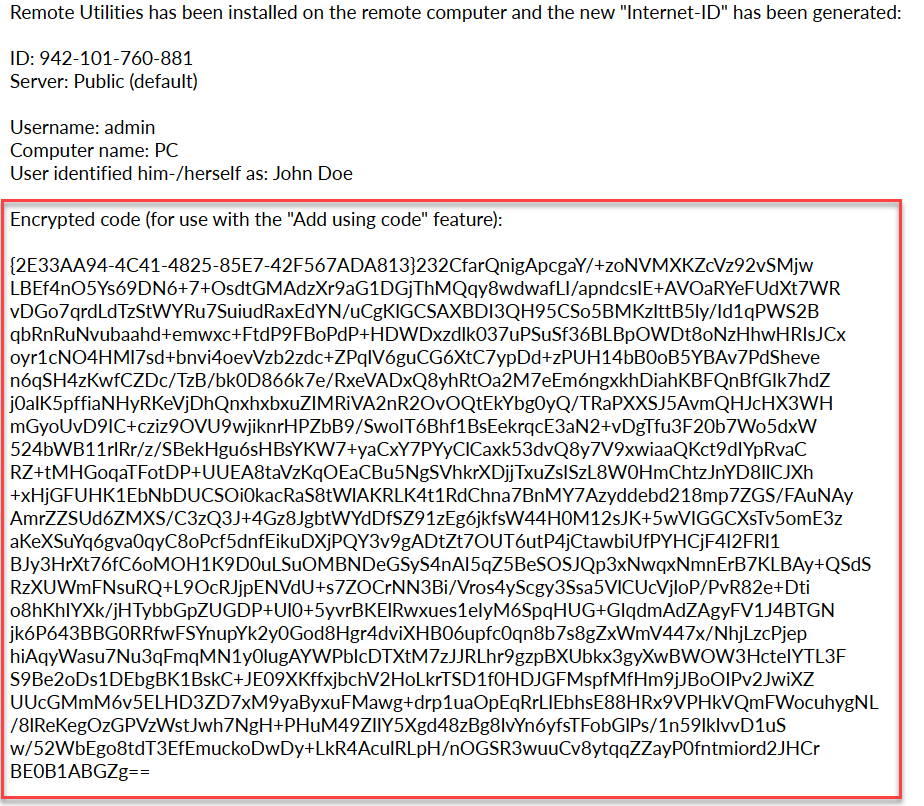
Wenn eine Host-Instanz aus Ihrem benutzerdefinierten Paket installiert wird, erhalten Sie eine sichere E-Mail mit einem verschlüsselten Textblock, der den Internet-ID-Code UND das Zugriffskennwort enthält. Sehen Sie, wie Sie diesen Text entschlüsseln und einen neuen Host zu Ihrem Adressbuch im Abschnitt "Neu mit Code" weiter unten hinzufügen.
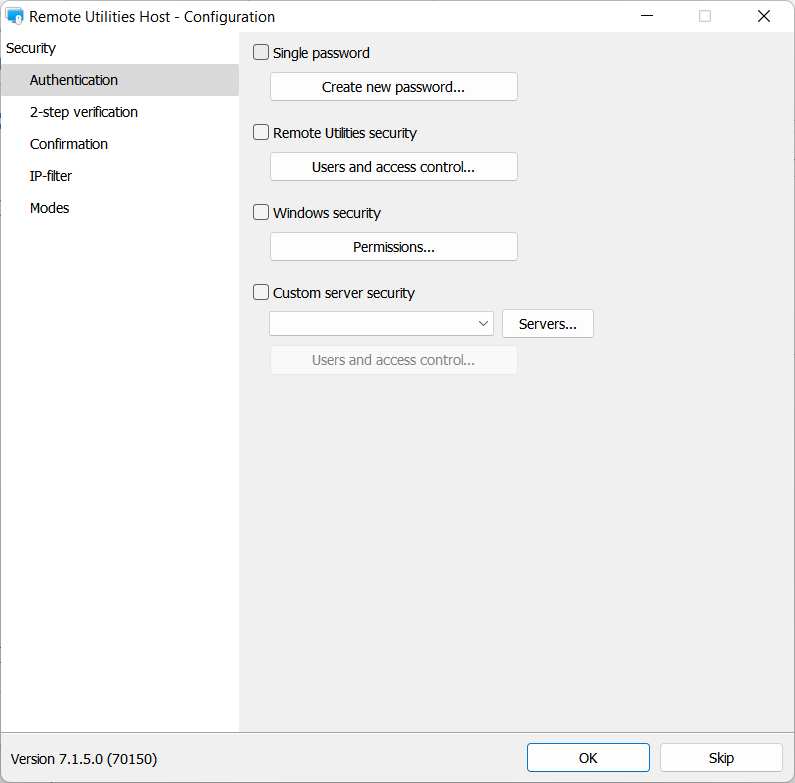
2. Wenn Host-Kennwort automatisch generieren NICHT ausgewählt ist, teilen sich alle Host-Instanzen, die aus diesem Paket installiert werden, dieselben Zugangsdaten.
Sie sollten Zugangsdaten im Schritt 4 des Konfigurationsprozesses, Host-Konfigurationseinstellungen→Anmeldung erstellen.
Neu mit Code
Wenn Sie in Schritt 3 des Konfigurationsprozesses Host-Kennwort automatisch generieren gewählt haben, werden sowohl der Internet-ID-Code als auch das Zugriffskennwort Ihnen in einem verschlüsselten Textblock per E-Mail zugeschickt. So fügen Sie einen neuen Host zu Ihrem Adressbuch hinzu:
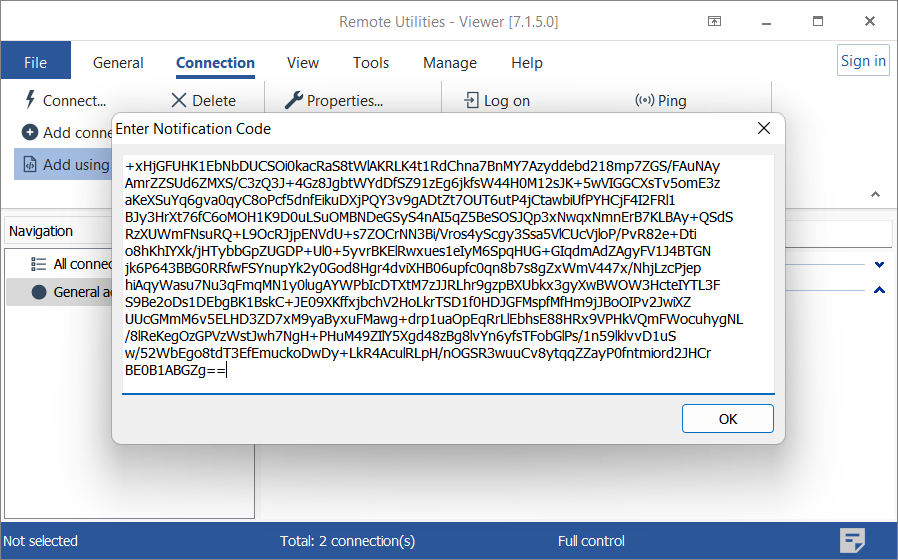
- Öffnen Sie den Viewer, gehen Sie zu Verbindung→Neu mit Code.
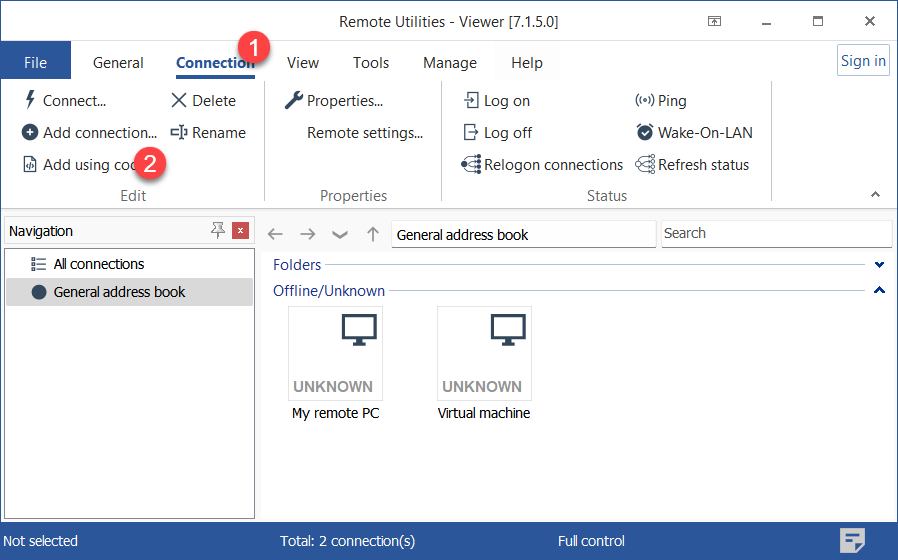
- Kopieren Sie den verschlüsselten Textblock aus der E-Mail-Nachricht und fügen Sie ihn in das Fenster ein. Klicken Sie auf OK.
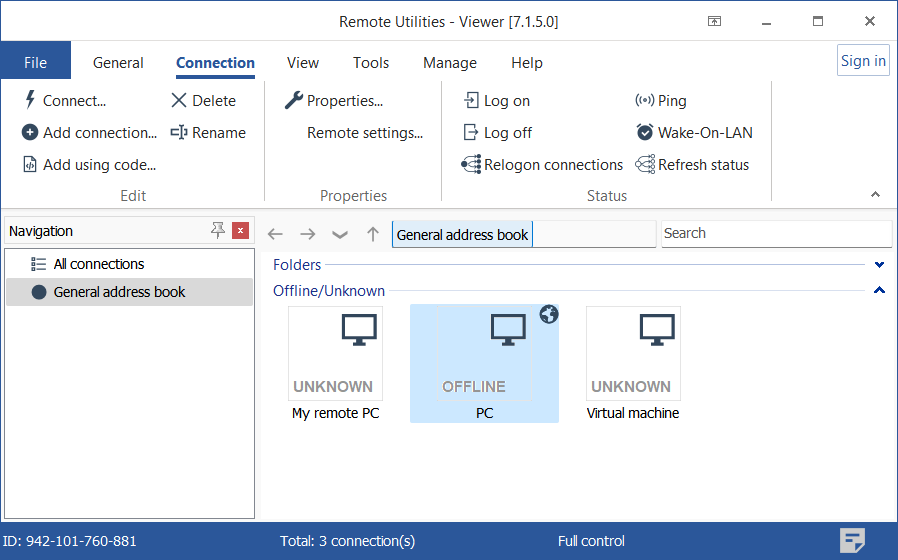
- Beachten Sie, wie eine neue Verbindung in Ihrem Adressbuch mit der Internet-ID und dem Kennwort erscheint, die während der Installation von der Host-Instanz generiert wurden.
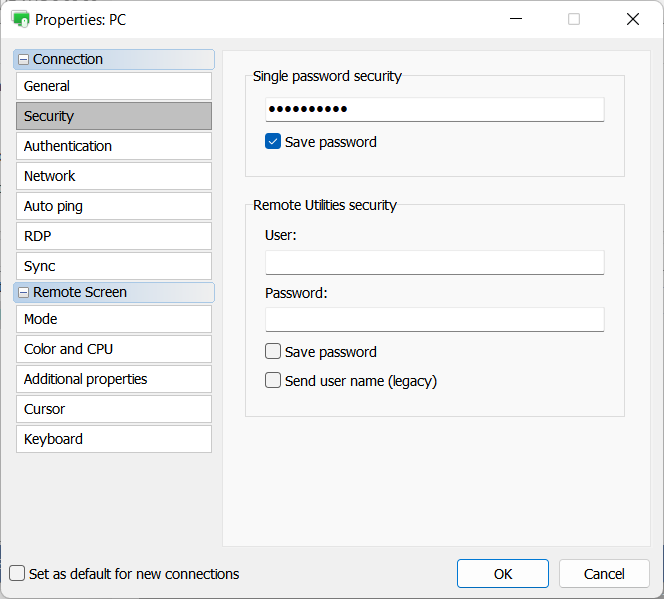
- Das Zugriffskennwort wird im Abschnitt Sicherheit der Verbindungseinstellungen gespeichert.
Wenn Sie den Fehler "Der eingegebene Code ist falsch" erhalten, lesen Sie bitte diesen Knowledge-Base-Artikel.