
Nastavit Internet-ID
Ve Krocích 3 procesu konfigurace můžete zapnout připojení Internet-ID pro váš vlastní balíček Host a nakonfigurovat další související nastavení. Tyto možnosti jsou k dispozici pro jakýkoli typ balíčku.
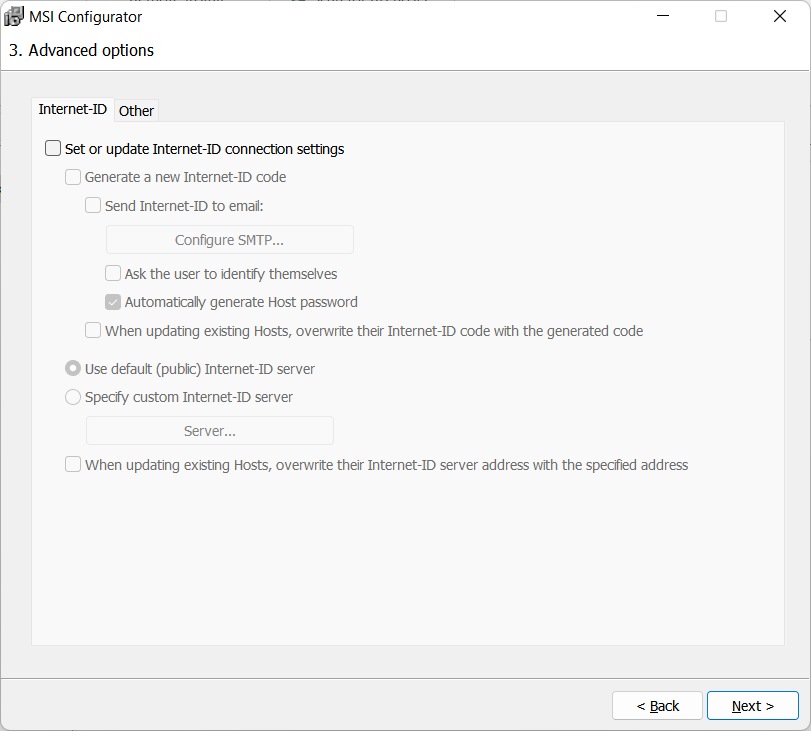
Zapnout nastavení připojení Internet-ID
Zapněte možnost Nastavit nebo aktualizovat nastavení připojení Internet-ID, aby se funkce Internet-ID aktivovala pro balíček a odemkla možnosti níže.
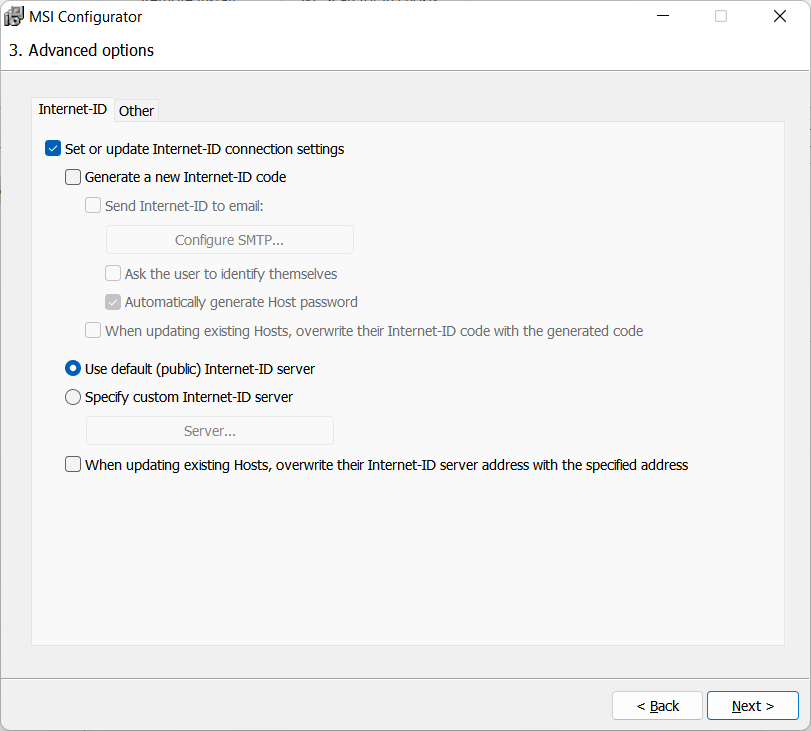
Změnit server Internet-ID
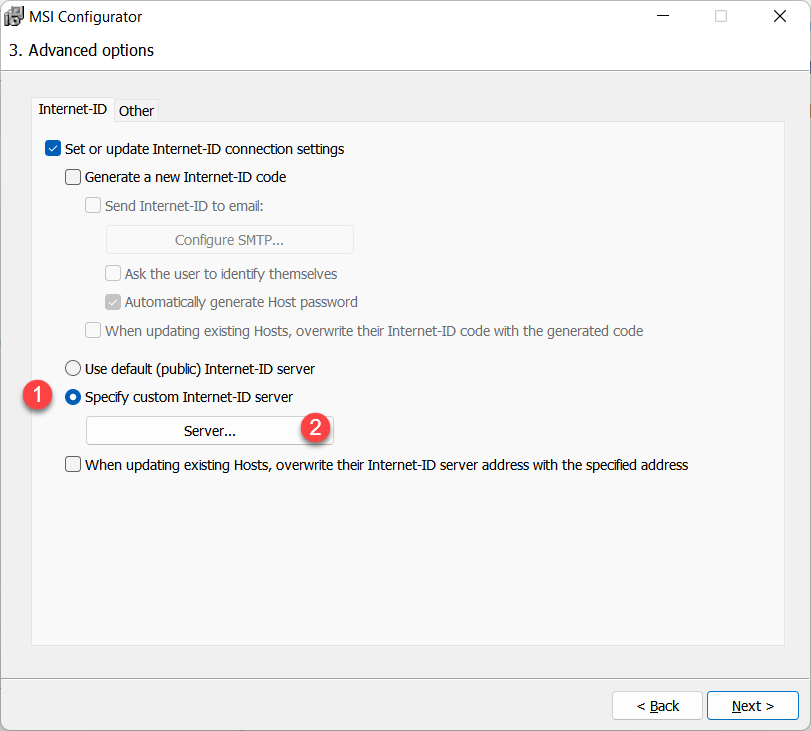
Můžete změnit server Internet-ID z výchozího (veřejného) serveru na váš místní RU Server. Vyberte Vybrat server Internet-ID a klikněte na Server.
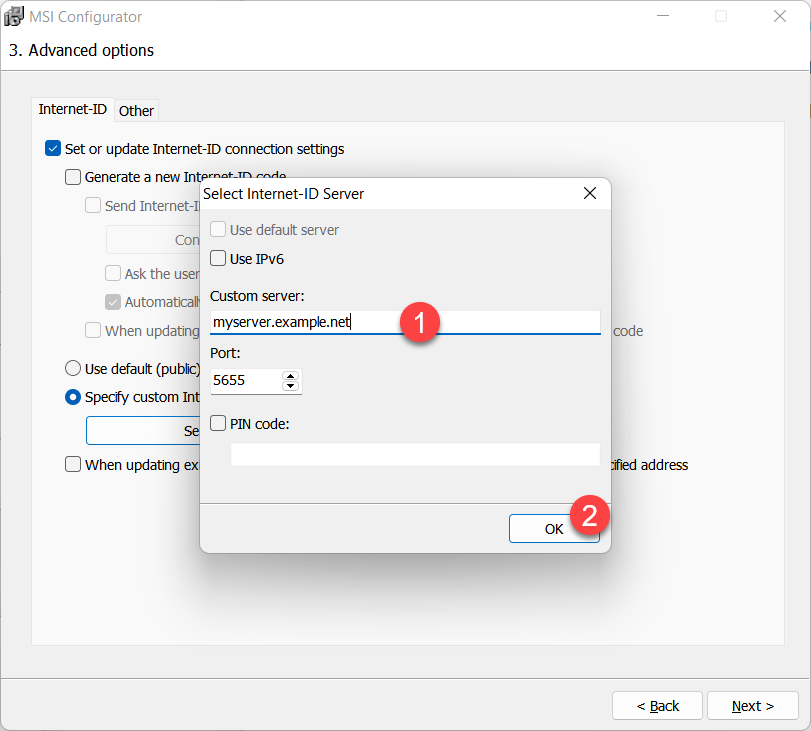
Zadejte adresu vašeho RU serveru a klikněte na Dobře.
Viz Nastavit směrování Internet-ID pro pokyny, jak používat váš vlastní RU Server pro připojení Internet-ID.
Generovat nový kód Internet-ID
Možnost Generovat nový kód Internet-ID způsobí, že balíček Host vygeneruje jedinečný kód Internet-ID pro každou instanci hosta nainstalovanou z tohoto balíčku.
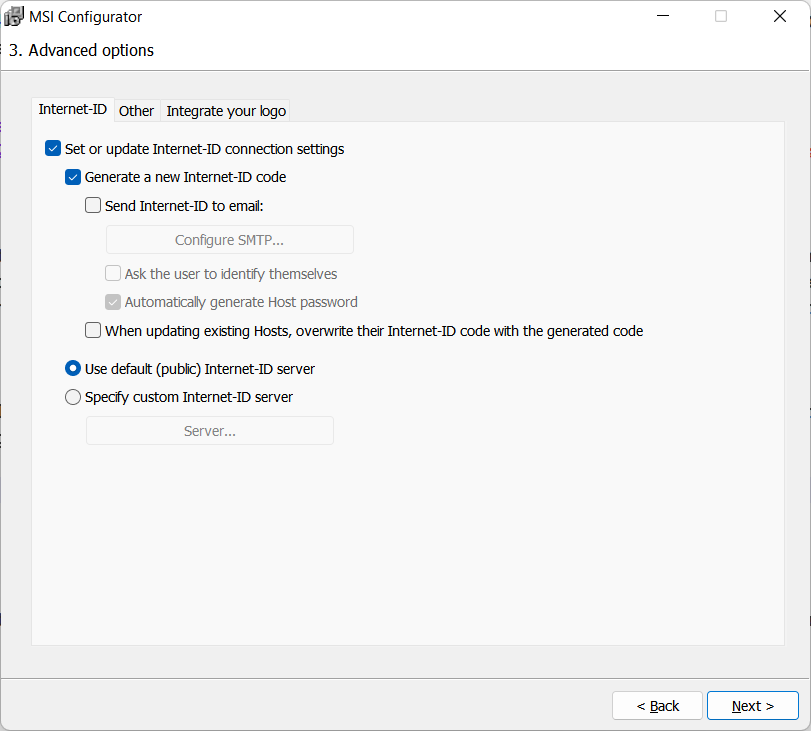
Poslat Internet-ID na e-mail
Můžete mít kód Internet-ID instance Host zaslaný na váš email při instalaci.
Zapněte Poslat Internet-ID na e-mail a klikněte na Konfigurovat SMTP.
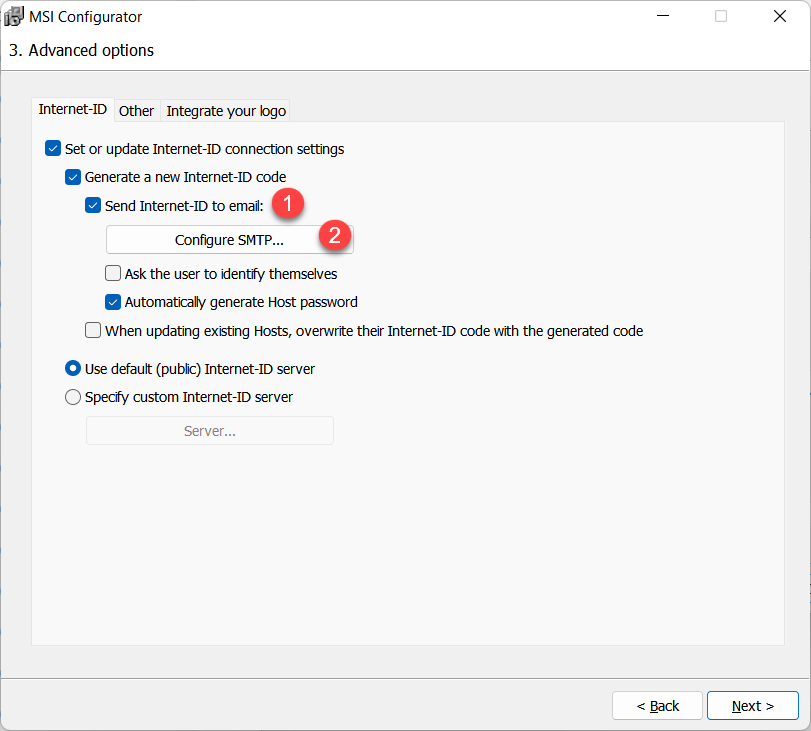
Vyplňte podrobnosti SMTP. Použijte tlačítko Odeslat testovací email, abyste zkontrolovali, zda vaše SMTP údaje fungují. Cílový email je emailová adresa, na kterou obdržíte email zaslaný Hostem. Šablona zprávy je editovatelná—s proměnnými označenými '%...%'.
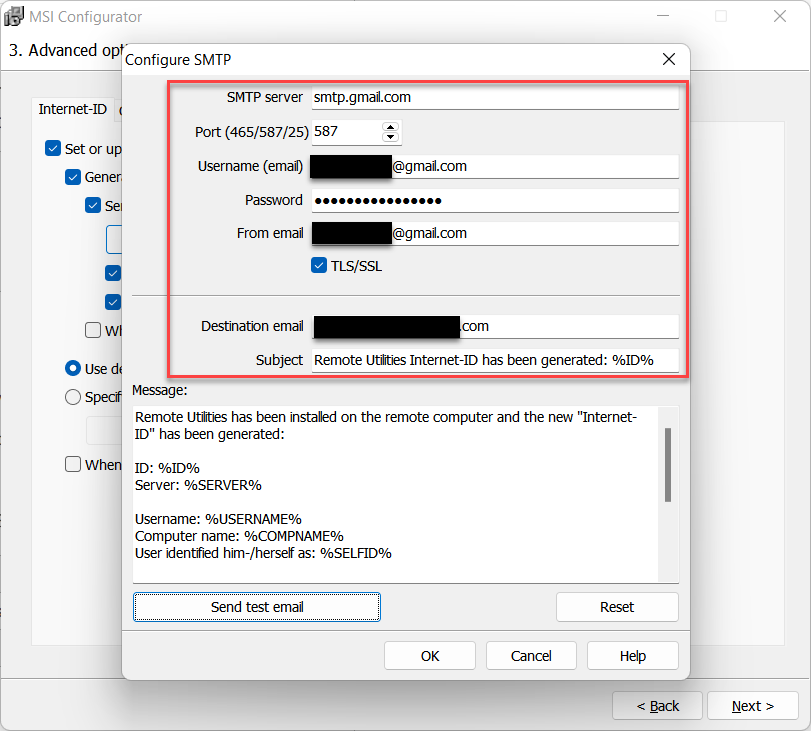
Klikněte na Ano v upozornění a OK pro uložení SMTP údajů.
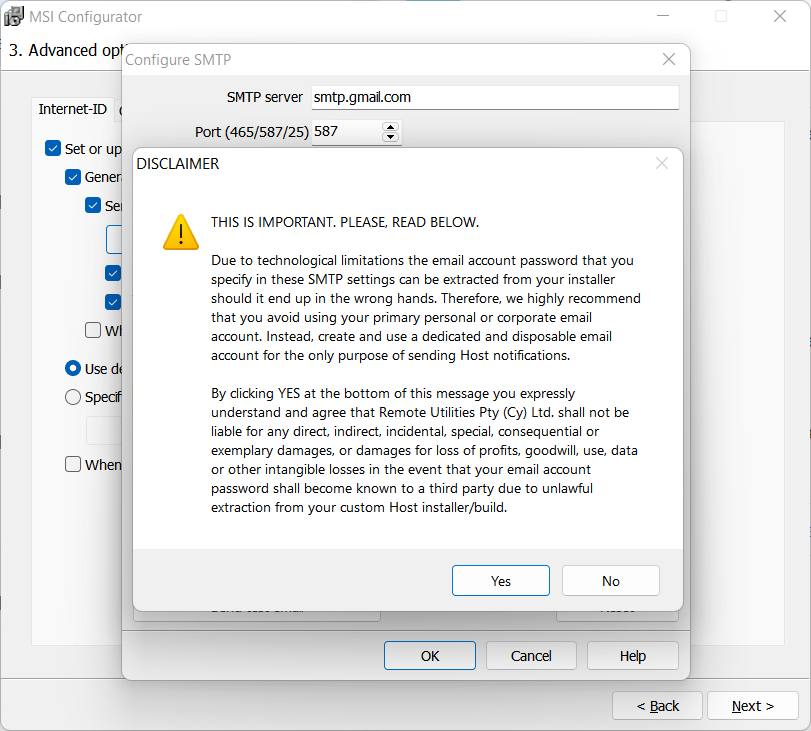
Požádejte uživatele, aby se identifikoval
Zapněte tuto možnost, pokud chcete, aby se vzdálený uživatel při instalaci Hosta představil. To se nesmí zaměňovat s jejich uživatelským jménem (přihlášení do Windows).
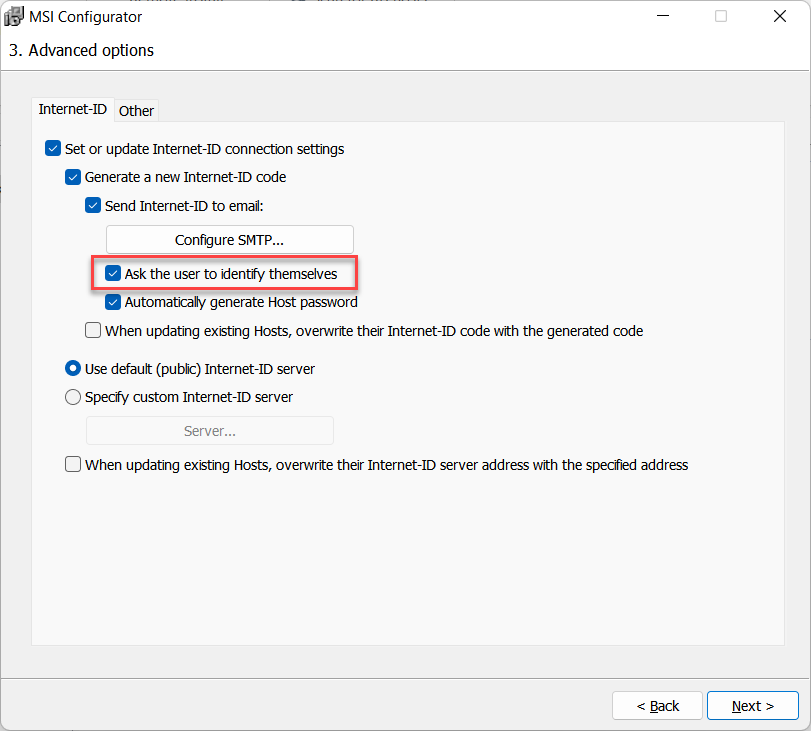
Při instalaci Hosta uvidí uživatel výzvu:

Jméno poskytnuté uživatelem vám bude zasláno ve stejné e-mailové zprávě, která obsahuje kód Internet-ID.
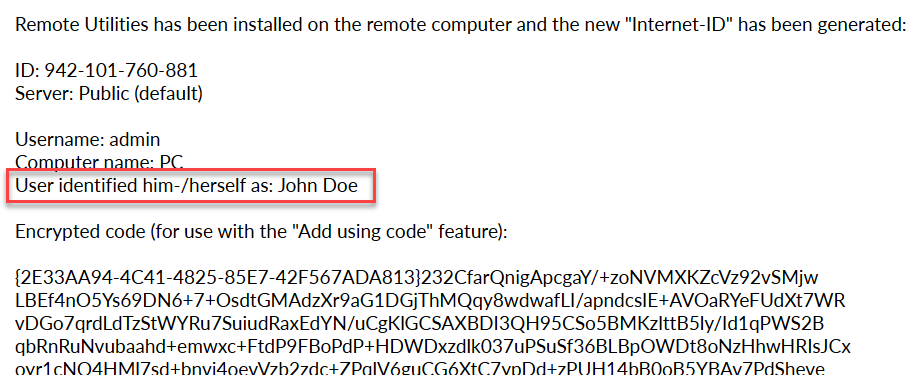
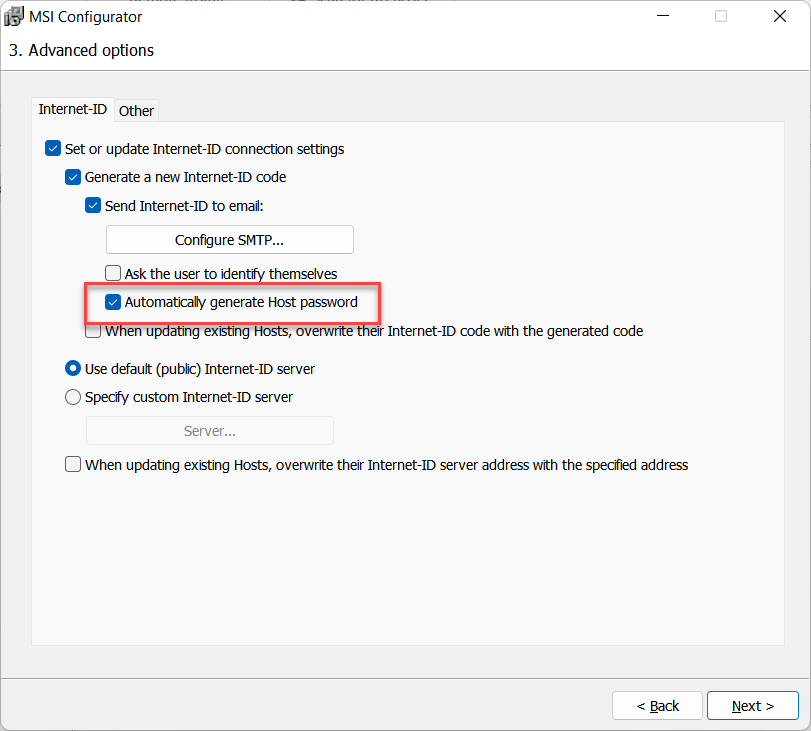
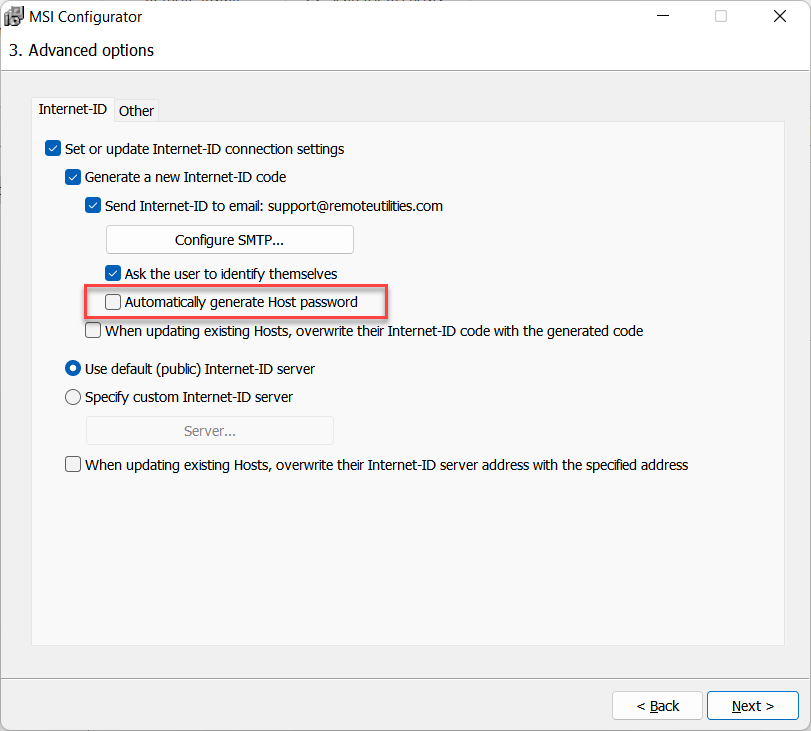
Automaticky generovat heslo pro Host
Vyberte tuto možnost, pokud chcete, aby bylo heslo pro přístup automaticky generováno pro každou instanci Hosta.
1. Pokud je vybrána Automaticky generovat heslo pro Host, každá instance Hosta nainstalovaná z tohoto balíčku obdrží unikátní, náhodně generované heslo pro přístup.
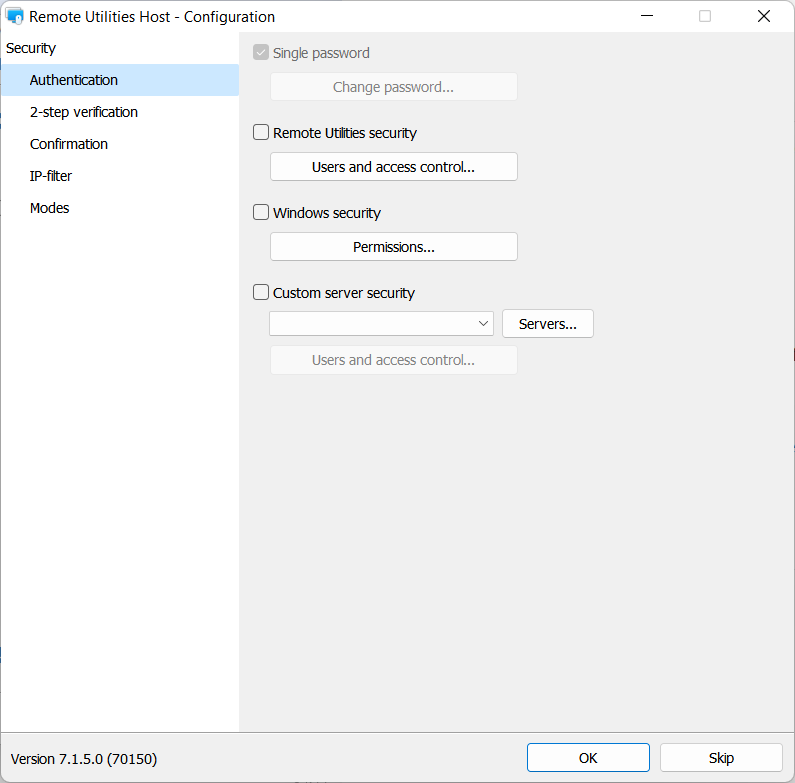
V následujícím kroku nebudete moci ručně nastavit jedno heslo v okně konfigurace Hosta, protože program by měl generovat jedno automaticky:
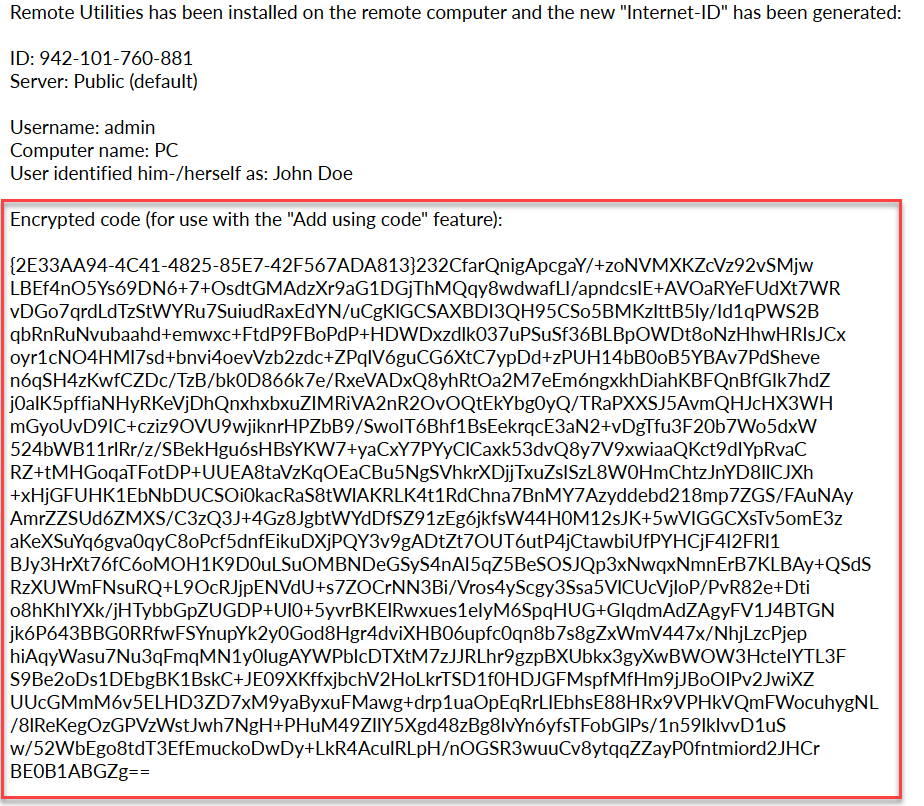
Když je instance Hosta nainstalována z vašeho vlastního balíčku, obdržíte bezpečný e-mail s zašifrovaným blokem textu, který obsahuje kód Internet-ID A heslo pro přístup. Podívejte se, jak dešifrovat tento text a přidat nový Host do vašeho adresáře v části "Přidat pomocí kódu" níže.
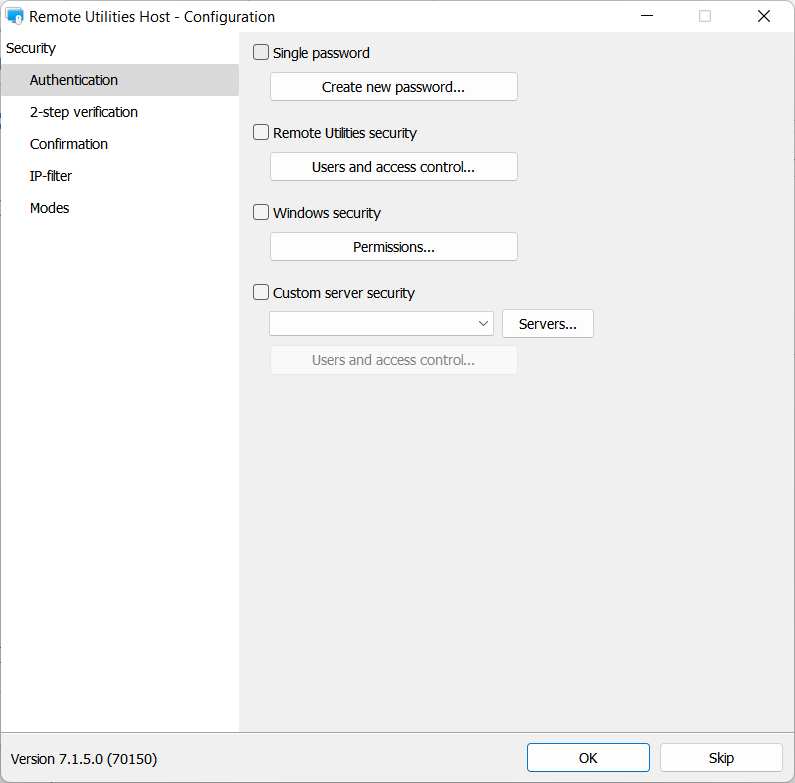
2. Pokud Automaticky generovat heslo pro Host NENÍ vybráno, všechny instance Hosta nainstalované z tohoto balíčku budou sdílet stejné přihlašovací údaje.
Měli byste vytvořit přihlašovací údaje v Kroku 4 konfiguračního procesu, Nastavení konfigurace Hosta→Ověření.
Přidat pomocí kódu
Pokud jste v Krocích 3 konfiguračního procesu zvolili Automaticky generovat heslo pro Host, kód Internet-ID a heslo pro přístup vám budou zaslány e-mailem v zašifrovaném bloku textu. Zde je návod, jak přidat nový Host do vašeho adresáře:
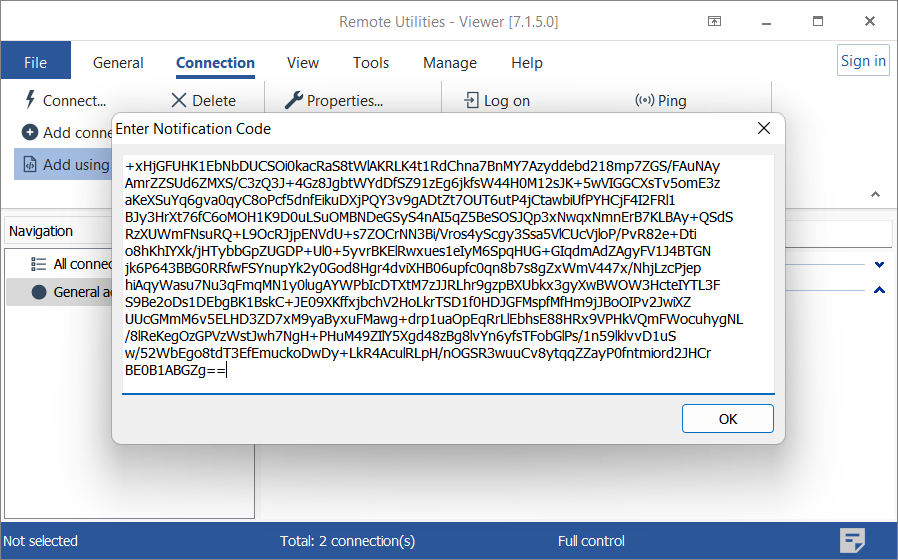
- Otevřete Viewer, přejděte na Připojení→Přidat pomocí kódu.
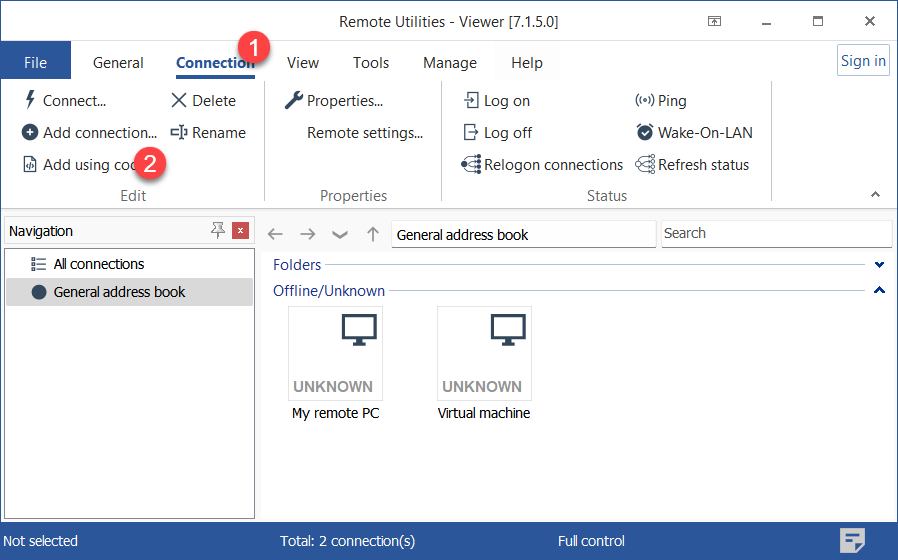
- Zkopírujte zašifrovaný blok textu z e-mailové zprávy a vložte ho do okna. Klikněte na OK.
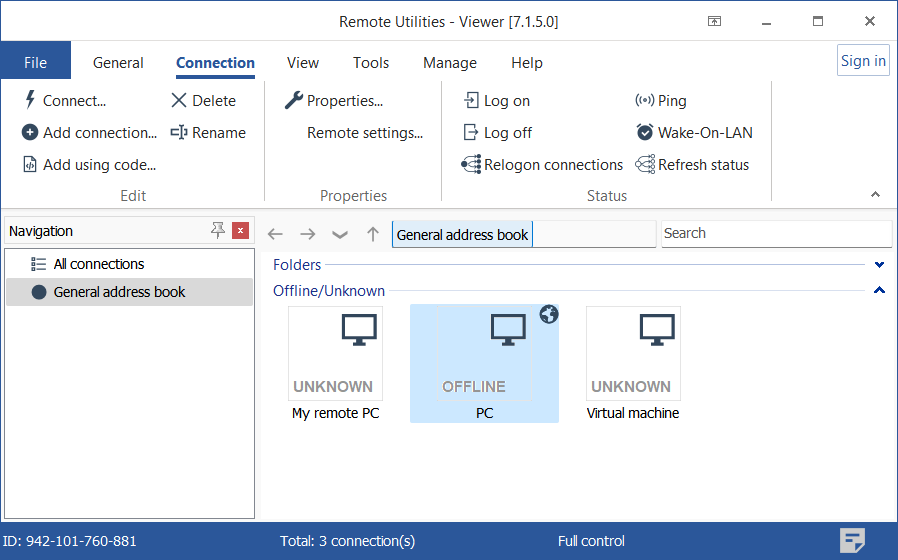
- Všimněte si, jak se ve vašem adresáři objeví nové připojení s Internet-ID a heslem vygenerovaným instancí Hosta během instalace.
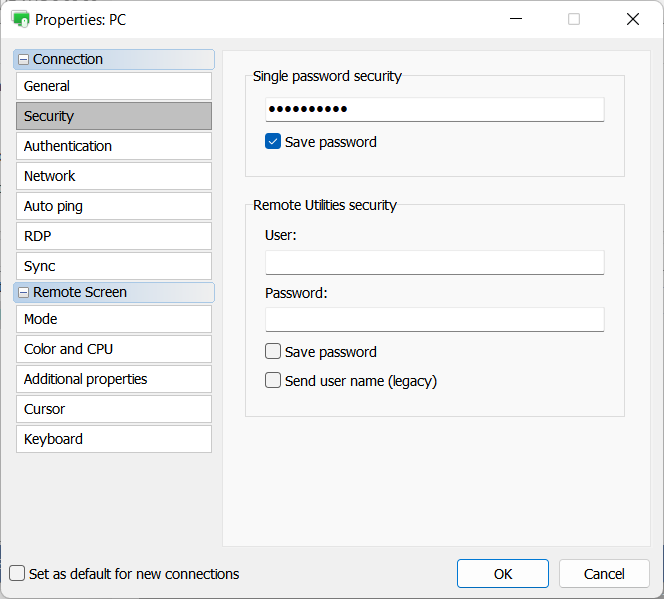
- Heslo pro přístup je uloženo v sekci Zabezpečení vlastností připojení.
Pokud se setkáte s chybou "Zadaný kód je nesprávný", prosím, odkazujte na tento článek znalostní báze.