
Configure Internet-ID
In Stap 3 van het configuratieproces kun je de Internet-ID-verbinding voor je aangepaste Host-pakket inschakelen en andere gerelateerde instellingen configureren. Deze opties zijn beschikbaar voor elk type pakket.
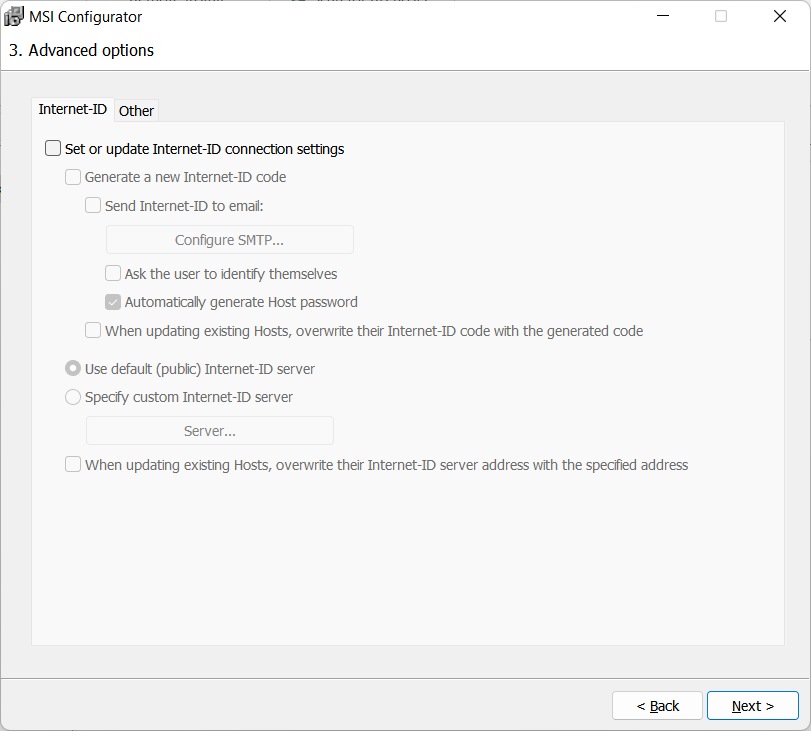
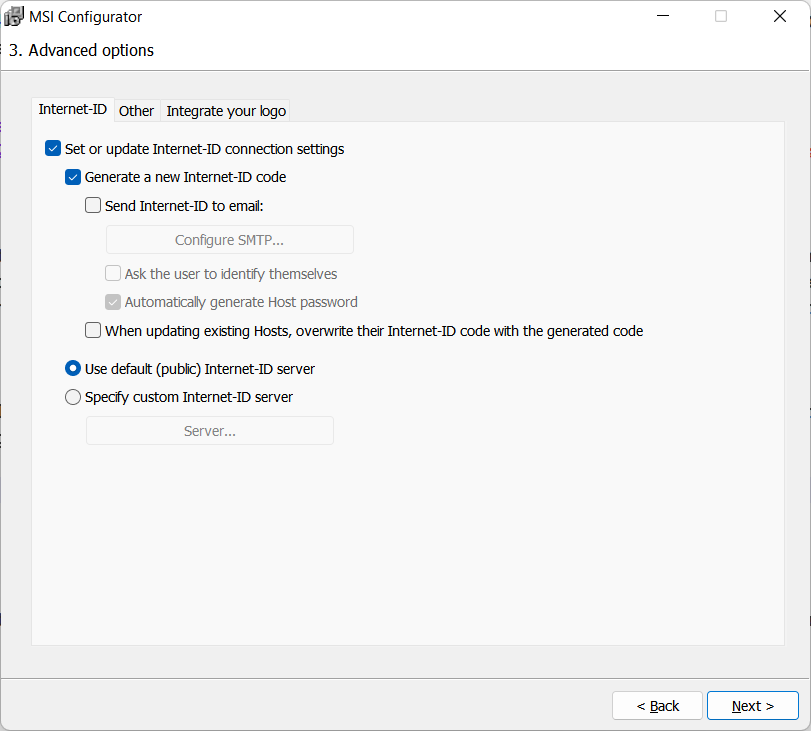
Schakel Internet-ID-verbindingsinstellingen in
Schakel de optie Stel of werk Internet-ID-verbindingsinstellingen bij in om de Internet-ID functie voor het pakket in te schakelen en de onderstaande opties te ontgrendelen.
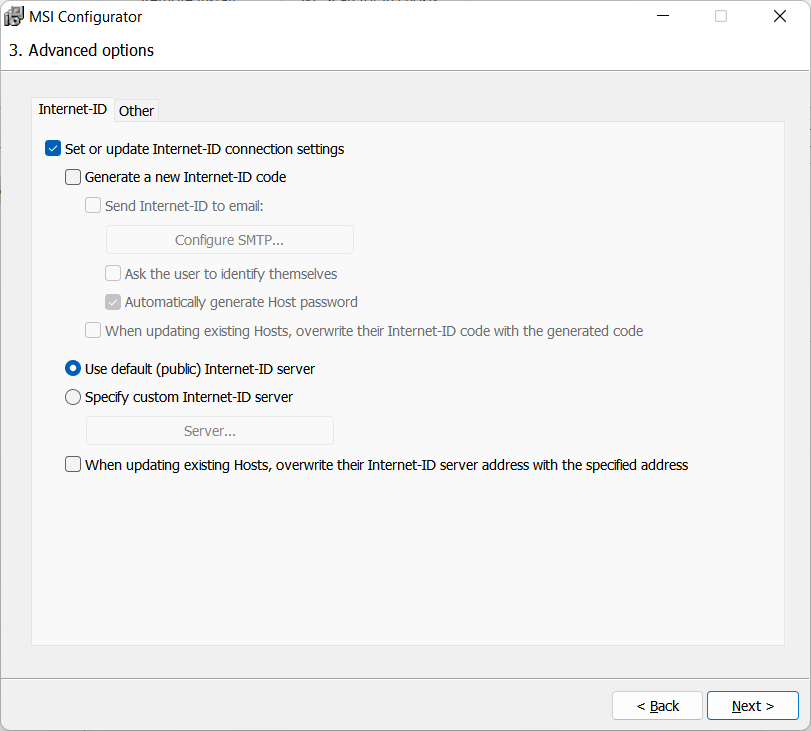
Internet-ID-server wijzigen
Je kunt de Internet-ID-server wijzigen van de standaard (openbare) server naar je lokale RU Server. Selecteer Specificeer aangepaste Internet-ID-server en klik op Server.
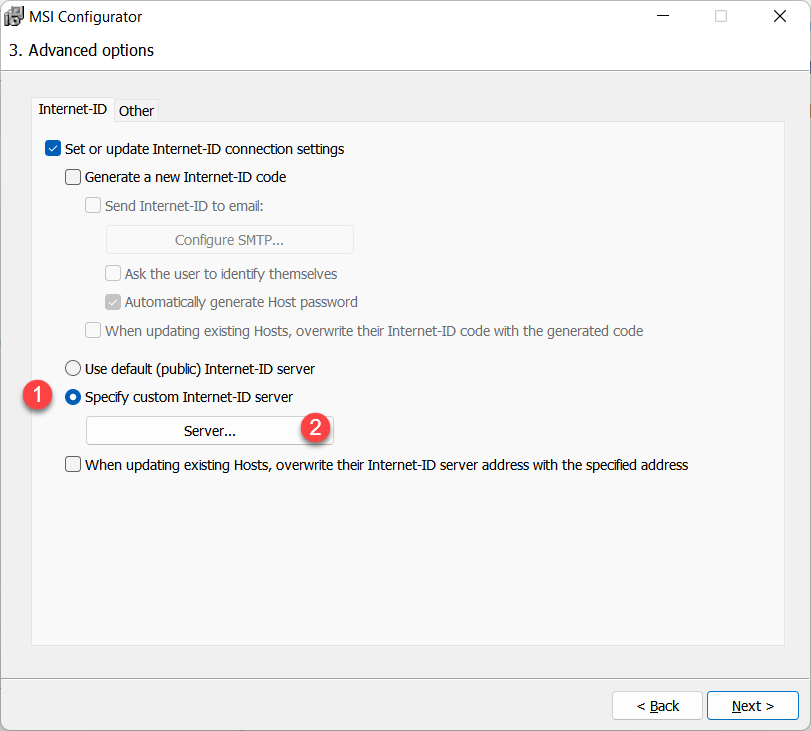
Voer je RU serveradres in en klik op OK.
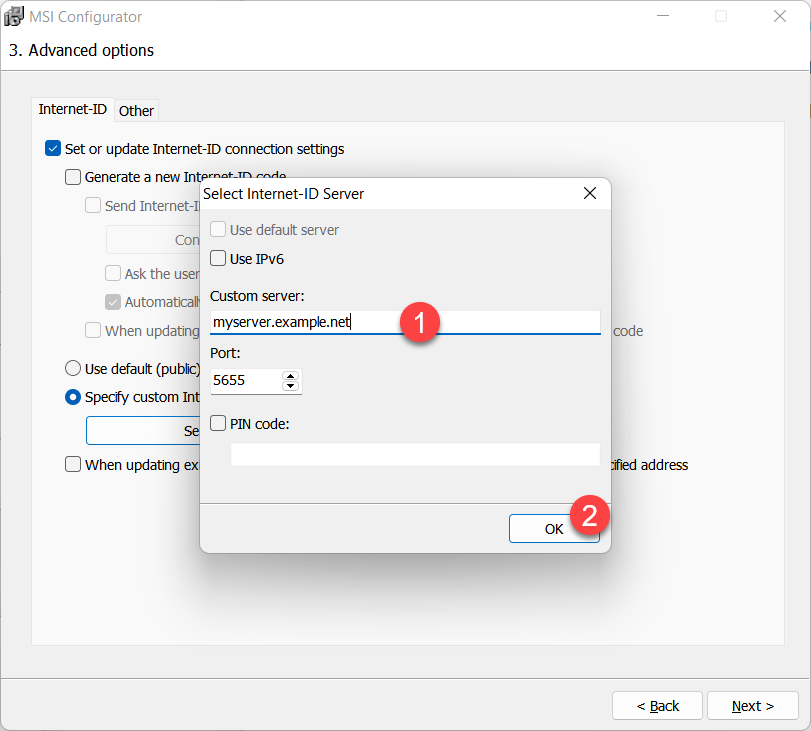
Zie Internet-ID-routering instellen voor instructies over hoe je je aangepaste RU Server voor Internet-ID-verbinding kunt gebruiken.
Een nieuwe Internet-ID-code genereren
De optie Een nieuwe Internet-ID-code genereren zal het Host-pakket een unieke Internet-ID-code voor elke host-instantie die vanuit dat pakket is geïnstalleerd genereren.
Internet-ID verzenden naar e-mailadres
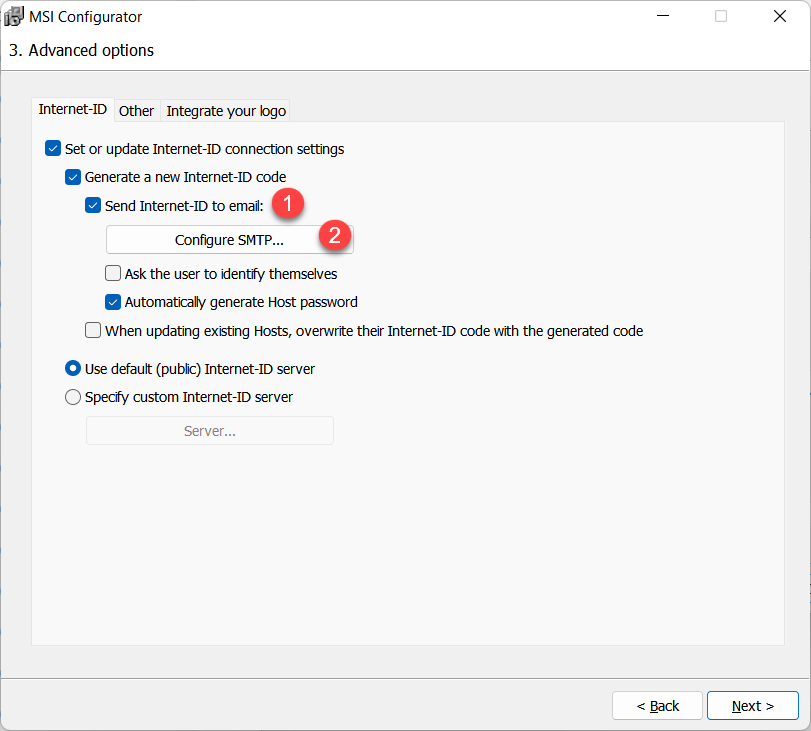
Je kunt de Internet-ID-code van een Host-instantie naar je laten e-mailen na installatie.
Schakel Internet-ID verzenden naar e-mailadres in en klik op SMTP configureren.
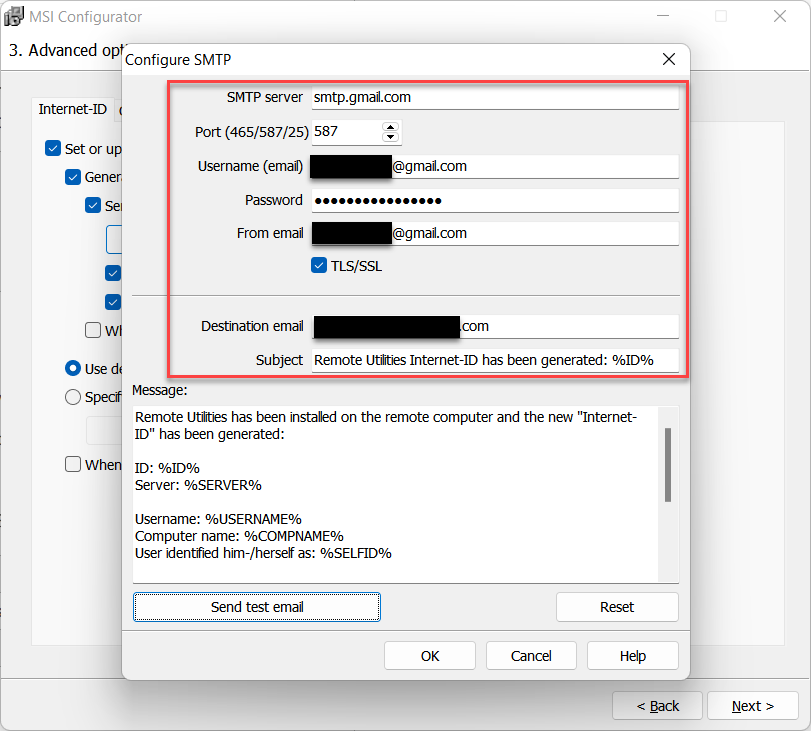
Vul de SMTP-gegevens in. Gebruik de knop Stuur test-e-mail om te controleren of je SMTP-gegevens werken. Het Bestemmings-e-mailadres is het e-mailadres waar je de e-mail ontvangt die door de Host is verzonden. De berichttemplate is bewerkbaar—met variabelen gemarkeerd met '%...%'.
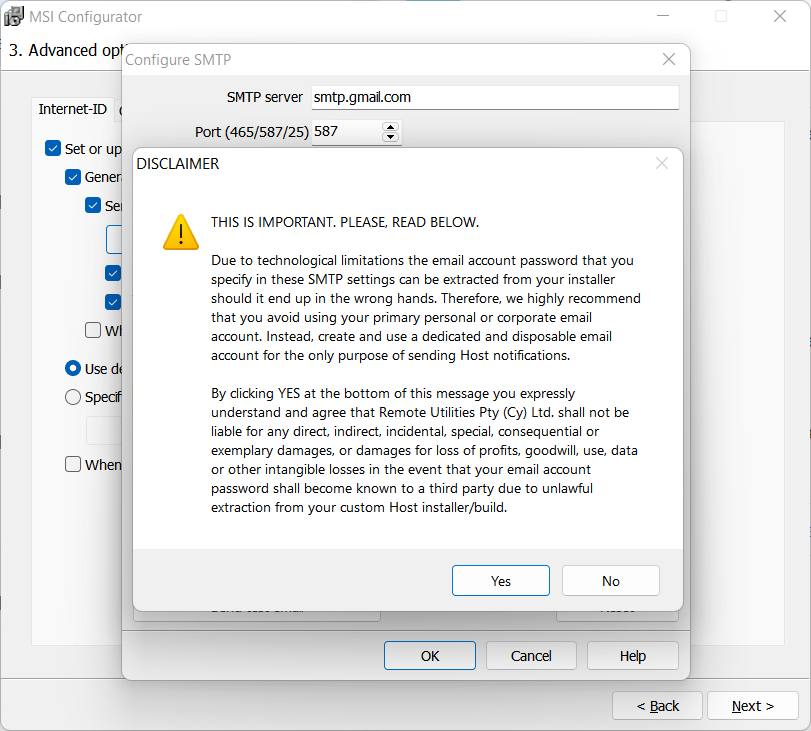
Klik op Ja in het disclaimerbericht en OK om de SMTP-gegevens op te slaan.
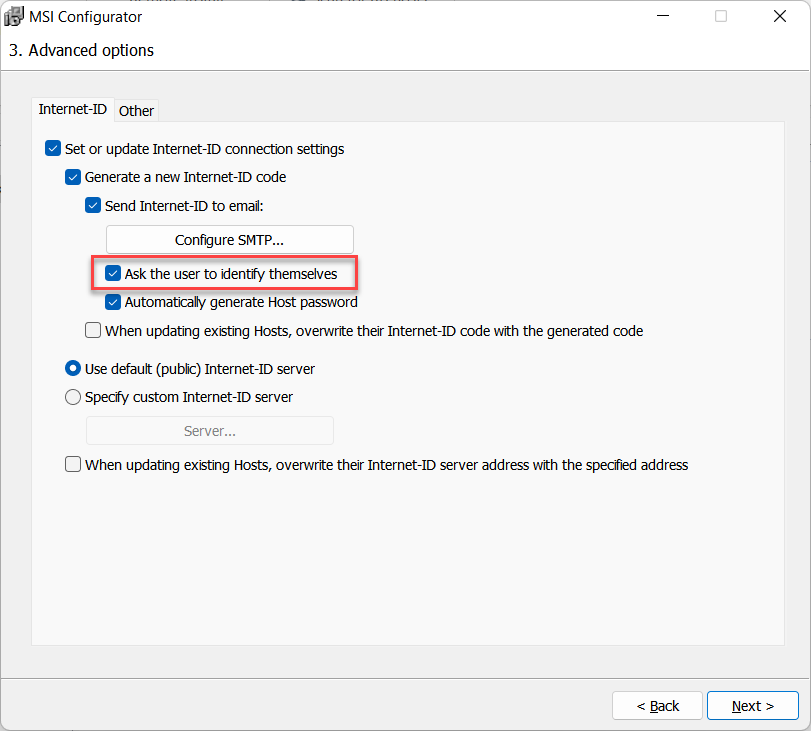
Vraag de gebruiker om zich te identificeren
Zet deze optie aan als je de externe gebruiker wilt vragen hun naam op te geven tijdens de installatie van de Host. Dit moet niet worden verward met hun gebruikersnaam (Windows inloggen).
Bij het installeren van de Host zal de gebruiker het promptvenster zien:

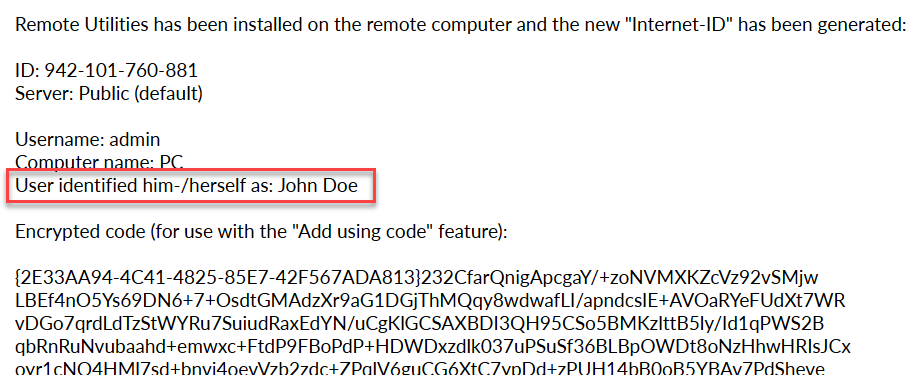
De naam die door de gebruiker wordt opgegeven, wordt naar jou verzonden in hetzelfde e-mailbericht dat de Internet-ID-code bevat.
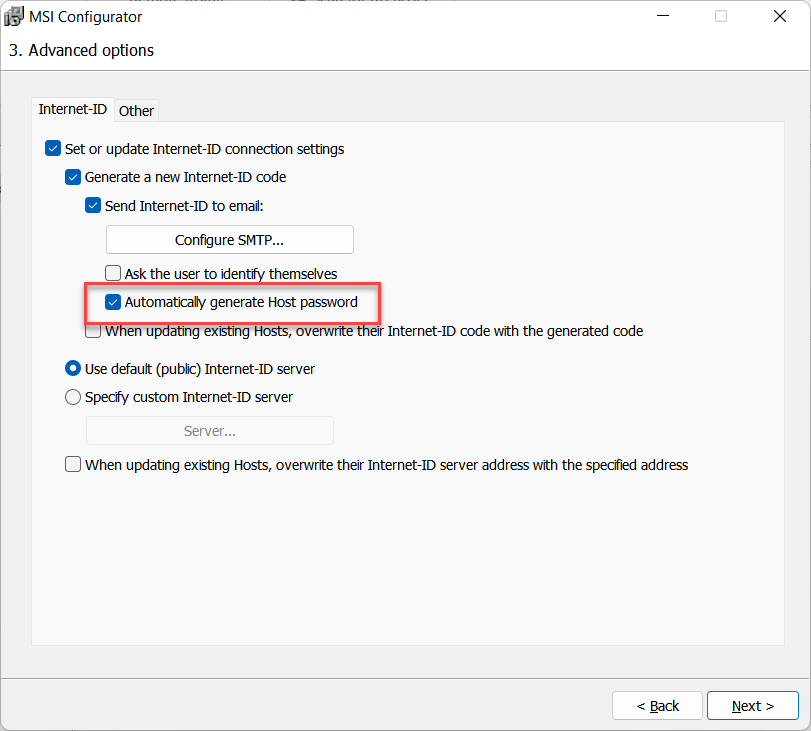
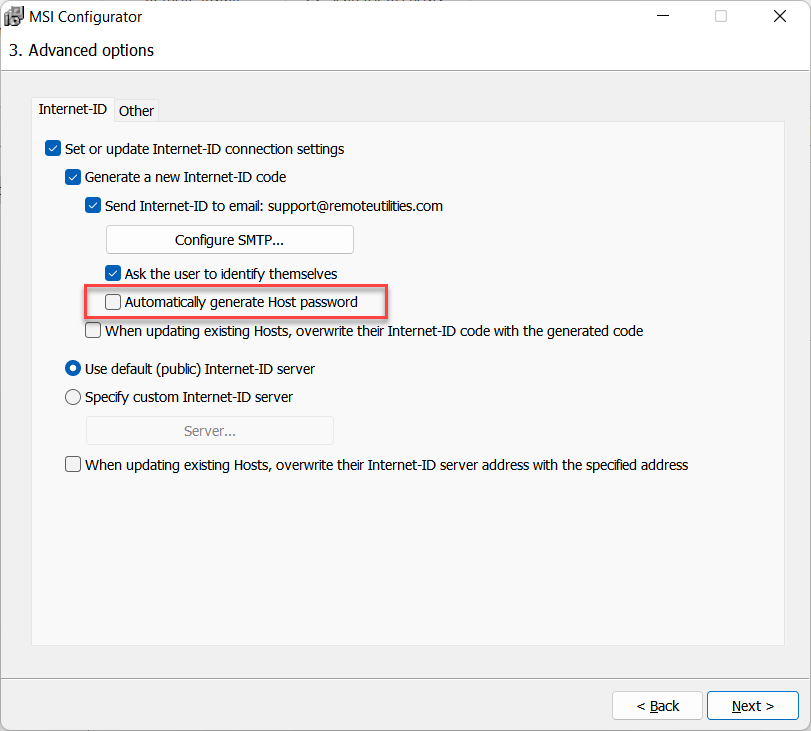
Automatisch genereren van wachtwoord Host
Selecteer deze optie als je wilt dat het toegangswachtwoord automatisch wordt gegenereerd voor elke Host-instantie.
1. Als Automatisch genereren van wachtwoord Host is geselecteerd, krijgt elke Host-instantie die vanuit dit pakket is geïnstalleerd een uniek, willekeurig gegenereerd toegangswachtwoord.
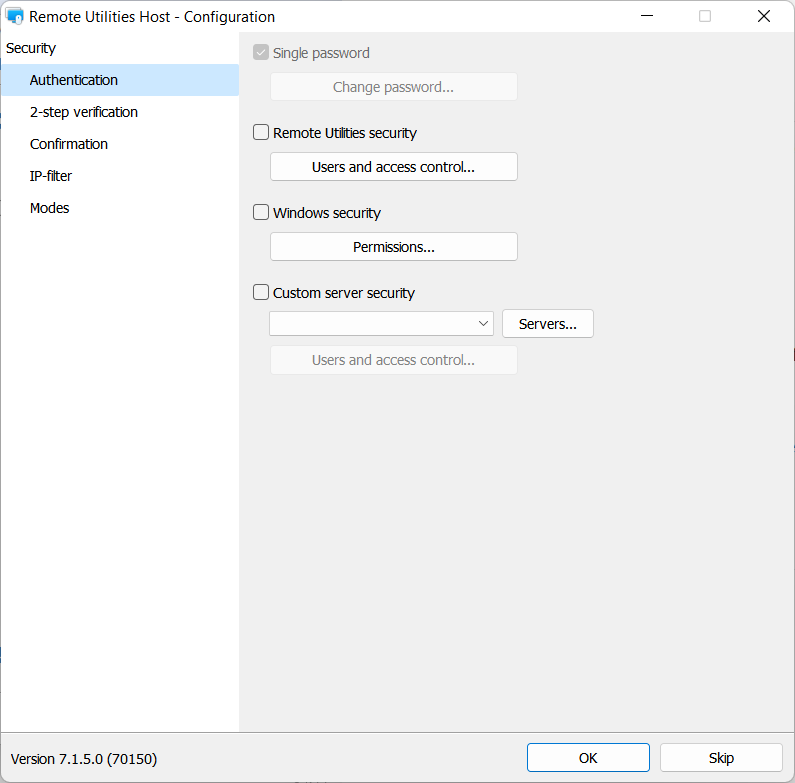
Je zult niet in staat zijn om een enkel wachtwoord handmatig in te stellen in het Host-configuratievenster in de volgende stap, omdat het programma supposed is om er een automatisch te genereren:
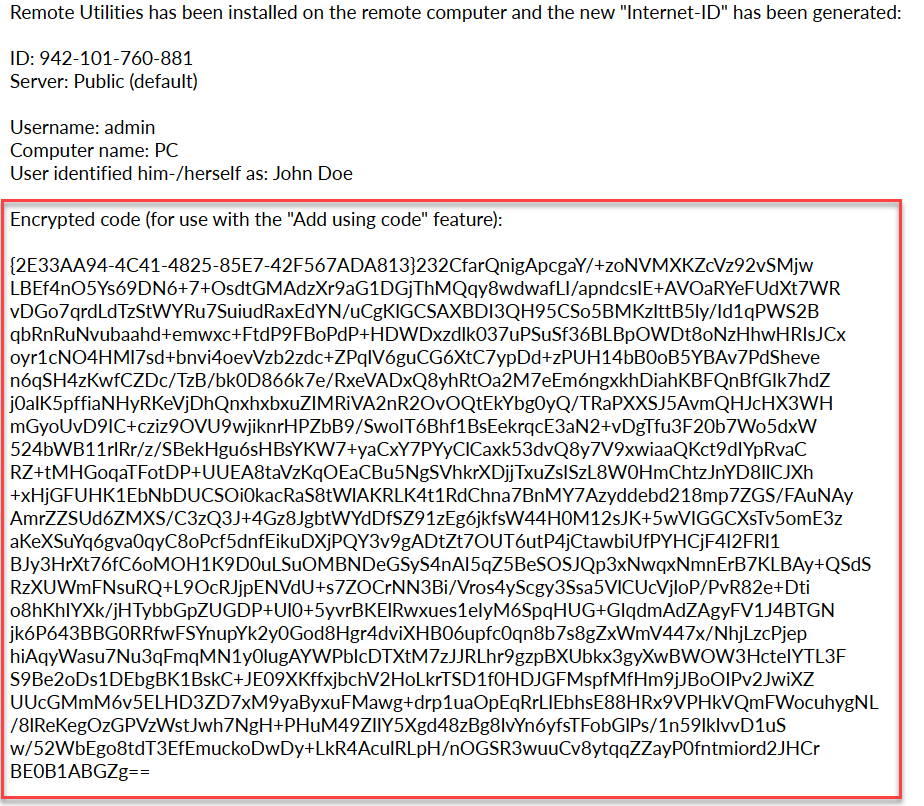
Wanneer een Host-instantie wordt geïnstalleerd vanuit jouw aangepaste pakket, ontvang je een veilige e-mail met een versleuteld tekstblok dat de Internet-ID-code EN het toegangswachtwoord bevat. Zie hoe je deze tekst kunt ontsleutelen en een nieuwe Host aan je adresboek kunt toevoegen in de sectie "Toevoegen met behulp van code" hieronder.
2. Als Automatisch genereren van wachtwoord Host NIET is geselecteerd, delen alle Host-instanties die vanuit dit pakket zijn geïnstalleerd dezelfde toegangsgegevens.
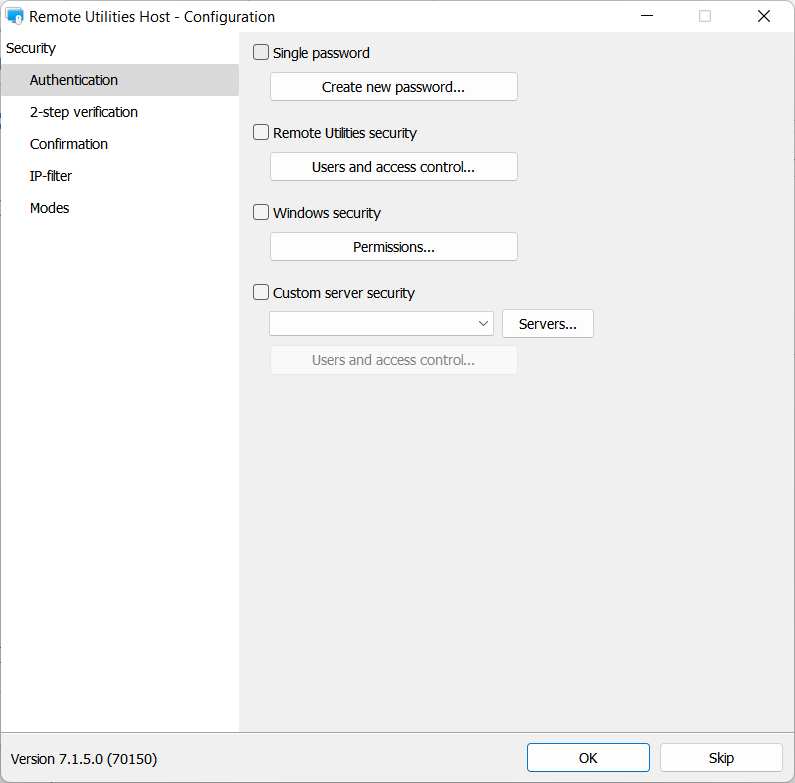
Je zou toegangsgegevens moeten aanmaken in Stap 4 van het configuratieproces, Host-configuratie instellingen→Verificatie.
Toevoegen met behulp van code
Als je Automatisch genereren van wachtwoord Host hebt gekozen in Stap 3 van het configuratieproces, worden zowel de Internet-ID-code als het toegangswachtwoord naar je gemaild in een versleuteld tekstblok. Hier is hoe je een nieuwe Host aan je adresboek kunt toevoegen:
- Open Viewer, ga naar Verbinding→Toevoegen met behulp van code.
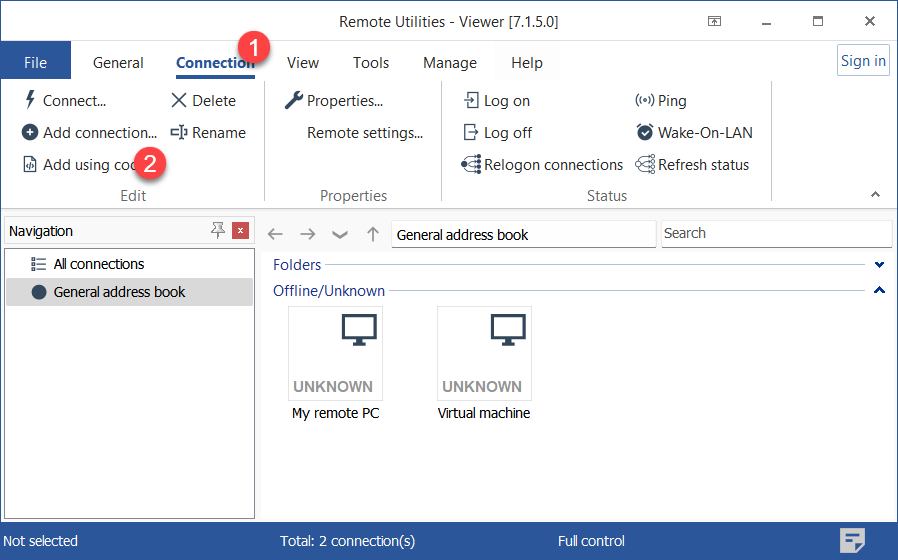
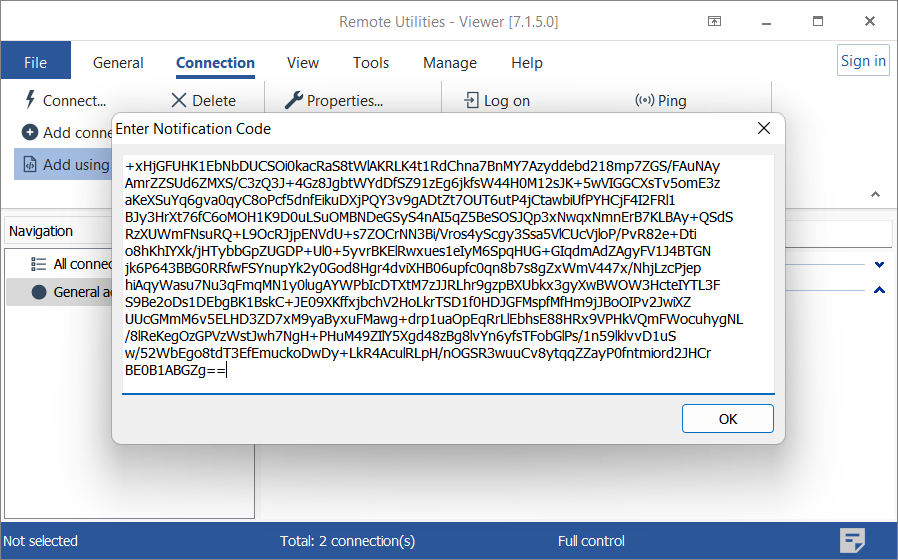
- Kopieer het versleutelde tekstblok uit het e-mailbericht en plak het in het venster. Klik op OK.
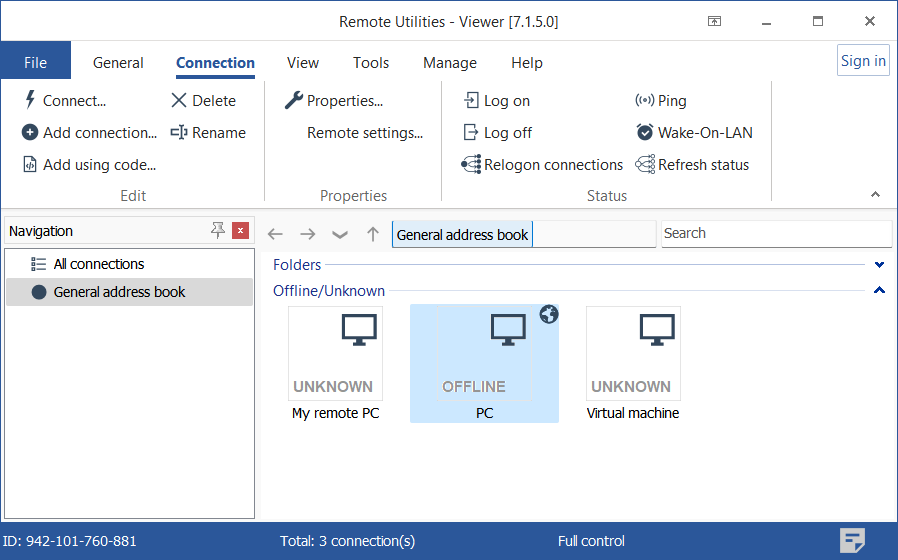
- Let op hoe een nieuwe verbinding verschijnt in je adresboek met de Internet-ID en het wachtwoord dat door de Host-instantie tijdens de installatie is gegenereerd.
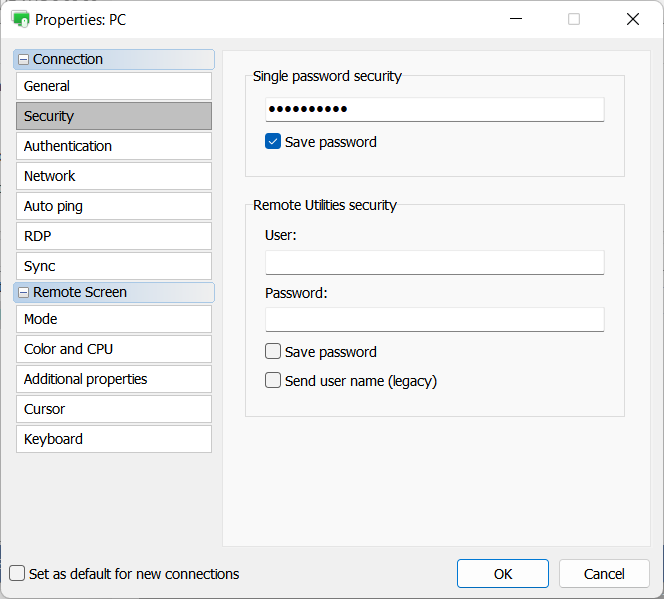
- Het toegangswachtwoord is opgeslagen in de sectie Beveiliging van de verbindingseigenschappen.
Als je de foutmelding "De code die je hebt ingevoerd is onjuist" tegenkomt, verwijzen we je naar dit kennisartikel.