
تكوين Internet-ID
في الخطوة 3 من عملية التكوين، يمكنك تفعيل اتصال Internet-ID لباقة Host الخاصة بك وتكوين إعدادات ذات صلة أخرى. هذه الخيارات متاحة لأي نوع من الباقات.
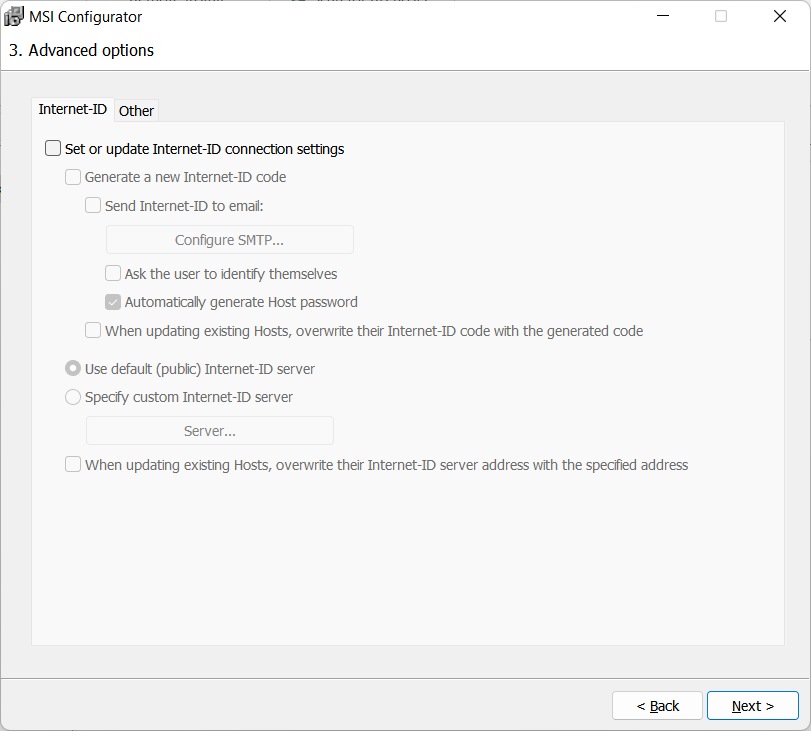
تفعيل إعدادات اتصال Internet-ID
قم بتفعيل خيار تعيين أو تحديث إعدادات اتصال Internet-ID لتمكين ميزة Internet-ID للباقة وفتح الخيارات أدناه.
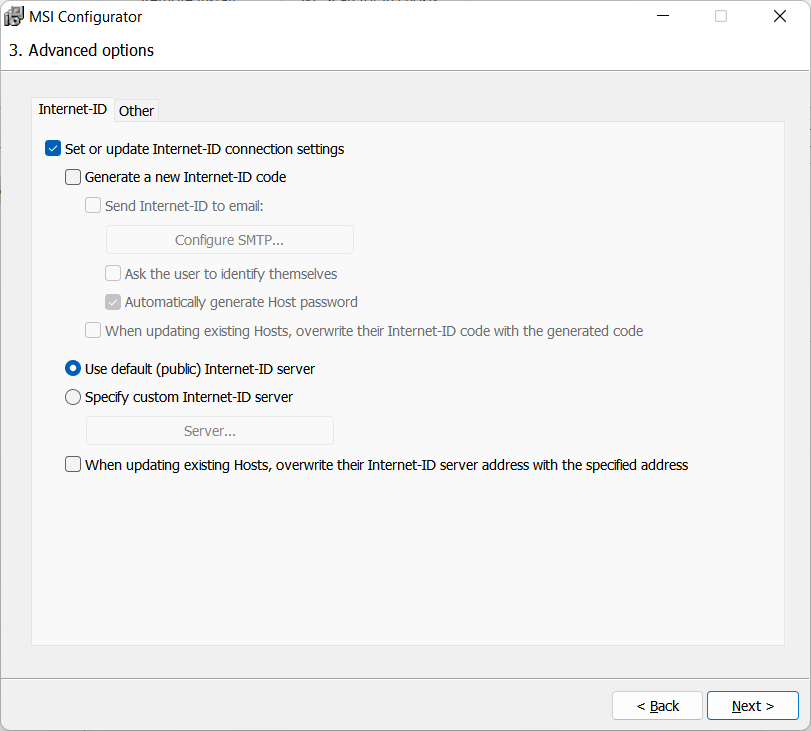
تغيير خادم Internet-ID
يمكنك تغيير خادم Internet-ID من الخادم الافتراضي (العامة) إلى RU Server الخاص بك. حدد تحديد خادم Internet-ID المخصص وانقر على خادم.
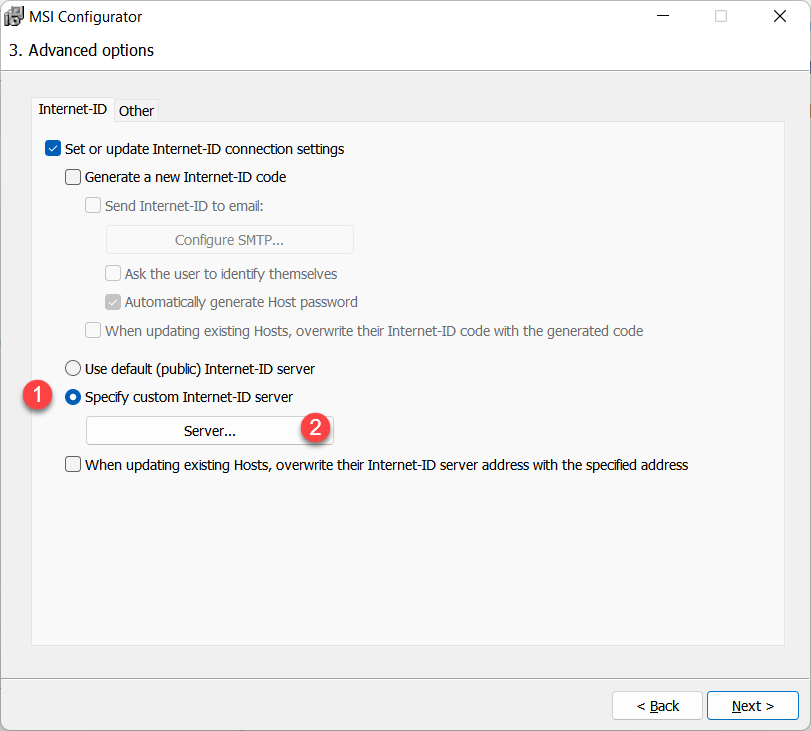
أدخل عنوان RU Server الخاص بك وانقر على حسناً.
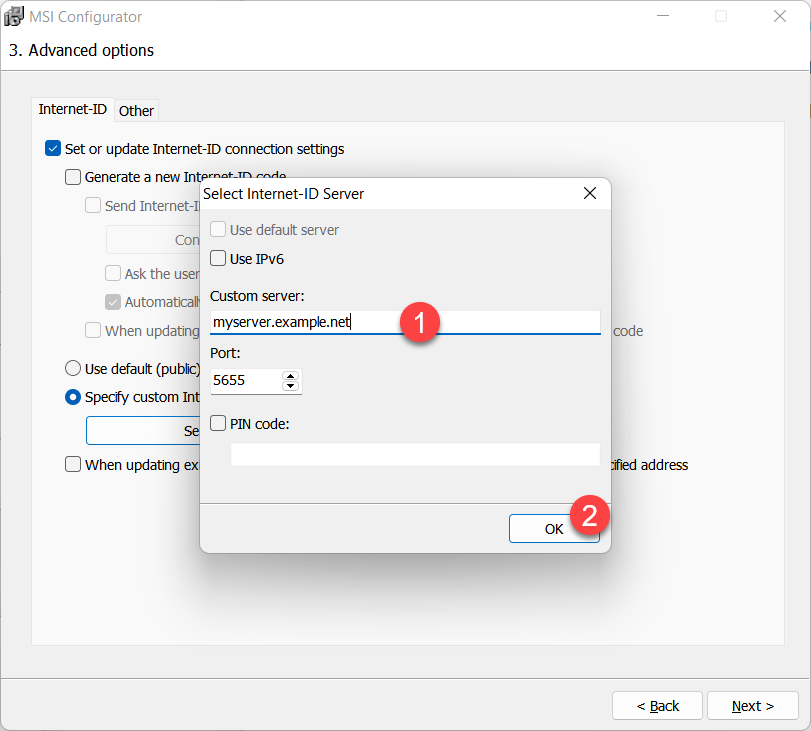
انظر إعداد توجيه Internet-ID للحصول على تعليمات حول كيفية استخدام RU Server المخصص الخاص بك للاتصال بـ Internet-ID.
إنشاء رمز Internet-ID جديد
سوف يجعل خيار إنشاء رمز Internet-ID جديد حزمة Host تولد رمز Internet-ID فريد لكل مثيل Host تم تثبيته من تلك الحزمة.
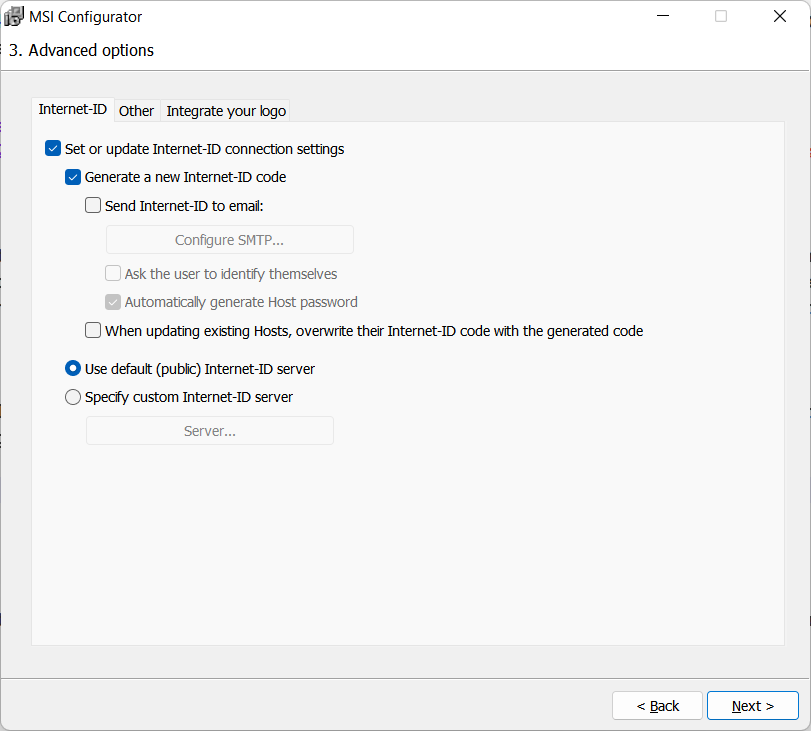
إرسال Internet-ID إلى البريد الإلكتروني
يمكنك الحصول على رمز Internet-ID لمثيل Host في بريدك الإلكتروني عند التثبيت.
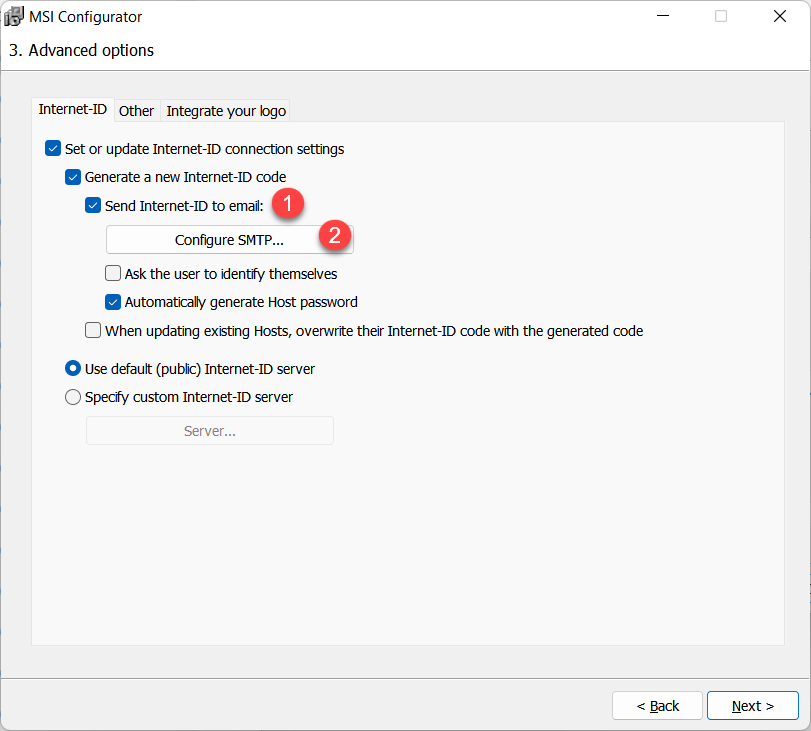
قم بتفعيل إرسال Internet-ID إلى البريد الإلكتروني وانقر على تكوين SMTP.
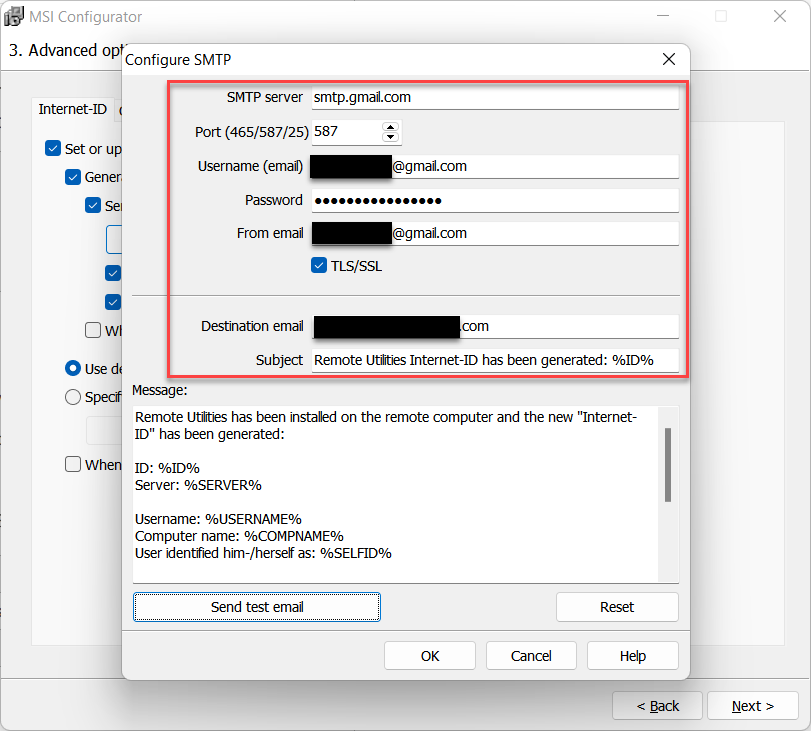
املأ تفاصيل SMTP. استخدم زر إرسال اختبار البريد الإلكتروني للتحقق مما إذا كانت بيانات اعتماد SMTP الخاصة بك تعمل. البريد الإلكتروني الوجهة هو عنوان البريد الإلكتروني الذي ستتلقى فيه الرسالة المرسلة من Host. قالب الرسالة قابل للتعديل—مع متغيرات يتم تمييزها بـ '%...%'.
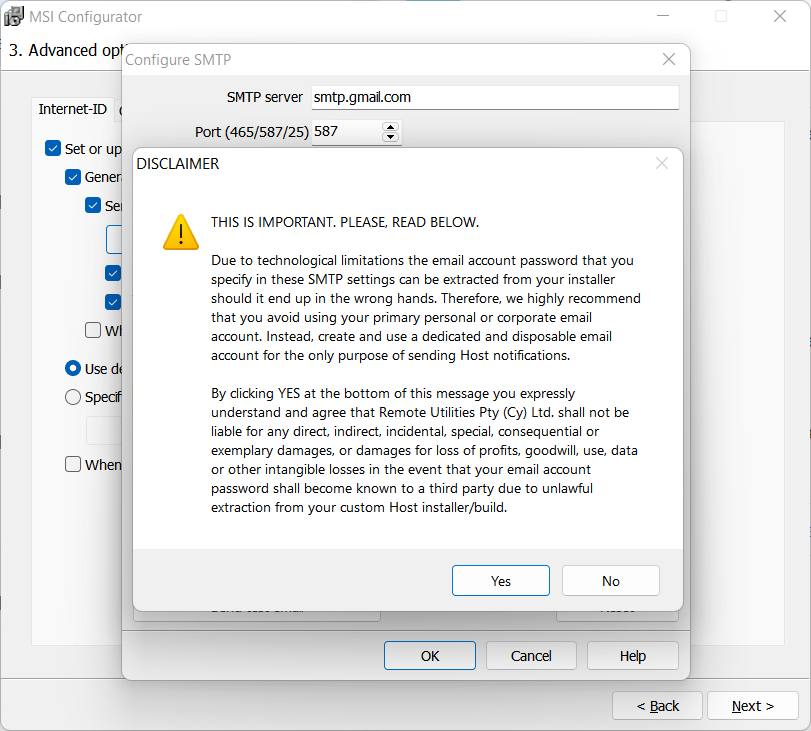
انقر نعم في رسالة إخلاء المسؤولية و موافق لحفظ تفاصيل SMTP.
اطلب من المستخدم تحديد هويتهم
قم بتفعيل هذا الخيار إذا كنت ترغب في طلب من المستخدم البعيد إعطاء اسمه أثناء تثبيت Host. لا ينبغي الخلط بين ذلك واسم المستخدم الخاص بهم (تسجيل دخول Windows).
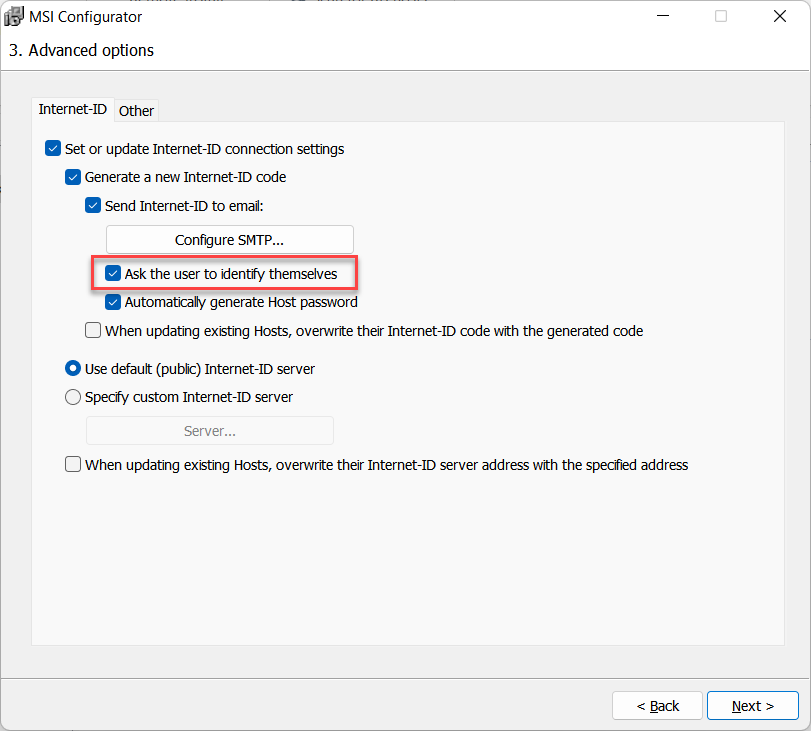
عند تثبيت Host، سيرى المستخدم نافذة الموجه:

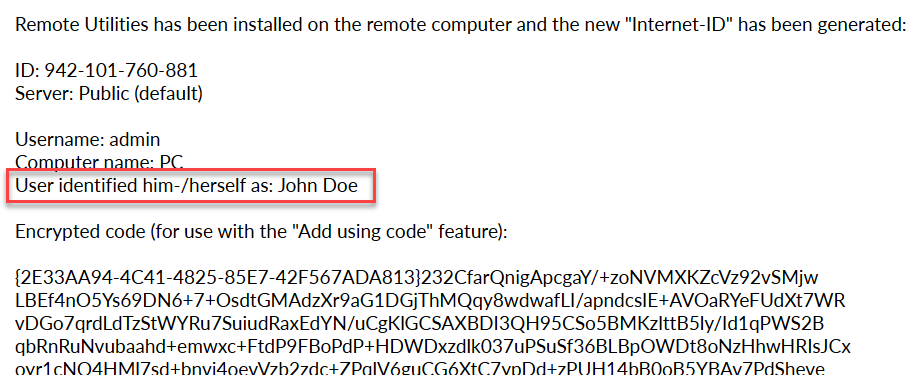
سيتم إرسال الاسم الذي يوفره المستخدم إليك في نفس رسالة البريد الإلكتروني التي تحتوي على رمز Internet-ID.
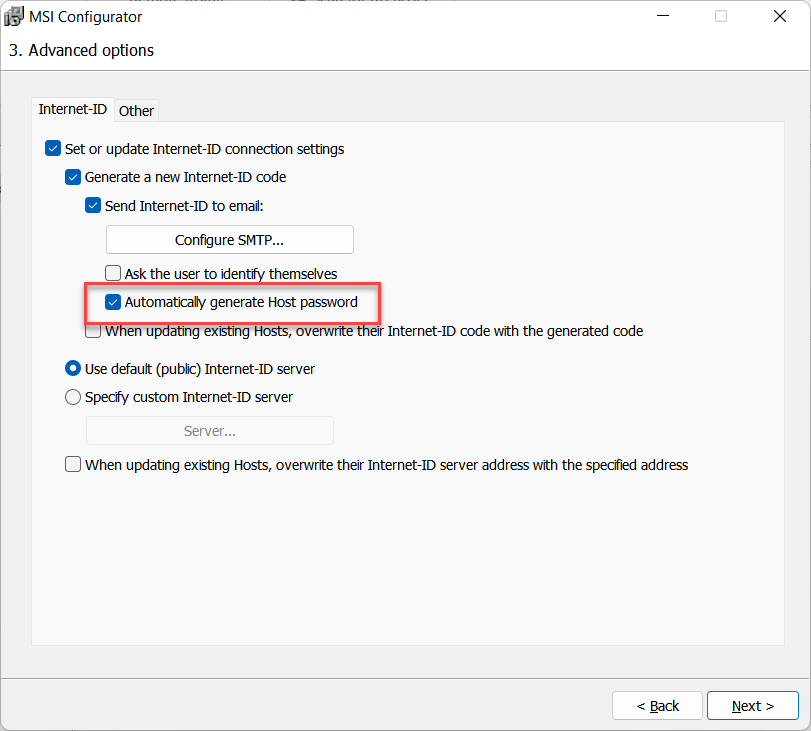
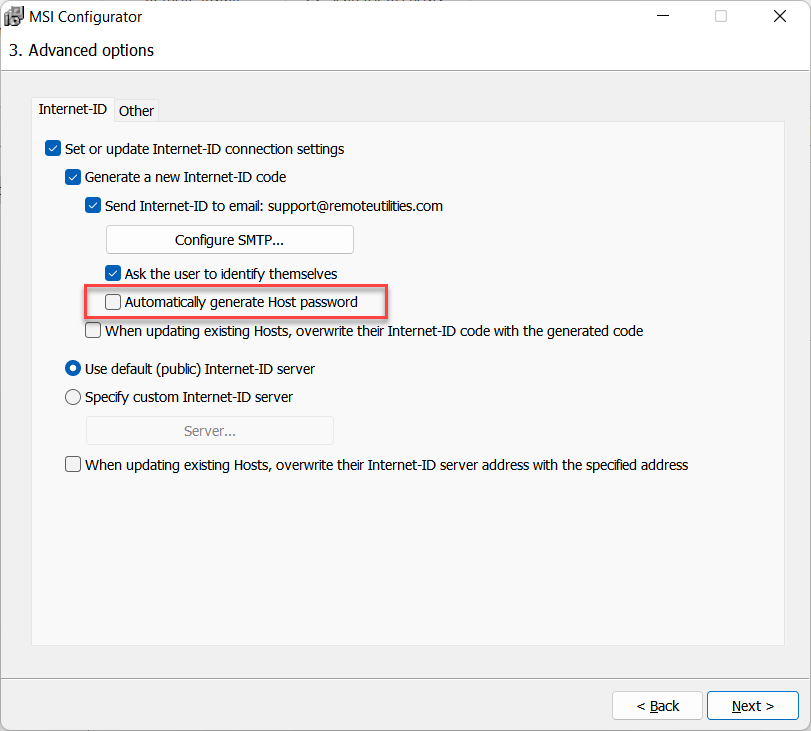
إنشاء كلمة مرور Host تلقائيًا
اختر هذا الخيار إذا كنت ترغب في أن يتم توليد كلمة مرور الوصول تلقائيًا لكل مثيل من Host.
1. إذا تم تحديد إنشاء كلمة مرور Host تلقائيًا، سيحصل كل مثيل Host يتم تثبيته من هذه الحزمة على كلمة مرور وصول فريدة تم إنشاؤها عشوائيًا.
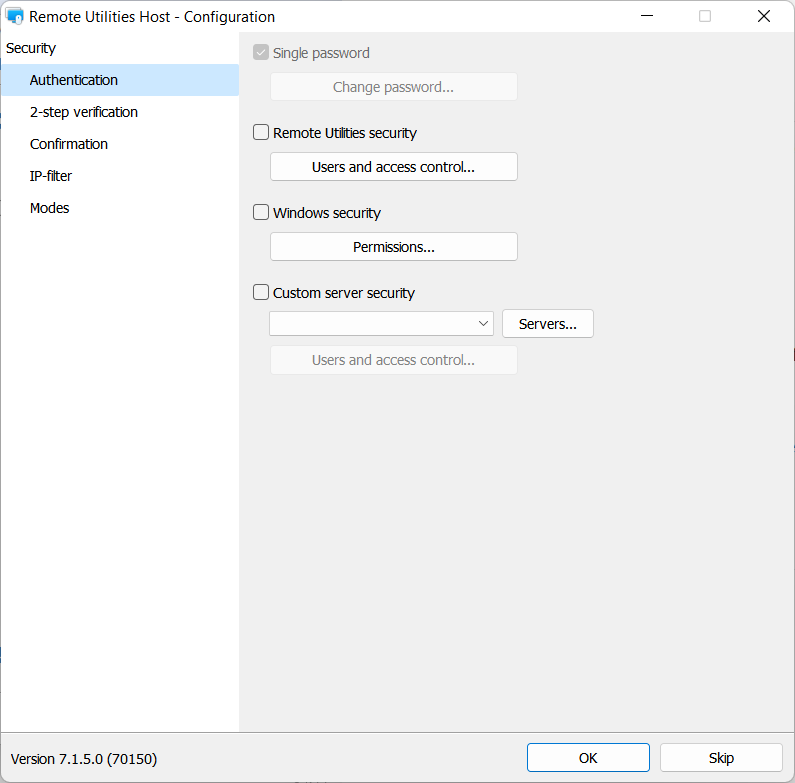
لن تتمكن من تعيين كلمة المرور الواحدة يدوياً في نافذة إعدادات Host في الخطوة التالية، لأن البرنامج من المفترض أن يولد واحدة تلقائيًا:
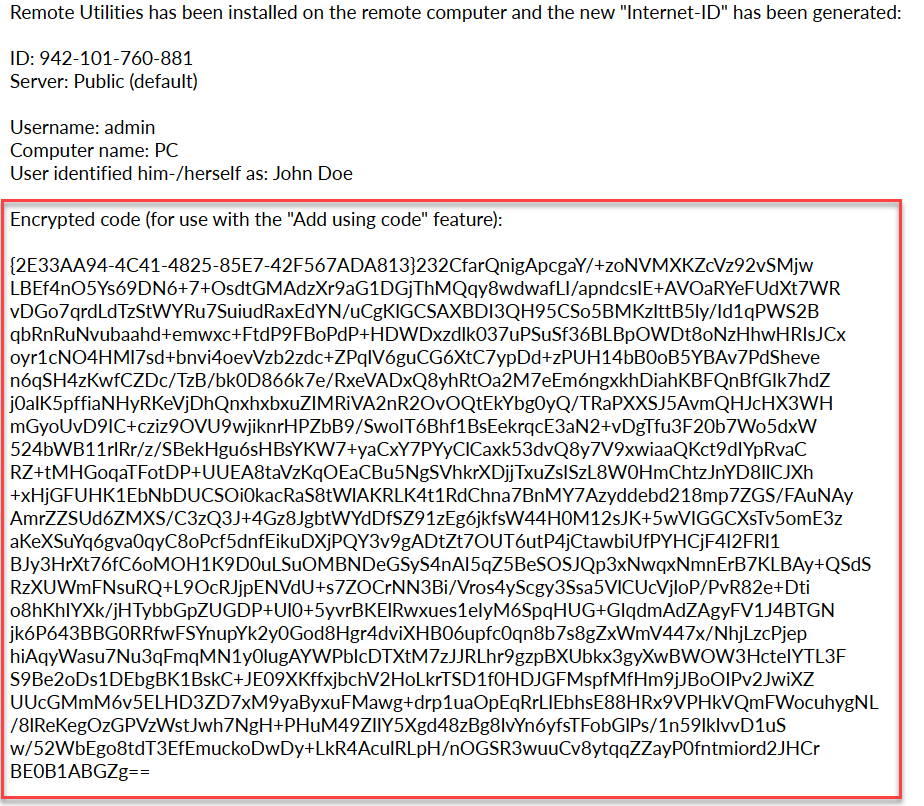
عند تثبيت مثيل Host من حزمتك المخصصة، ستتلقى بريدًا إلكترونيًا آمنًا يحتوي على كتلة مشفرة من النص، تحتوي على رمز Internet-ID وكلمة مرور الوصول. انظر كيفية فك تشفير هذا النص وإضافة Host جديد إلى دفتر العناوين الخاص بك في قسم "إضافة باستخدام رمز" أدناه.
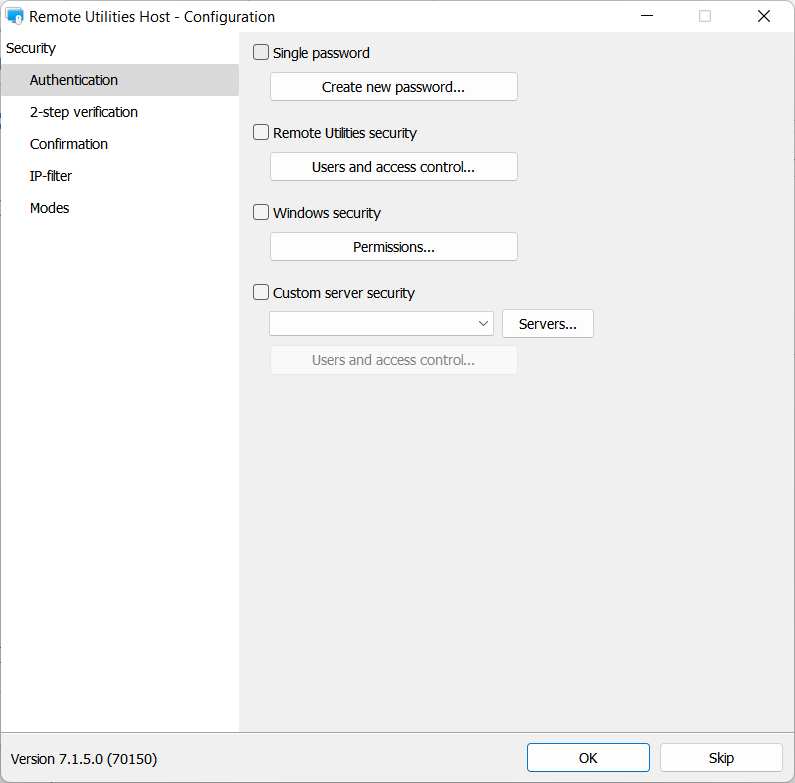
2. إذا لم يتم تحديد إنشاء كلمة مرور Host تلقائيًا، فإن جميع مثيلات Host التي تم تثبيتها من هذه الحزمة ستشارك نفس بيانات اعتماد الوصول.
يجب عليك إنشاء بيانات اعتماد الوصول في الخطوة 4 من عملية التكوين، إعدادات تكوين Host→المصادقة.
إضافة باستخدام رمز
إذا اخترت إنشاء كلمة مرور Host تلقائيًا في الخطوة 3 من عملية التكوين، سيتم إرسال كل من رمز Internet-ID وكلمة مرور الوصول إليك عبر البريد الإلكتروني في كتلة مشفرة من النص. إليك كيفية إضافة Host جديدة إلى دفتر العناوين الخاص بك:
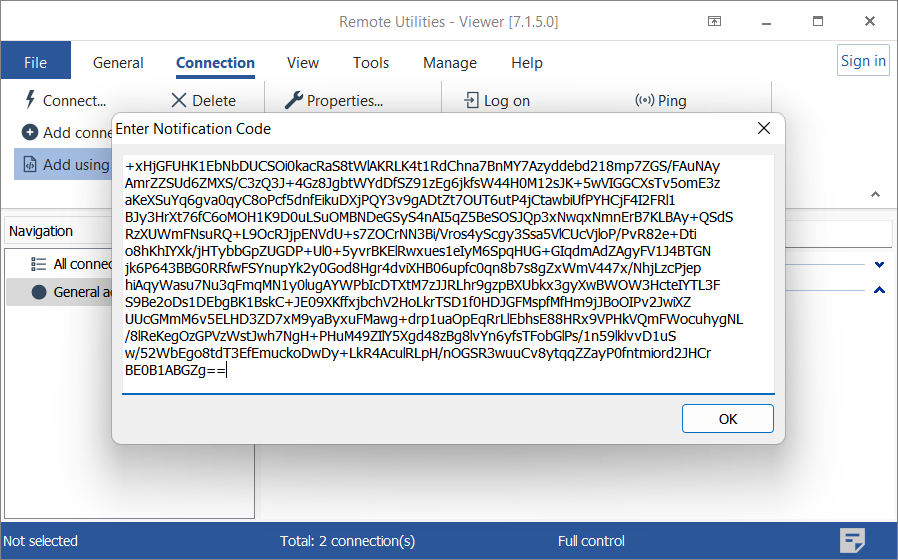
- افتح Viewer، وانتقل إلى الاتصال→إضافة باستخدام رمز.
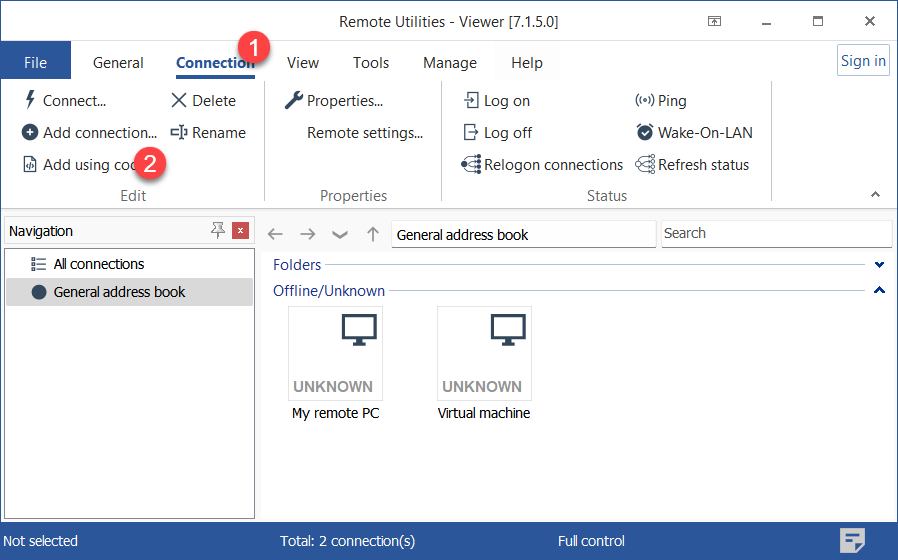
- انسخ كتلة النص المشفرة من رسالة البريد الإلكتروني والصقها في النافذة. انقر موافق.
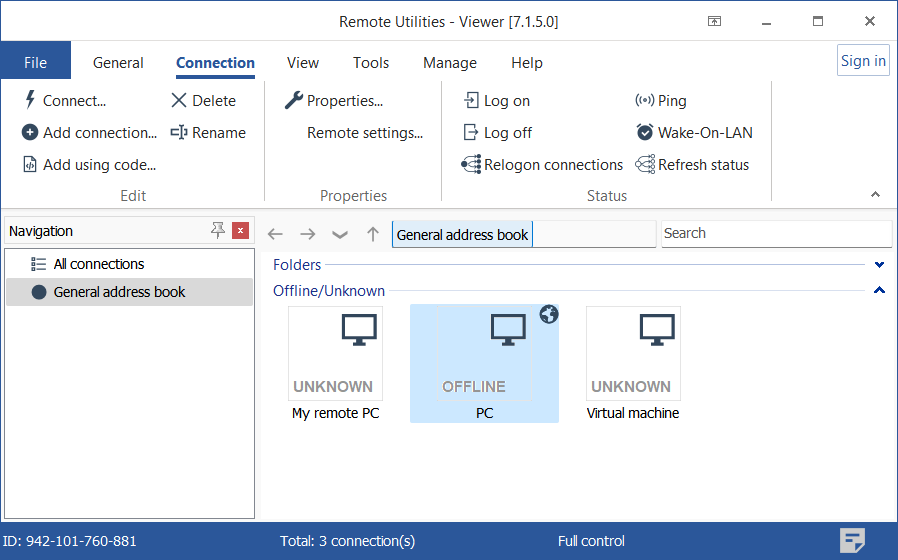
- لاحظ كيف تظهر اتصال جديد في دفتر العناوين الخاص بك مع Internet-ID وكلمة المرور التي تم إنشاؤها بواسطة مثيل Host أثناء التثبيت.
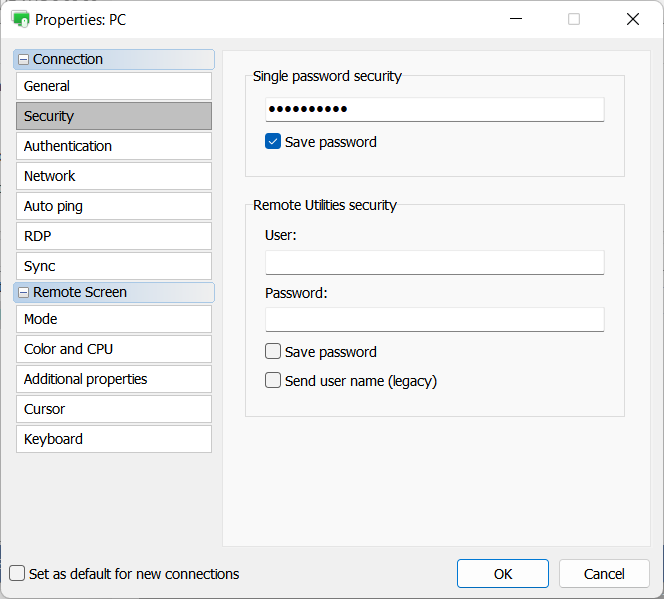
- تم حفظ كلمة مرور الوصول في قسم الأمان من خصائص الاتصال.
إذا واجهت خطأ "الرمز الذي أدخلته غير صحيح"، يرجى الرجوع إلى هذه المقالة من قاعدة المعرفة.