연결 상태 확인
연결 상태
연결 상태는 원격 컴퓨터의 가용성에 대한 귀중한 정보를 제공합니다. 상태는 해당 색상과 텍스트에 맞는 아이콘으로 표시됩니다:

- 오프라인: 원격 컴퓨터를 현재 사용할 수 없음을 나타냅니다. 이는 잘못된 Host 설정, 네트워크 연결 문제, 백신 간섭 또는 엄격한 네트워크 보안 설정 등 여러 가지 이유로 발생할 수 있습니다. 경우에 따라 연결 상태가 "알 수 없음"으로 표시될 수 있습니다.
- 온라인: 원격 컴퓨터에 액세스할 수 있다는 것을 나타내지만 아직 로그온하지 않았습니다. 프로그램은 매 30-60초마다 연결의 연결 상태를 정기적으로 확인합니다.
- 로그온: Host에 현재 로그온(인증됨)하고 있음을 나타냅니다. 이 상태에서는 액세스 암호를 다시 입력하지 않고 모든 연결 모드에서 원격 세션을 시작할 수 있습니다.
기본적으로 연결 상태 확인은 Internet-ID 연결에 대해서만 활성화되어 있습니다. 이는 네트워크 혼잡을 방지하기 위함입니다. 직접 연결에 대한 연결 상태 확인을 활성화하려면 연결 속성을 열고 인증 탭으로 이동한 후 직접 연결의 연결 상태 확인 옵션을 선택하면 됩니다.
데스크톱 알림
프로그램은 Internet-ID 연결에서 원격 컴퓨터를 사용할 수 있게 될 때 알림을 제공하여 알려줍니다.

이 알림을 비활성화하려면 다음 단계를 따르십시오:
- Viewer 옵션로 이동합니다.
- 보기 탭으로 이동합니다.
- 연결이 온라인일 때 알림 받기 체크박스를 선택 해제합니다.
원격 컴퓨터 Ping
직접 연결에서는 원격 컴퓨터의 네트워크 상태를 Ping을 통해 확인할 수 있는 옵션이 제공됩니다.
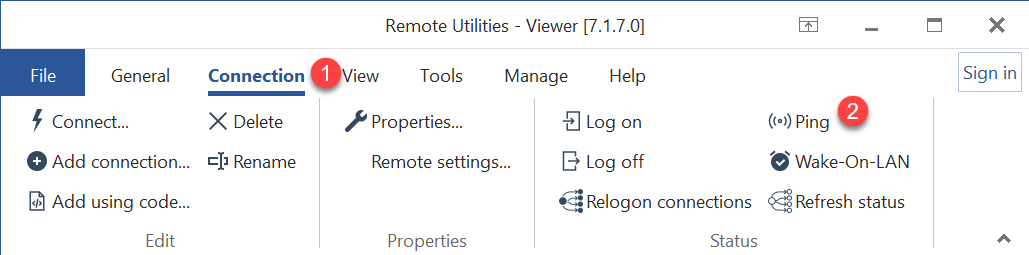
- Viewer에서 연결 탭으로 이동합니다.
- Ping 버튼을 클릭하거나 F8 키를 누릅니다:
- 원격 컴퓨터에 액세스 가능하면 연결 썸네일 옆에 작은 녹색 체크 마크가 나타납니다:
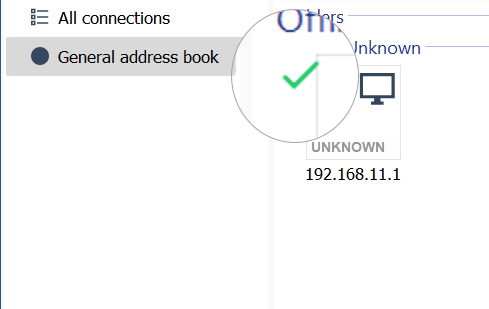
녹색 체크마크는 지정된 IP 주소 또는 DNS 이름의 컴퓨터가 네트워크를 통해 액세스 가능하다는 것을 나타냅니다. 그러나 이는 Host가 해당 컴퓨터에 설치되어 있거나 실행 중이라는 보장을 제공하지 않습니다. Ping 명령은 컴퓨터 자체의 네트워크 접근성만 확인합니다.
자동 ping
자동 ping 명령은 수동 Ping과 유사하게 작동하며, 정기적인 간격으로 자동으로 수행됩니다. 자동 ping은 직접 연결에 대해서만 사용할 수 있습니다.
자동 ping을 활성화하고 간격을 설정하려면:
- 주소록의 연결을 마우스 오른쪽 버튼으로 클릭하고 속성을 선택합니다:
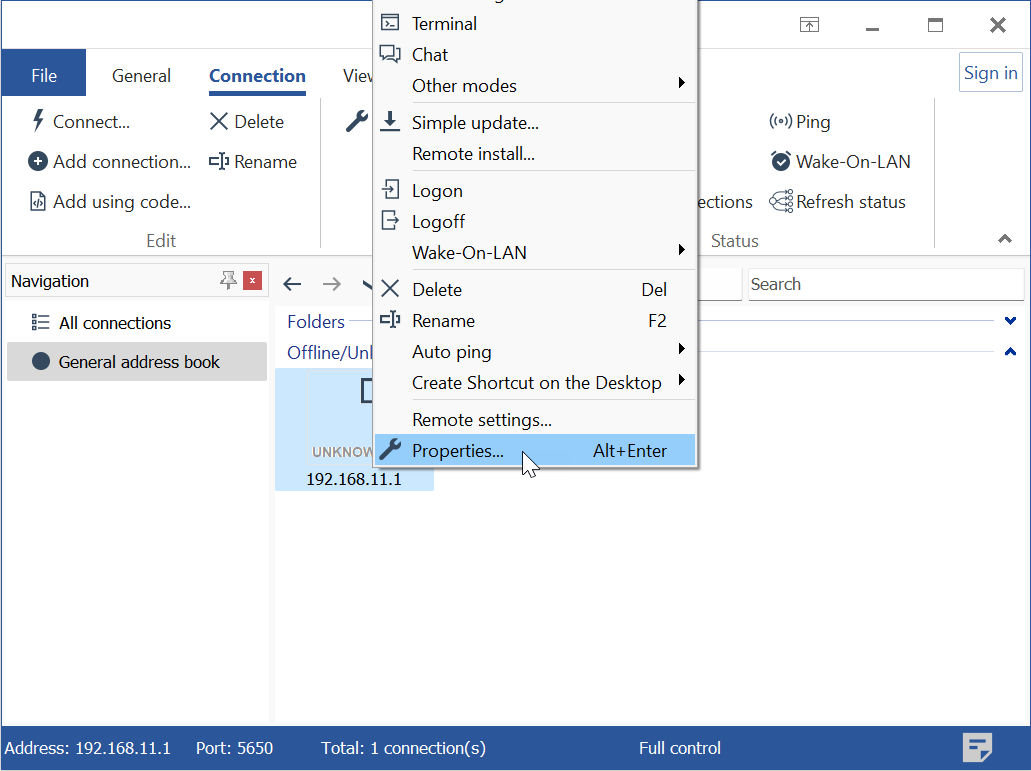
- 자동 ping 탭으로 이동하여 자동 ping 사용을 선택하고 원하는 간격을 지정합니다:
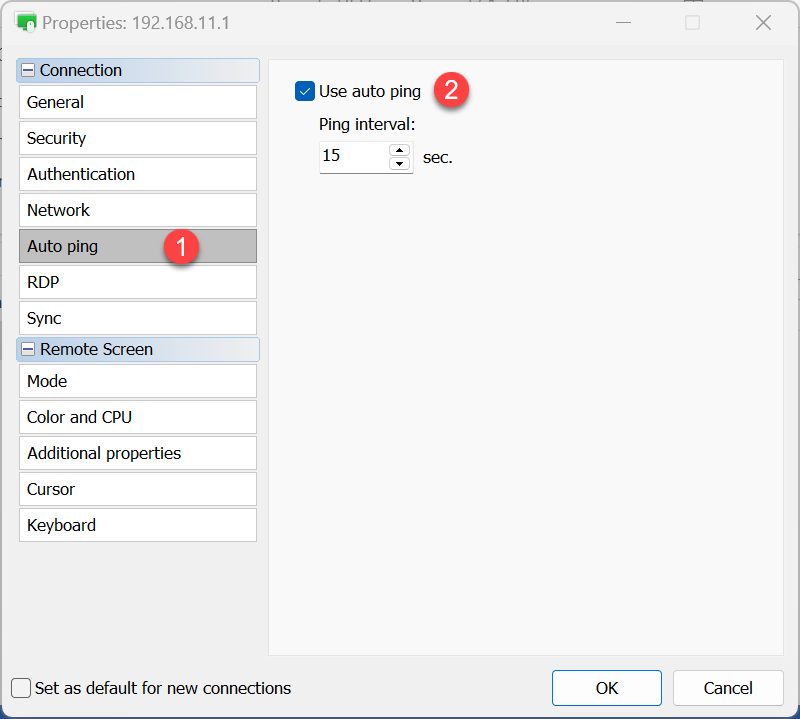
- 확인을 클릭하여 연결 속성을 저장합니다.
연결 상태 새로 고침
주소록의 모든 원격 컴퓨터에 대한 연결 상태를 수동으로 새로 고칠 수 있는 옵션이 있습니다. 이 명령은 직접 연결 및 Internet-ID 연결 모두에 적용됩니다.
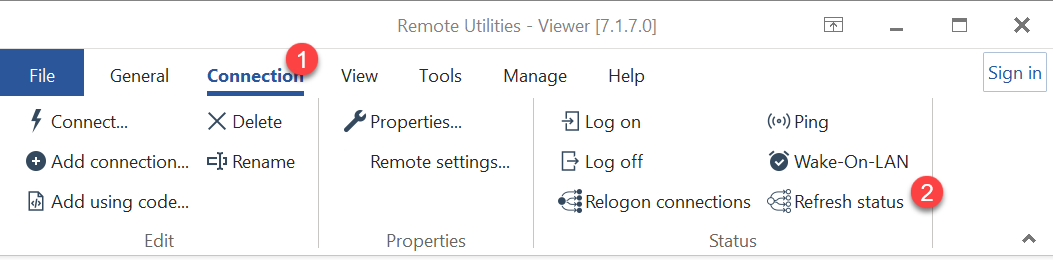
연결 상태를 새로 고치려면 Viewer에서 연결 탭으로 이동한 후 상태 새로 고침을 클릭합니다: