בדיקת מצב מקוון
סטטוסי חיבור
סטטוסי החיבור מספקים מידע יקר ערך על זמינות ה-Host המרוחק. הסטטוס מיוצג על ידי אייקון עם צבעים וטקסט מתאימים:
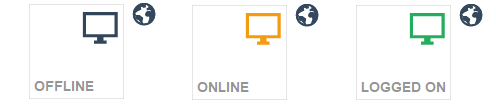
- לא מקוון: מצביע על כך שה-Host המרוחק לא זמין כרגע. זה יכול להיות עקב סיבות שונות כמו הגדרת Host לא נכונה, בעיות חיבור לרשת, התערבות של תוכנת אנטי-וירוס, או הגדרות אבטחת רשת חמורות. במקרים מסוימים, סטטוס החיבור עשוי להופיע כ"לא ידוע".
- מקוון: מצביע על כך שה-Host המרוחק נגיש, אך עדיין לא נכנסת אליו. התוכנית בודקת באופן קבוע את הסטטוס האונליין של החיבורים שלך כל 30-60 שניות.
- נכנסת: מצביע על כך שנכנסת כרגע (מאומתת) ל-Host המרוחק. במצב זה, תוכל להפעיל מפגש חיבור בכל מצב חיבור מבלי להזין מחדש את סיסמת הגישה שלך.
ברירת מחדל, בדיקות סטטוס אונליין מופעלות עבור חיבורי Internet-ID בלבד. זאת כדי למנוע עומס ברשת. אם ברצונך להפעיל בדיקות סטטוס אונליין עבור חיבורים ישירים, תוכל לעשות זאת על ידי פתיחת מאפייני החיבור, ניווט לאורך הלשונית אימות, ובחירת האפשרות בדוק מצב מקוון לחיבורים ישירים.
התראות שולחן עבודה
התוכנית מספקת התראות שולחן עבודה כדי להודיע לך כאשר Host מרוחק הופך לזמין בחיבור Internet-ID.

אם ברצונך להשבית את ההודעות הללו, בצע את הצעדים הבאים:
- עבור לאפשרויות Viewer.
- נווט ללשונית תצוגה.
- בטל את סימון התיבה הודיע לי כשחיבור באונליין.
Ping מחשב מרוחק
עם חיבורים ישירים, יש לך אפשרות לבדוק את מצב הרשת של מחשבים מרוחקים על ידי ביצוע ping להם.
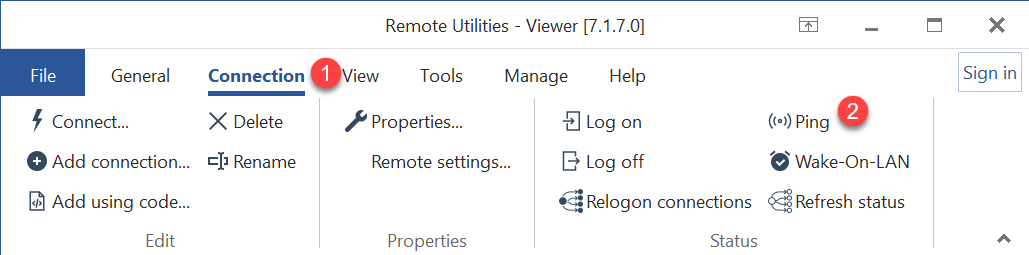
- ב-Viewer, נווט ללשונית חיבור.
- לחץ על כפתור Ping או הקש על מקש F8:
- אם המחשב המרוחק נגיש, יופיע סימן וי ירוק קטן ליד תמונת המיני של החיבור:
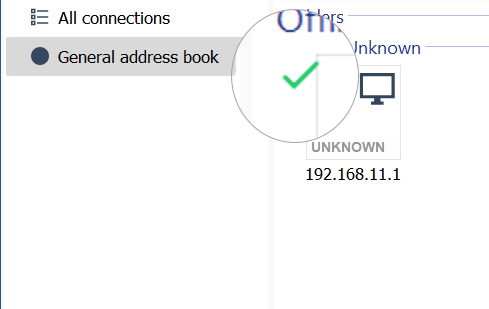
סימן הוי הירוק מצביע על כך שהמחשב בכתובת ה-IP או בשם ה-DNS שנבחר הוא נגיש ברשת. עם זאת, זה לא מבטיח ש-Host מותקן או רץ על מחשב זה. פקודת ה-Ping רק מאמתת את הנגישות ברשת של המחשב עצמו.
Ping אוטומטי
פקודת ה-Ping האוטומטי פועלת בדומה ל-Ping ידני, אך היא מתבצעת באופן אוטומטי באינטרוולים קבועים. Ping אוטומטי זמין עבור חיבורים ישירים בלבד.
כדי להפעיל Ping אוטומטי ולהגדיר את האינטרוול:
- לחץ באמצעות לחצן ימני על חיבור בפנקס הכתובות ובחר מאפיינים:
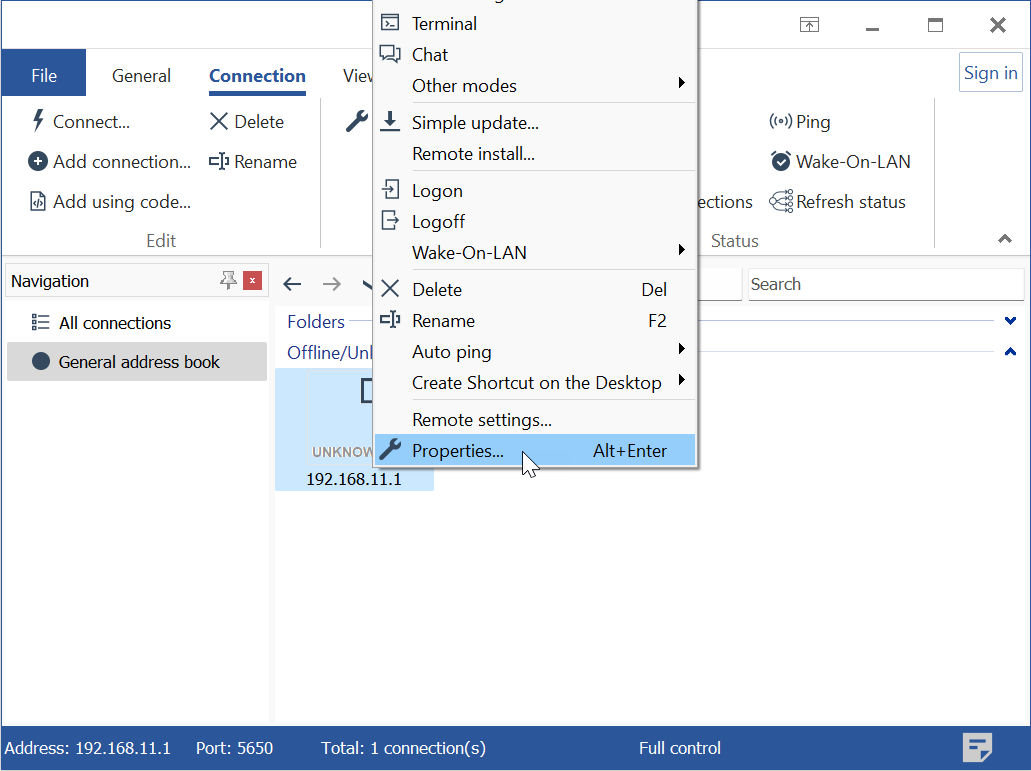
- עבור ללשונית Ping אוטומטי, בחר השתמש ב-Ping אוטומטי וציין את האינטרוול הרצוי:
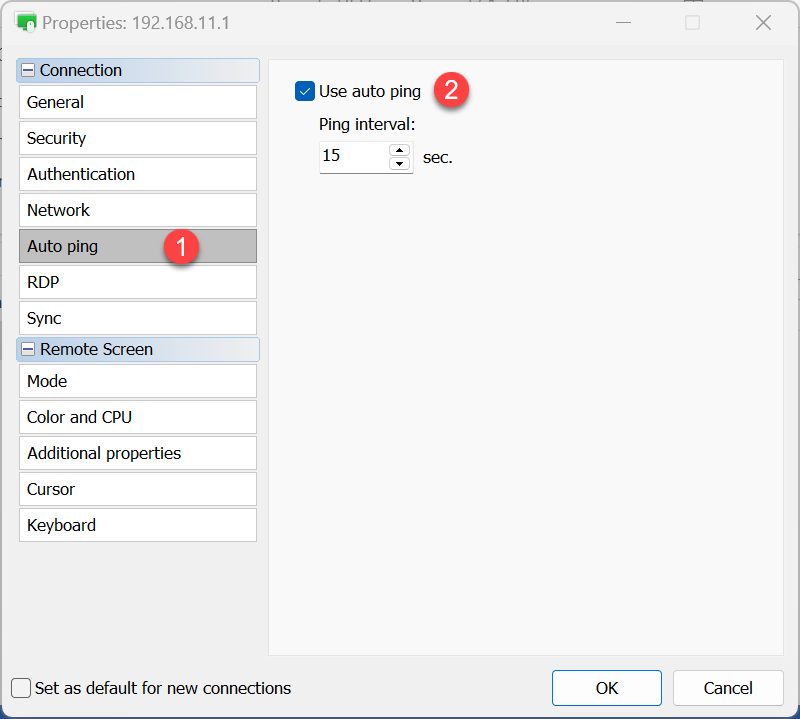
- לחץ על OK כדי לשמור את המאפיינים של החיבור.
רענן מצב מקוון
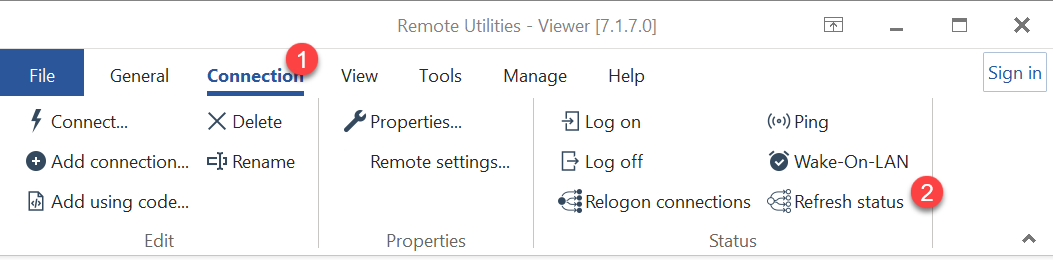
יש לך אפשרות לרענן באופן ידני את הסטטוס של כל המחשבים המרוחקים בפנקס הכתובות שלך. פקודה זו חלה גם על חיבורים ישירים וגם על חיבורי Internet-ID.
כדי לרענן את סטטוס החיבור, נווט ללשונית חיבור ב-Viewer ולחץ על רענן סטטוס: