オンラインステータスの確認
接続ステータス
接続ステータスは、リモートコンピューターの可用性に関する貴重な情報を提供します。ステータスは、対応する色とテキストのアイコンで表されます:

- オフライン: リモートコンピューターが現在利用できないことを示します。これは、Host セットアップの不正確さ、ネットワーク接続の問題、ウイルス対策の干渉、または厳格なネットワークセキュリティ設定など、さまざまな理由による可能性があります。場合によっては、接続ステータスが「不明」と表示されることがあります。
- オンライン: リモートコンピューターにアクセス可能であるが、まだログオンしていないことを示します。プログラムは、接続のオンラインステータスを30〜60秒ごとに定期的にチェックします。
- ログオン中: 現在リモートコンピューターにログオン(認証)していることを示します。この状態では、アクセスパスワードを再入力せずに、任意の接続モードでリモートセッションを開始できます。
既定では、オンラインステータスの確認は、Internet-ID 接続のみに対して有効です。これはネットワークの混雑を避けるためです。直接接続のオンラインステータスの確認を有効にしたい場合は、接続のプロパティを開き、認証タブに移動して直接接続に対してオンラインステータスを確認するオプションを選択できます。
デスクトップアラート
プログラムは、Internet-ID 接続でリモートコンピューターが利用可能になったときに通知するためのデスクトップアラートを提供します。

これらの通知を無効にしたい場合は、以下の手順に従ってください:
- Viewer オプションに移動します。
- 表示タブに移動します。
- 接続がオンラインのときに通知するチェックボックスをクリアします。
リモートコンピューターのPing
直接接続を使用すると、リモートコンピューターのネットワークステータスを確認するためにpingを実行するオプションがあります。
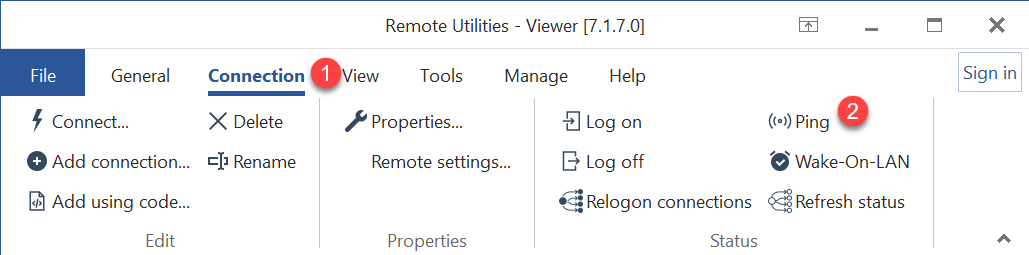
- Viewer で接続タブに移動します。
- Pingボタンをクリックするか、F8キーを押します:
- リモートコンピューターに到達可能な場合、接続サムネイルの隣に小さな緑のチェックマークが表示されます:
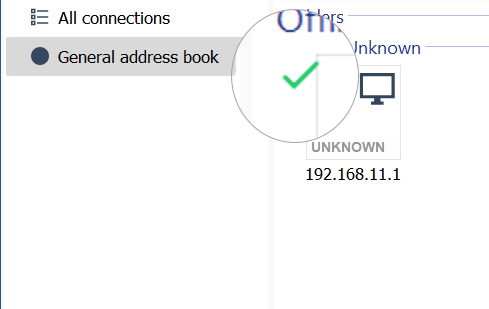
緑のチェックマークは、指定されたIPアドレスまたはDNS名のコンピューターがネットワーク上に到達可能であることを示します。ただし、Host がそのコンピューターにインストールまたは実行されていることを保証するものではありません。pingコマンドは、コンピューター自体のネットワークアクセス可能性を確認するだけです。
自動 ping
自動 pingコマンドは手動pingと同様に機能しますが、定期的な間隔で自動的に実行されます。自動 pingは直接接続のみに利用可能です。
自動 pingを有効にして間隔を設定するには:
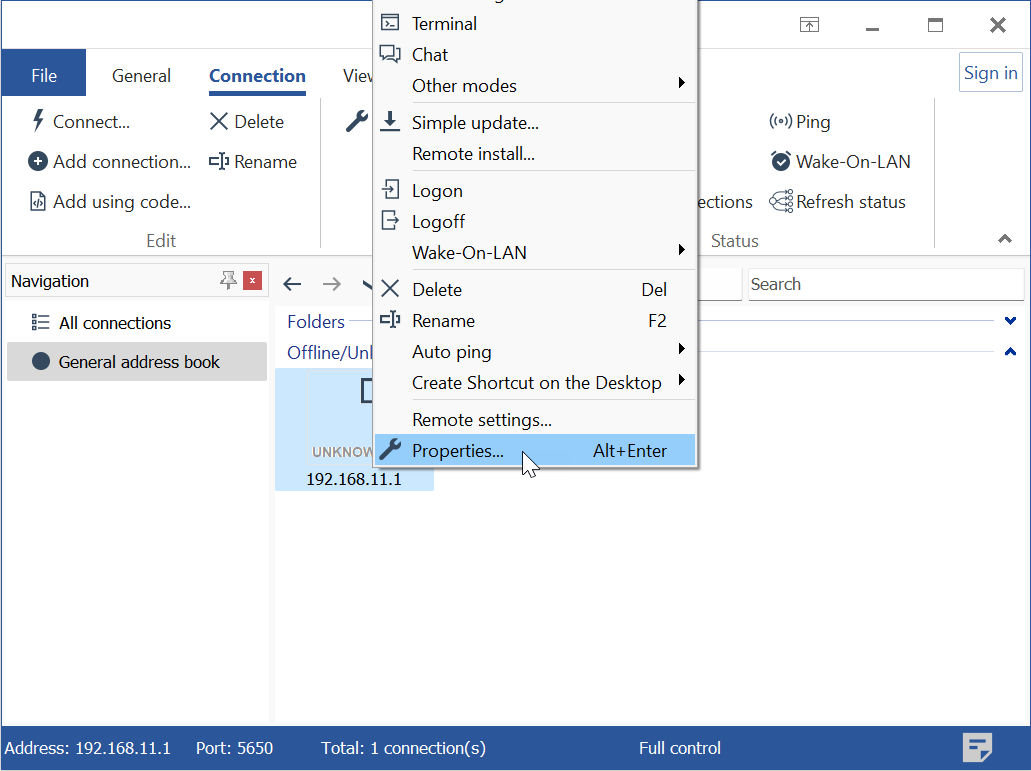
- アドレス帳の接続を右クリックし、プロパティを選択します:
- 自動 pingタブに移動し、自動 pingを使用するを選択して、希望の間隔を指定します:
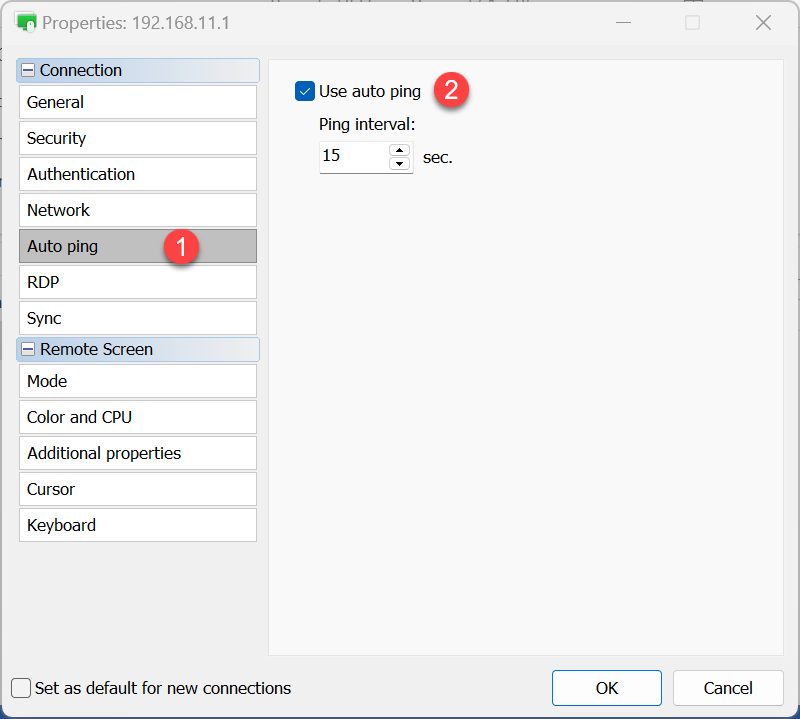
- OKをクリックして接続のプロパティを保存します。
接続ステータスの更新
アドレス帳内のすべてのリモートコンピューターの接続ステータスを手動で更新するオプションがあります。このコマンドは、直接接続と Internet-ID 接続の両方に適用されます。
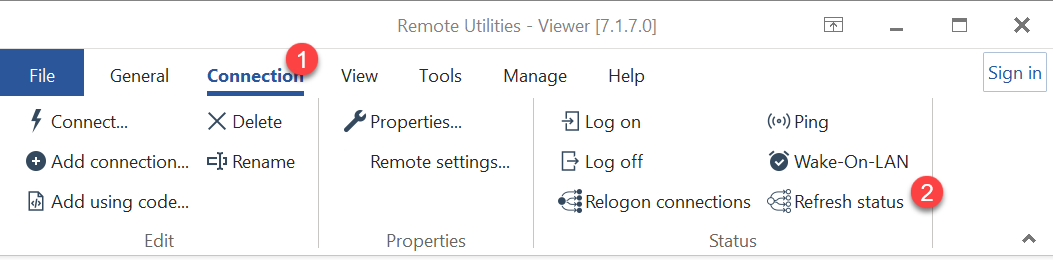
接続ステータスを更新するには、Viewer 内の接続タブに移動し、ステータスを更新をクリックします: