Ověření online stavu
Stav připojení
Stavy připojení poskytují cenné informace o dostupnosti vzdáleného počítače. Stav je reprezentován ikonou s odpovídajícími barvami a textem:

- Offline: Označuje, že vzdálený počítač momentálně není k dispozici. To může být způsobeno různými důvody, jako je nesprávné nastavení Hosta, problémy s připojením k síti, rušení antivirusu nebo přísná nastavení zabezpečení sítě. V některých případech se stav připojení může zobrazit jako "Neznámý".
- Online: Označuje, že vzdálený počítač je přístupný, ale ještě jste se na něj nepřihlásili. Program pravidelně kontroluje online stav vašich připojení každých 30-60 sekund.
- Přihlášen: Označuje, že jste momentálně přihlášeni (ověřeni) k Hostu na vzdáleném počítači. V tomto stavu můžete spustit vzdálenou relaci v jakémkoli režimu připojení bez opětovného zadávání přístupového hesla.
Ve výchozím nastavení jsou kontroly online stavu povoleny pouze pro připojení přes Internet-ID. To je provedeno, aby se předešlo přetížení sítě. Pokud chcete povolit kontroly online stavu i pro přímá připojení, můžete tak učinit otevřením vlastností připojení, přejděte na kartu Ověření a vyberte možnost Kontrola online stavu pro přímá připojení.
Upozornění na desktopu
Program poskytuje upozornění na desktopu, abyste byli informováni, když je vzdálený počítač dostupný v připojení přes Internet-ID.

Pokud chcete tato upozornění zakázat, postupujte podle těchto kroků:
- Jděte na možnosti Viewera.
- Přejděte na kartu Zobrazení.
- Odškrtněte políčko Upozornit mě, když je připojení online.
Pong vzdáleného počítače
U přímých připojení máte možnost zkontrolovat síťový stav vzdálených počítačů pomocí příkazu ping.
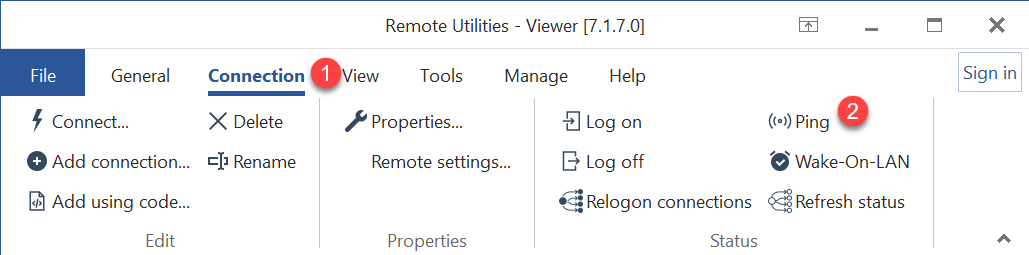
- V Vieweru přejděte na kartu Připojení.
- Klikněte na tlačítko Ping nebo stiskněte klávesu F8:
- Pokud je vzdálený počítač dostupný, vedle náhledu připojení se objeví malá zelená fajfka:
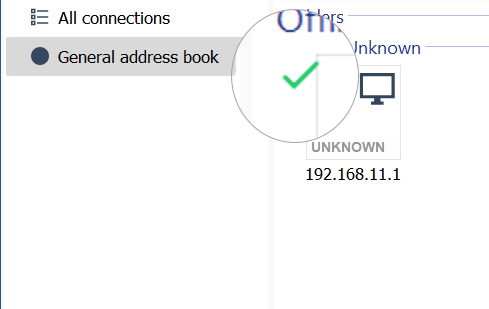
Zelená fajfka značí, že počítač na uvedené adrese IP nebo názvu DNS je dostupný v síti. Nicméně to nezaručuje, že na tomto počítači je nainstalován nebo spuštěn Host. Příkaz ping pouze ověřuje síťovou dostupnost samotného počítače.
Auto-ping
Příkaz auto-ping funguje podobně jako ruční ping, ale provádí se automaticky v pravidelných intervalech. Auto-ping je dostupný pouze pro přímá připojení.
Chcete-li zapnout funkci Auto ping a nakonfigurovat interval:
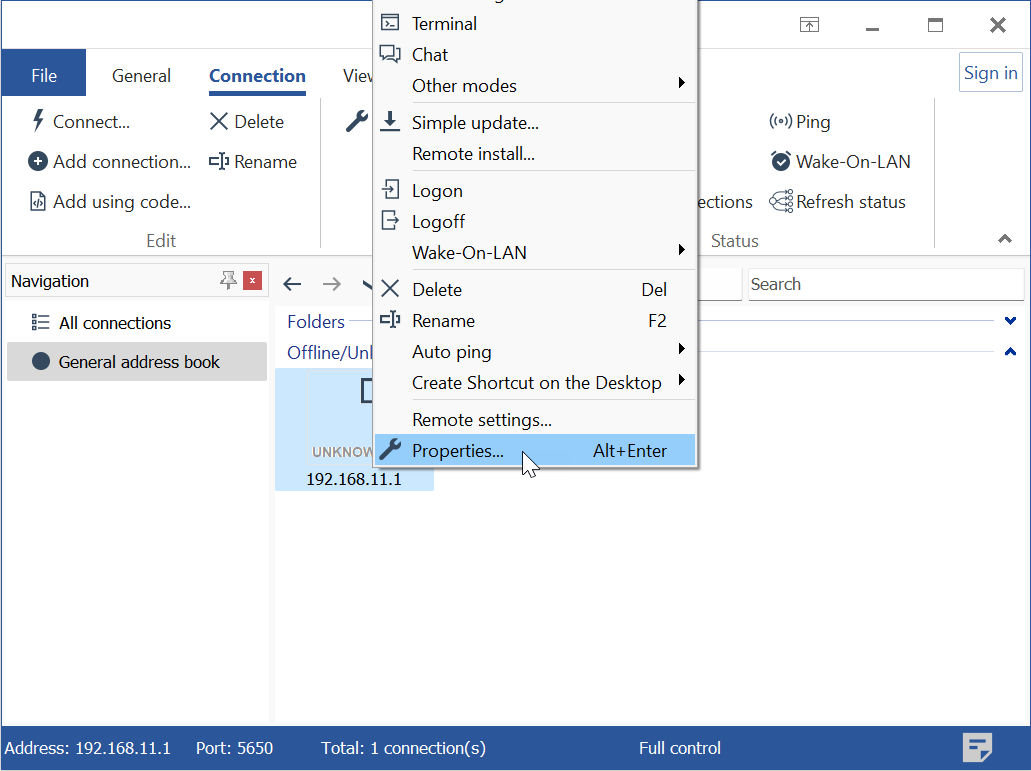
- Klikněte pravým tlačítkem na připojení v adresáři a vyberte Vlastnosti:
- Přejděte na kartu Auto-ping, vyberte Použít auto-ping a zadejte požadovaný interval:
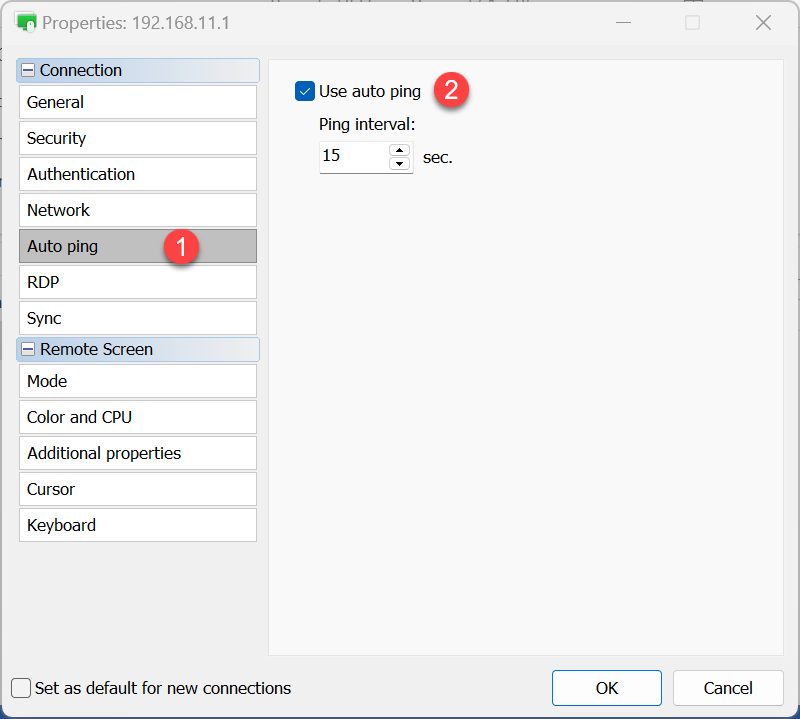
- Klikněte na OK pro uložení vlastností připojení.
Obnovit stav připojení
Máte možnost manuálně obnovit stav připojení pro všechny vzdálené počítače ve vašem adresáři. Tento příkaz se vztahuje na přímá i připojení Internet-ID.
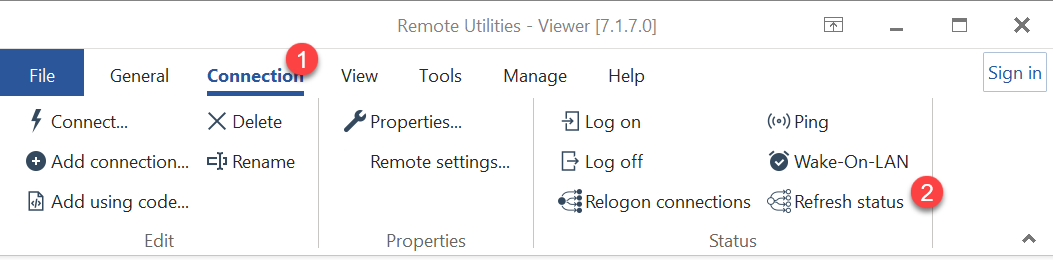
Chcete-li obnovit stav připojení, přejděte na kartu Připojení ve Vieweru a klikněte na Obnovit stav: