تحقق من حالة الاتصال
حالات الاتصال
توفر حالات الاتصال معلومات قيمة حول توفر الكمبيوتر البعيد. يتم تمثيل الحالة بواسطة أيقونة بألوان ونصوص متطابقة:
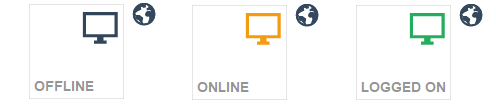
- غير متصل: تشير إلى أن الكمبيوتر البعيد غير متوفر حاليًا. قد يكون ذلك بسبب أسباب متنوعة مثل إعداد Host بشكل غير صحيح، مشكلات اتصال الشبكة، تدخل برنامج مكافحة الفيروسات، أو إعدادات أمان الشبكة الصارمة. في بعض الحالات، قد تظهر حالة الاتصال على أنها "غير معروفة".
- متصل: تشير إلى أن الكمبيوتر البعيد متاح، لكنك لم تقم بعد بتسجيل الدخول إليه. يتحقق البرنامج بانتظام من حالة الاتصال بالإنترنت كل 30-60 ثانية.
- مسجل الدخول: تشير إلى أنك مسجل الدخول (موثق) حاليًا على الكمبيوتر البعيد. في هذه الحالة، يمكنك بدء جلسة عن بعد في أي وضع اتصال دون إعادة إدخال كلمة مرور الوصول الخاصة بك.
افتراضيًا، يتم تمكين التحقق من حالة الاتصال بالإنترنت لـ اتصالات Internet-ID فقط. ذلك لتجنب ازدحام الشبكة. إذا كنت ترغب في تمكين التحقق من حالة الاتصال للاتصالات المباشرة، يمكنك القيام بذلك عن طريق فتح خصائص الاتصال، الانتقال إلى علامة التبويب المصادقة، وتحديد الخيار تحقق من حالة الاتصال للاتصالات المباشرة.
تنبيهات سطح المكتب
يوفر البرنامج تنبيهات سطح المكتب لإعلامك عندما يصبح الكمبيوتر البعيد متاحًا في اتصال Internet-ID.

إذا كنت ترغب في تعطيل هذه الإشعارات، فاتبع هذه الخطوات:
- اذهب إلى خيارات Viewer.
- انتقل إلى علامة التبويب عرض.
- قم بإلغاء تحديد صندوق إبلاغني عند الاتصال بالإنترنت.
اختبار الكمبيوتر البعيد
مع الاتصالات المباشرة، لديك خيار التحقق من حالة الشبكة لأجهزة الكمبيوتر البعيدة عن طريق اختبارها.
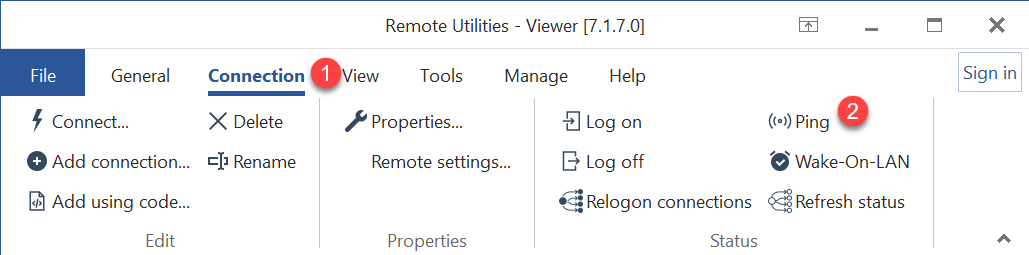
- في الـ Viewer، انتقل إلى علامة التبويب الاتصال.
- انقر على زر Ping أو اضغط على مفتاح F8:
- إذا كانت الكمبيوتر البعيد قابلاً للوصول، ستظهر علامة تحقق صغيرة باللون الأخضر بجانب مصغر الاتصال:
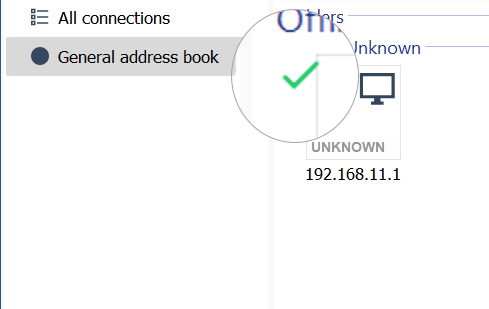
تشير علامة التحقق الخضراء إلى أن الكمبيوتر بالعنوان IP أو اسم DNS المحدد قابل للوصول عبر الشبكة. ومع ذلك، فهي لا تضمن أن Host مثبت أو يعمل على هذا الكمبيوتر. أمر ping يتحقق فقط من إمكانية الوصول الشبكي للكمبيوتر نفسه.
اختبار الاتصال التلقائي
يعمل أمر اختبار الاتصال التلقائي بشكل مشابه لاختبار الاتصال اليدوي، ولكنه يتم تلقائيًا على فترات منتظمة. اختبار الاتصال التلقائي متاح للاتصالات المباشرة فقط.
لتمكين اختبار الاتصال التلقائي وتكوين الفاصل الزمني:
- انقر بزر الماوس الأيمن على اتصال في دفتر العناوين وحدد الخصائص:
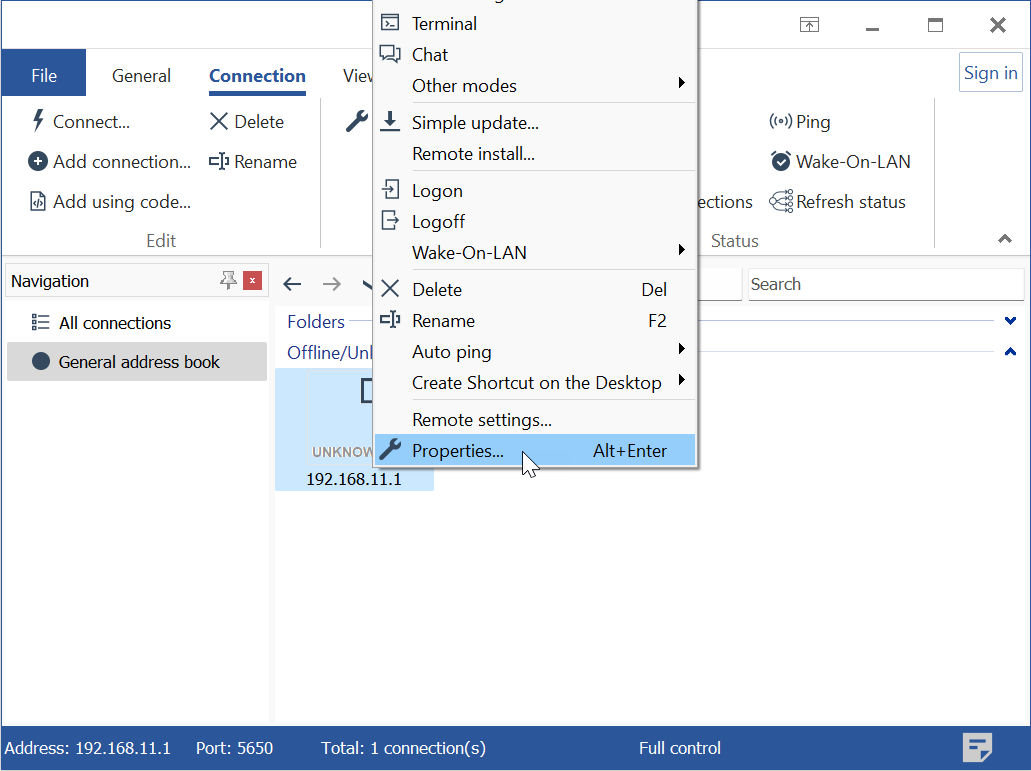
- اذهب إلى علامة التبويب اختبار الاتصال التلقائي، اختر استخدام اختبار الاتصال التلقائي، وحدد الفاصل الزمني المطلوب:
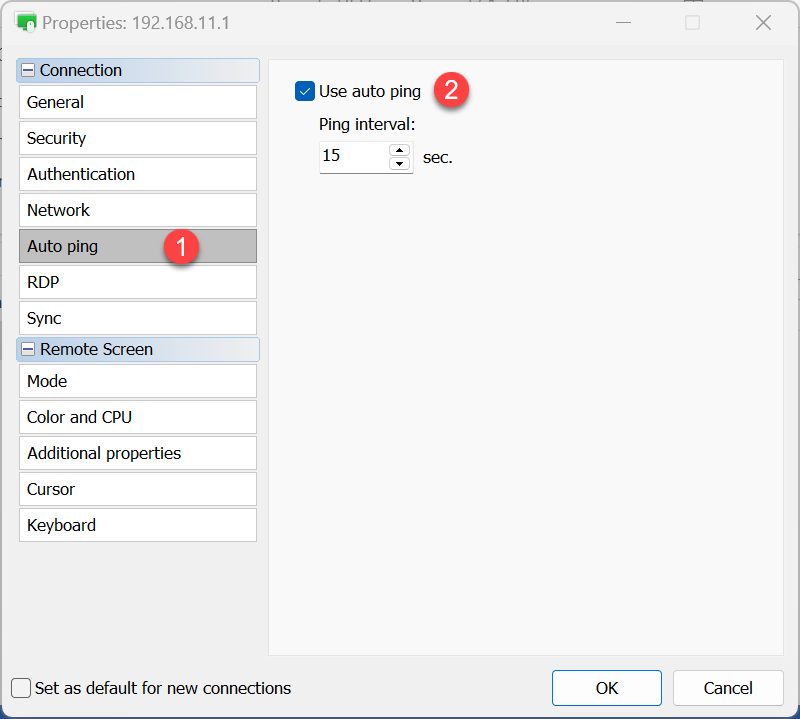
- انقر على موافق لحفظ خصائص الاتصال.
تحديث حالة الاتصال
لديك خيار تحديث حالة الاتصال يدويًا لجميع أجهزة الكمبيوتر البعيدة في دفتر العناوين الخاص بك. هذا الأمر ينطبق على كل من الاتصالات المباشرة واتصالات Internet-ID.
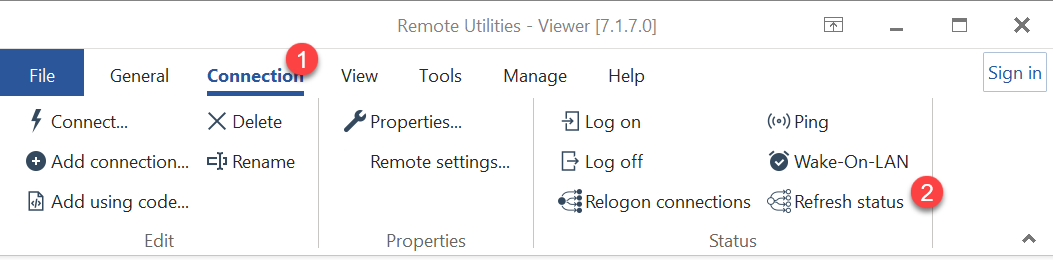
لتحديث حالة الاتصال، انتقل إلى علامة التبويب الاتصال في الـ Viewer وانقر على تحديث الحالة: