Kontrollera online-status
Anslutningsstatusar
Anslutningsstatusarna ger värdefull information om tillgängligheten för fjärrdatorn. Statusen representeras av en ikon med motsvarande färger och text:
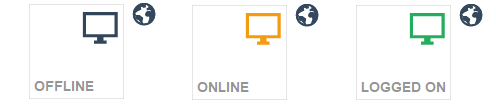
- Offline: Indikerar att fjärrdatorn för närvarande är otillgänglig. Detta kan bero på olika orsaker, såsom felaktig konfiguration av Host, nätverksanslutningsproblem, antivirusstörning eller strikta nätverkssäkerhetsinställningar. I vissa fall kan anslutningsstatusen visas som "Okänd".
- Online: Indikerar att fjärrdatorn är tillgänglig, men att du ännu inte har loggat in på den. Programmet kontrollerar regelbundet online-statusen för dina anslutningar var 30-60 sekund.
- Inloggad: Indikerar att du för närvarande är inloggad (autentiserad) på fjärrdatorn. I detta tillstånd kan du starta en fjärrsession i valfritt anslutningsläge utan att behöva ange ditt åtkomstlösenord igen.
Som standard är online-statuskontroller aktiverade för Internet-ID-anslutningar endast. Detta görs för att undvika nätverksöverbelastning. Om du vill aktivera online-statuskontroller för direktanslutningar kan du göra detta genom att öppna anslutningsegenskaperna, navigera till fliken Autentisering och välja alternativet Kontrollera online-status för direktanslutningar.
Desktop-meddelanden
Programmet ger desktop-meddelanden för att informera dig när en fjärrdator blir tillgänglig i en Internet-ID-anslutning.

Om du vill inaktivera dessa meddelanden följer du dessa steg:
- Gå till Viewer-alternativ.
- Navigera till fliken Visa.
- Avmarkera rutan Notify me when connection is online.
Ping en fjärrdator
Med direktanslutningar har du möjligheten att kontrollera nätverksstatusen för fjärrdatorer genom att pinga dem.
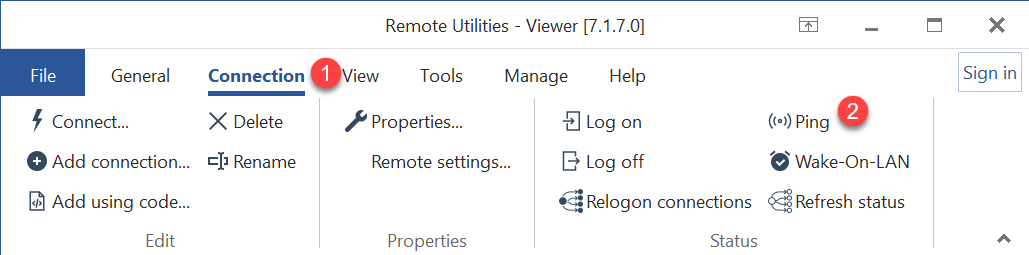
- I Viewer, navigera till fliken Anslutning.
- Klicka på knappen Ping eller tryck på F8-tangenten:
- Om den fjärranslutna datorn är nåbar, kommer en liten grön bock att visas bredvid anslutningsminiatyren:
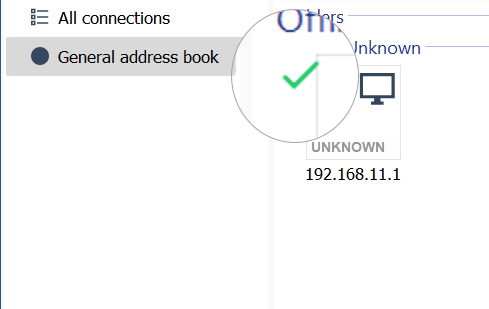
Den gröna bocken indikerar att datorn med den angivna IP-adressen eller DNS-namnet är nåbar över nätverket. Det garanterar dock inte att en Host är installerad eller körs på den datorn. Ping-kommandot verifierar endast nätverksåtkomligheten för datorn själv.
Autoping
Autoping-kommandot fungerar på liknande sätt som manuell ping, men det utförs automatiskt med jämna mellanrum. Autoping är tillgängligt för direktanslutningar endast.
För att aktivera autoping och konfigurera intervallet:
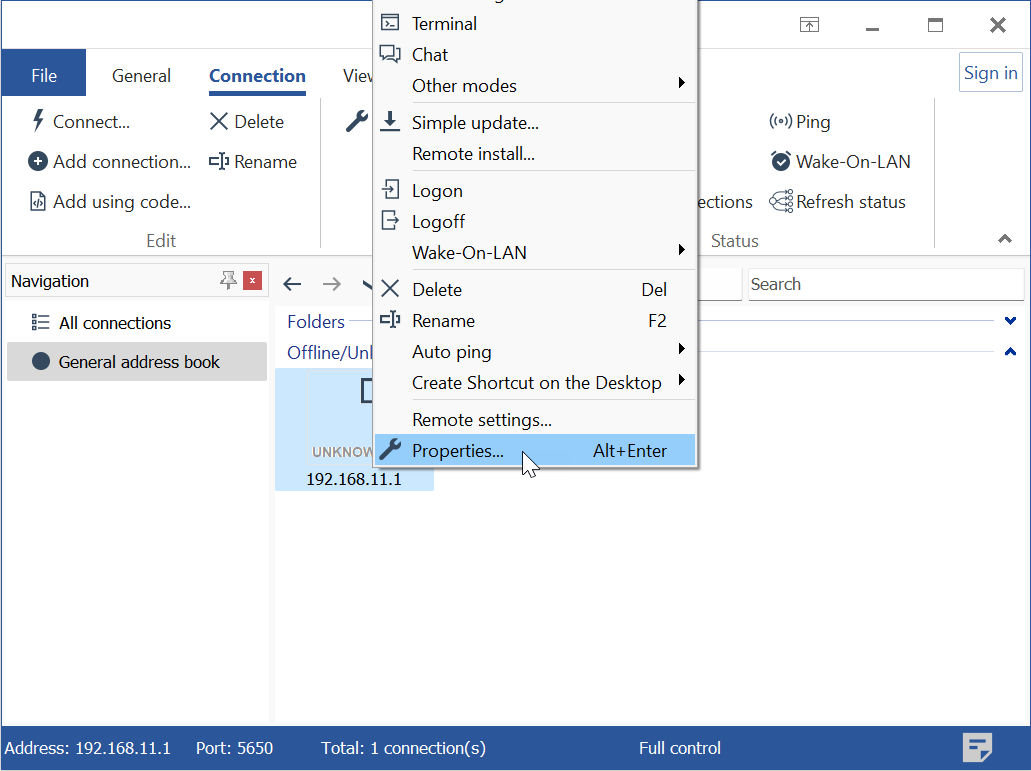
- Högerklicka på en anslutning i adressboken och välj Egenskaper:
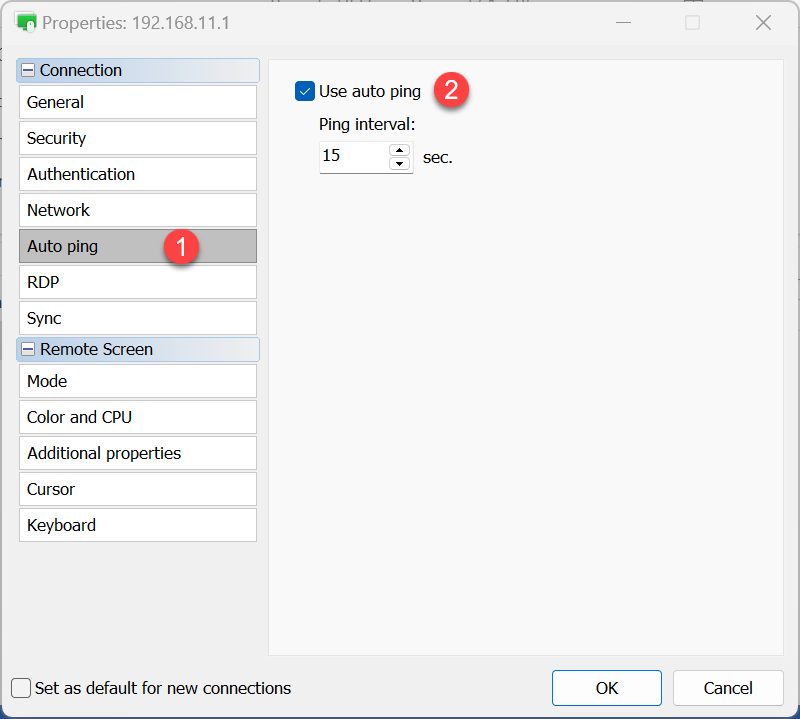
- Gå till fliken Autoping, välj Använd autoping, och specificera det önskade intervallet:
- Klicka på OK för att spara anslutningsegenskaperna.
Uppdatera anslutningsstatus
Du har möjlighet att manuellt uppdatera anslutningsstatusen för alla fjärrdatorer i din adressbok. Detta kommando gäller både direktanslutningar och Internet-ID-anslutningar.
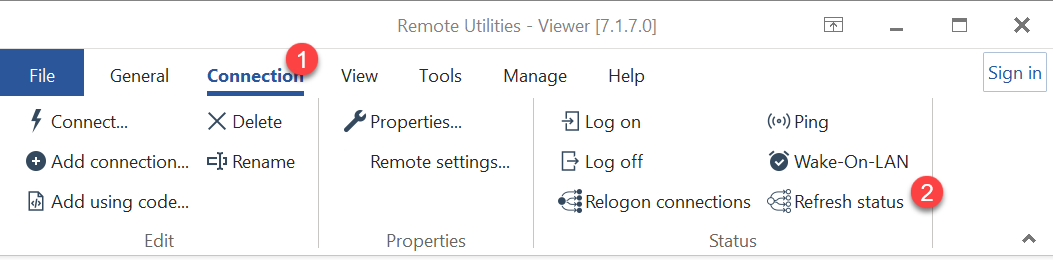
För att uppdatera anslutningsstatusen, navigera till fliken Anslutning i Viewer och klicka på Uppdatera status: