
ตัวจัดการสินทรัพย์
ใช้โหมด ตัวจัดการสินทรัพย์ เพื่อดูและบันทึกรายงานรายละเอียดเกี่ยวกับฮาร์ดแวร์และซอฟต์แวร์ที่ติดตั้งบนเครื่อง PC ระยะไกล.
เริ่มตัวจัดการสินทรัพย์
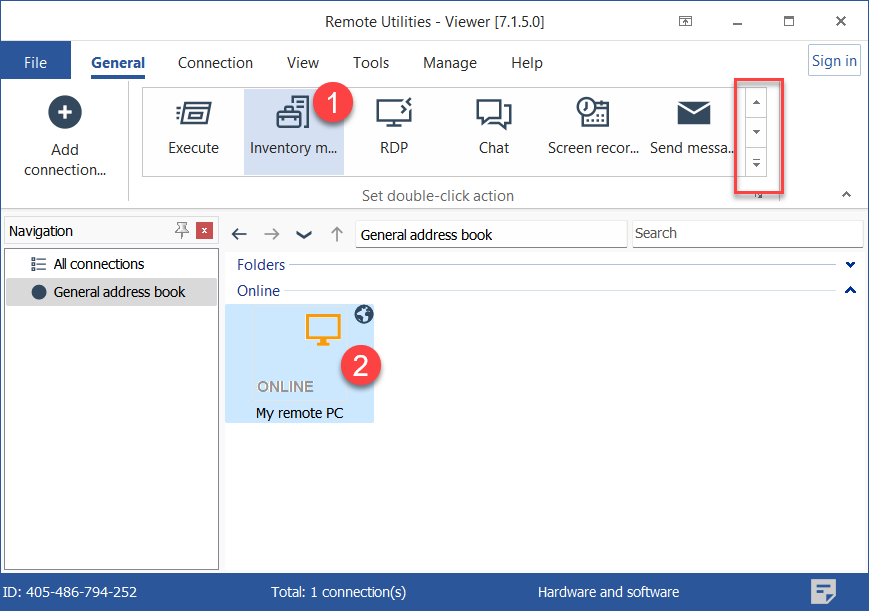
- ในแท็บ ทั่วไป ให้เลือก ตัวจัดการสินทรัพย์ และดับเบิลคลิกที่การเชื่อมต่อใน สมุดที่อยู่:
Hin: ใช้แถบเลื่อนทางขวาเพื่อเปิดเผยไอคอนโหมดการเชื่อมต่อเพิ่มเติม.
- กรอกรหัสผ่านการเข้าถึงและคลิก ตกลง:

- หน้าต่างตัวจัดการสินทรัพย์จะเปิดขึ้น เลือก PC ในแถบด้านซ้ายและคลิก ขอข้อมูล:
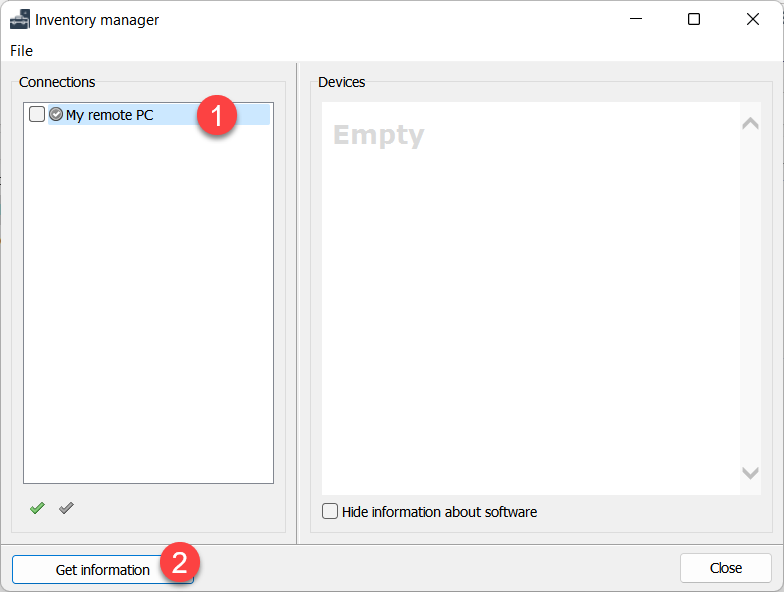
เพื่อสร้างรายงานสำหรับ PC ระยะไกลหลายเครื่องให้เลือกการเชื่อมต่อที่เกี่ยวข้องในสมุดที่อยู่โดยกดปุ่ม Ctrl หรือ Shift พร้อมกัน.
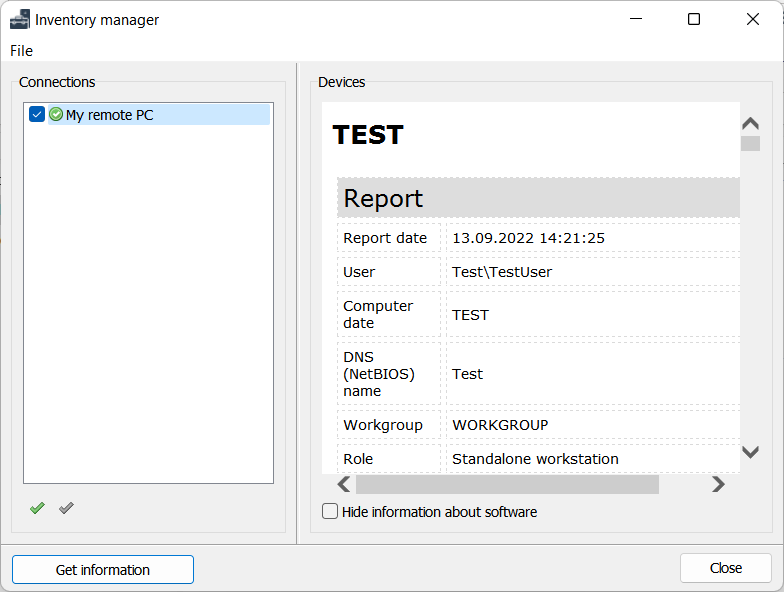
- รอจนกว่าข้อมูลจะถูกรวบรวม รายงานจะมีในแถบด้านขวา:
- ไอคอน
 หมายถึงรายงานกำลังดำเนินการ.
 - ไอคอน
 หมายถึงว่ารายงานพร้อมแล้ว.
 - ไอคอน
 หมายถึงคอมพิวเตอร์ระยะไกลไม่สามารถเข้าถึงได้ (คุณอาจต้อง เข้าสู่ระบบ ก่อน).
ส่งออกรายงานเป็น HTML
เพื่อบันทึกรายงานที่เลือกในขณะนี้เป็นไฟล์ HTML:
- ในแถบด้านซ้ายของหน้าต่างตัวจัดการสินทรัพย์ให้เลือก PC ที่คุณต้องการบันทึกรายงาน.
- คลิก ไฟล์➝บันทึกเป็น ในเมนูหน้าต่าง ท่องไปยังโฟลเดอร์ที่ต้องการและคลิก บันทึก.
ส่งออกรายงานหลายฉบับ
เพื่อส่งออกรายงานหลายฉบับเป็นไฟล์ HTML หรือ XML:
- ในแถบด้านซ้ายของหน้าต่างตัวจัดการสินทรัพย์ให้เลือก PC ทั้งหมดที่คุณต้องการบันทึกรายงาน.
- เลือก ไฟล์➝ส่งออกที่เลือกเป็น HTML.. (หรือ "ส่งออกที่เลือกเป็น XML..") ในเมนูหน้าต่าง ท่องไปยังโฟลเดอร์ที่ต้องการและคลิก บันทึก.