
Gestione inventario
Usa la modalità Gestione inventario per visualizzare e salvare rapporti dettagliati sull'hardware e il software installati sul computer remoto.
Avvia Gestione inventario
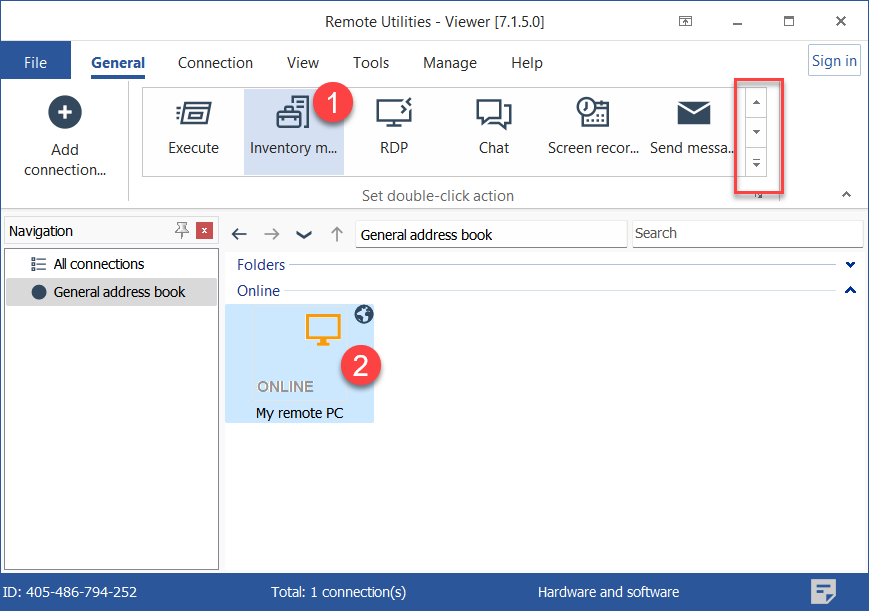
- Nella scheda Generale seleziona Gestione inventario e fai doppio clic su una connessione nella tua rubrica:
Suggerimento: Usa la barra di scorrimento a destra per rivelare icone di modalità di connessione aggiuntive.
- Inserisci la password di accesso e clicca su OK:

- Si aprirà una finestra di gestione inventario. Seleziona il PC nel riquadro sinistro e clicca su Ottieni informazioni:
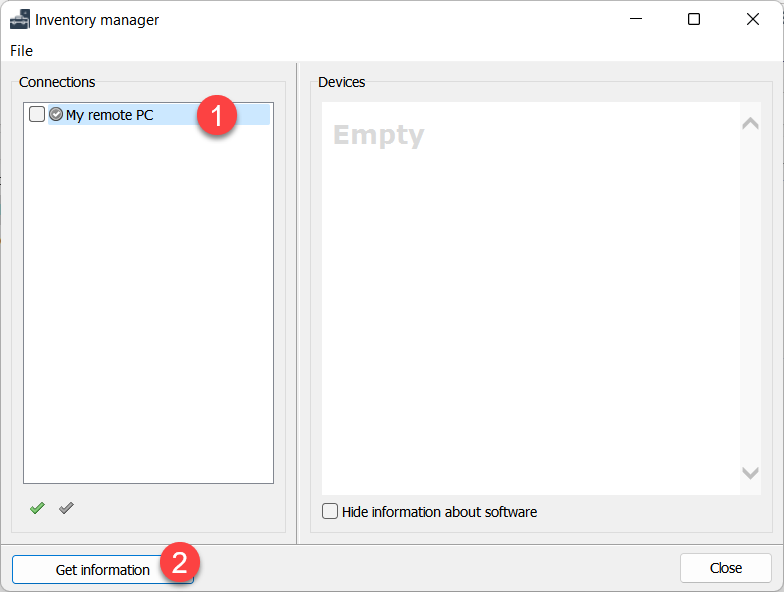
Per generare rapporti per più computer remoti seleziona le connessioni corrispondenti nella rubrica tenendo premuto Ctrl o Shift.
- Attendi fino a quando i dati vengono raccolti. Il rapporto sarà disponibile nel riquadro destro:
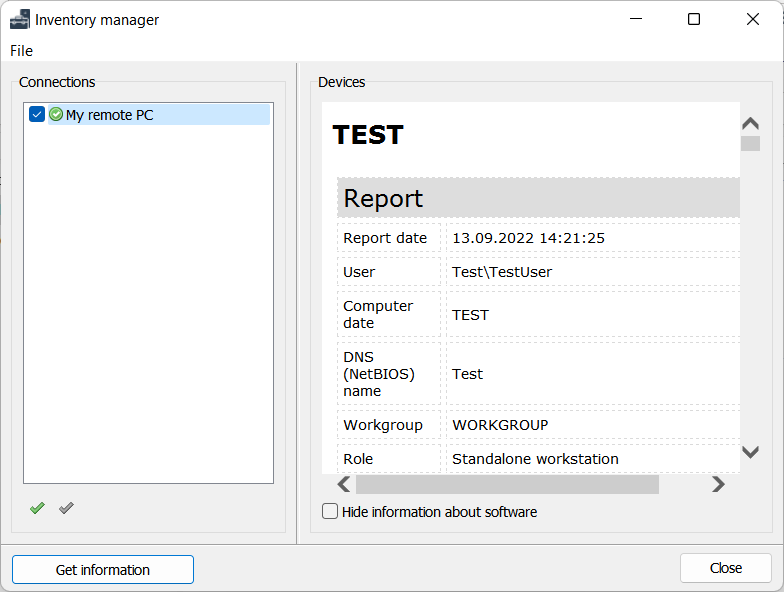
- L'icona
 significa che il rapporto è in corso.
 - L'icona
 significa che il rapporto è pronto.
 - L'icona
 significa che il computer remoto non è accessibile (potresti dover accedere prima).
Esporta un rapporto come HTML
Per salvare un rapporto attualmente selezionato come file HTML:
- Nel riquadro sinistro della finestra di gestione inventario seleziona il PC per il quale desideri salvare un rapporto.
- Clicca su File➝Salva come nel menu della finestra, scegli una cartella desiderata e clicca su Salva.
Esporta più rapporti
Per esportare più rapporti come file HTML o XML:
- Nel riquadro sinistro della finestra di gestione inventario seleziona tutti i PC per i quali desideri salvare rapporti.
- Seleziona File➝Esporta selezionati come HTML.. (o "Esporta selezionati come XML..") nel menu della finestra, scegli una cartella desiderata e clicca su Salva.