
Inventar-Manager
Verwenden Sie den Inventar-Manager-Modus, um detaillierte Berichte über die auf dem Remote-Computer installierte Hardware und Software zu sehen und zu speichern.
Inventar-Manager starten
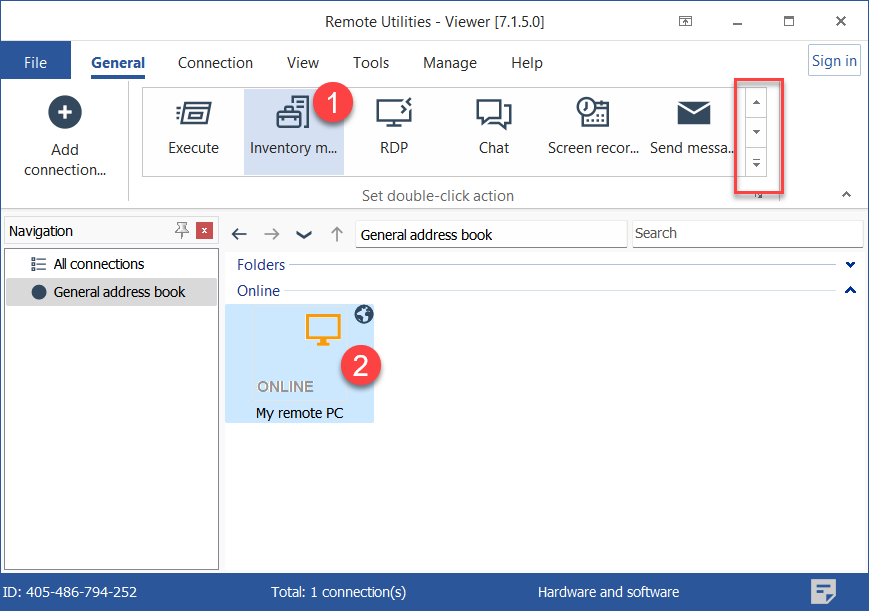
- Wählen Sie im Allgemein-Reiter Inventar-Manager aus und doppelklicken Sie auf eine Verbindung in Ihrem Adressbuch:
Hinweis: Verwenden Sie die Bildlaufleiste auf der rechten Seite, um zusätzliche Symbole für Verbindungsmodi anzuzeigen.
- Geben Sie das Zugriffskennwort ein und klicken Sie auf OK:

- Ein Fenster des Inventar-Managers öffnet sich. Wählen Sie den PC im linken Bereich aus und klicken Sie auf Informationen abrufen:
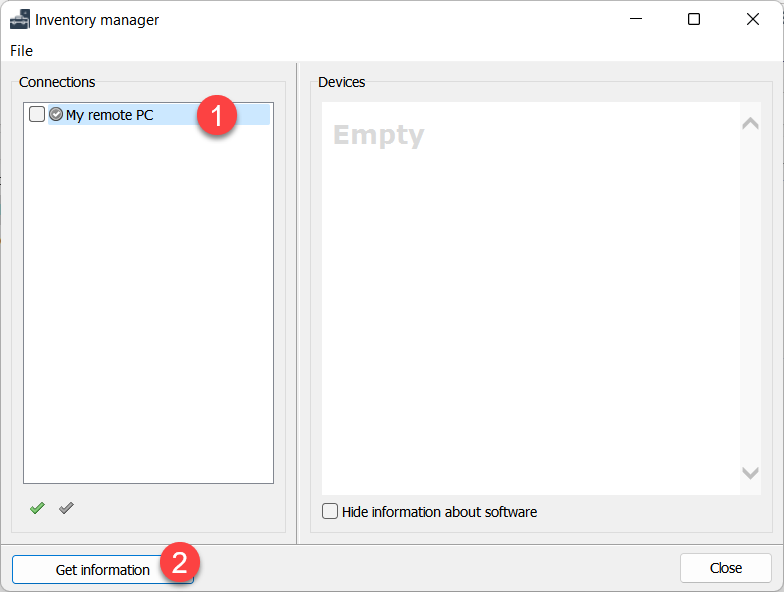
Um Berichte für mehrere Remote-Computer zu erstellen, wählen Sie die entsprechenden Verbindungen im Adressbuch aus, während Sie die Strg- oder Umschalt-Taste gedrückt halten.
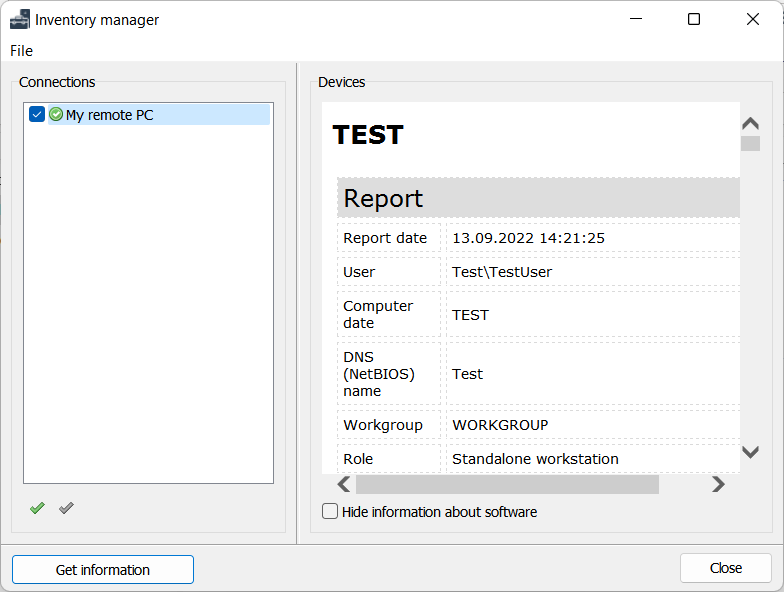
- Warten Sie, bis die Daten gesammelt sind. Der Bericht wird im rechten Bereich verfügbar sein:
- Das
 Symbol bedeutet, dass der Bericht in Arbeit ist.
 - Das
 Symbol bedeutet, dass der Bericht bereit ist.
 - Das
 Symbol bedeutet, dass der Remote-Computer nicht zugänglich ist (möglicherweise müssen Sie sich zuerst anmelden).
Bericht als HTML exportieren
Um einen derzeit ausgewählten Bericht als HTML-Datei zu speichern:
- Wählen Sie im linken Bereich des Inventar-Manager-Fensters den PC aus, für den Sie einen Bericht speichern möchten.
- Klicken Sie auf Datei➝Speichern unter im Fenstermenü, navigieren Sie zu einem gewünschten Ordner und klicken Sie auf Speichern.
Mehrere Berichte exportieren
Um mehrere Berichte als HTML- oder XML-Dateien zu exportieren:
- Wählen Sie im linken Bereich des Inventar-Manager-Fensters alle PCs aus, für die Sie Berichte speichern möchten.
- Wählen Sie Datei➝Ausgewählte als HTML exportieren.. (oder "Ausgewählte als XML exportieren..") im Fenstermenü, navigieren Sie zu einem gewünschten Ordner und klicken Sie auf Speichern.