Inventariehanterare
Använd Inventariehanterare-läget för att visa och spara detaljerade rapporter om hårdvara och programvara som är installerad på den fjärranslutna datorn.
Starta Inventariehanterare
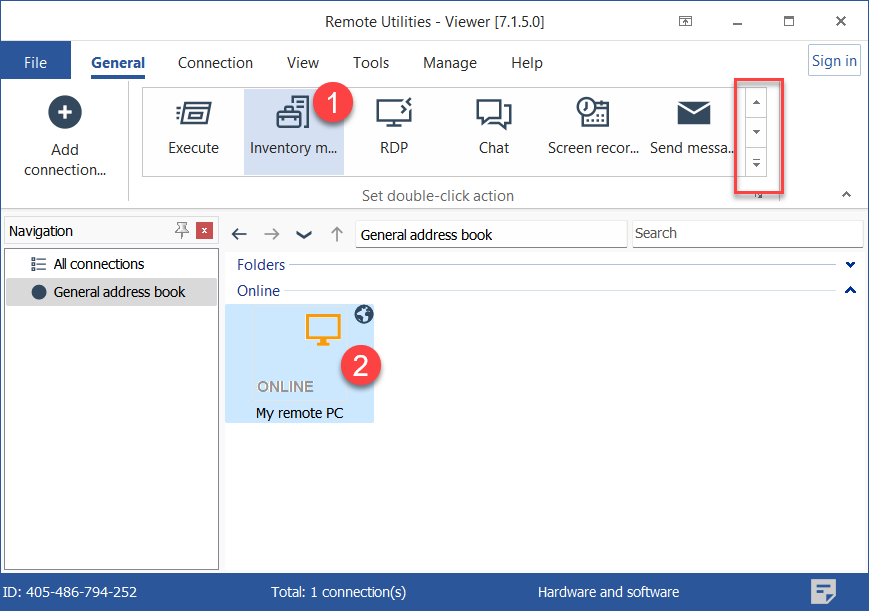
- På Allmänt fliken välj Inventariehanterare och dubbelklicka på en anslutning i din adressbok:
Tips: Använd rullningsfältet till höger för att visa ytterligare ikoner för anslutningsläge.
- Ange åtkomstlösenordet och klicka på OK:

- Ett fönster för Inventariehanterare öppnas. Välj datorn i vänstra rutan och klicka på Få information:
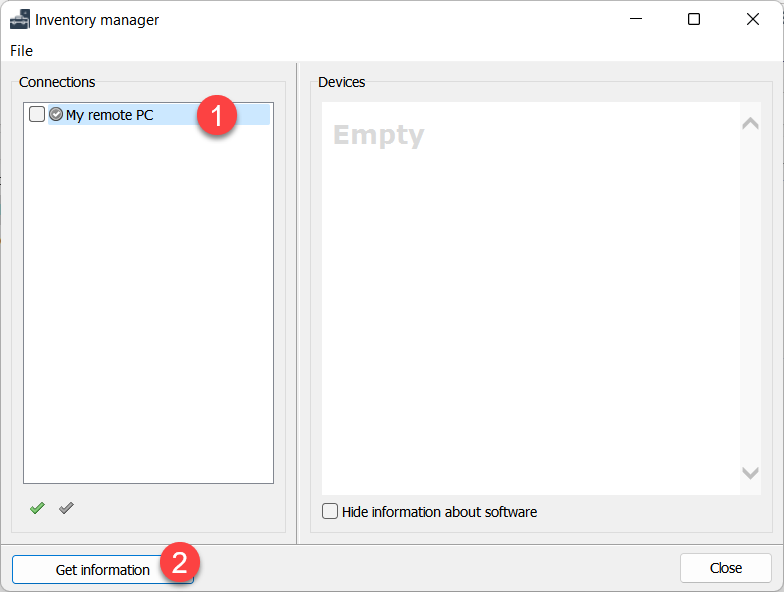
För att generera rapporter för flera fjärrdatorer, välj de motsvarande anslutningarna i adressboken medan du håller nere Ctrl eller Shift tangenten.
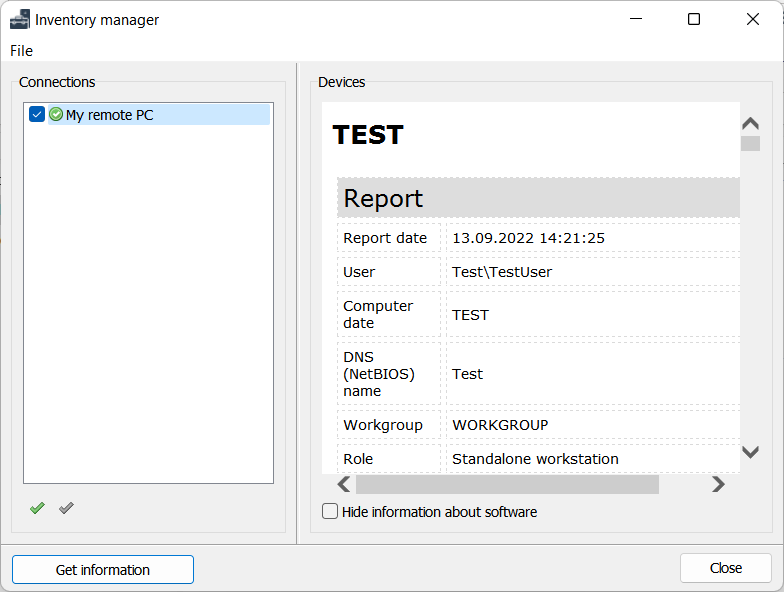
- Vänta tills datan har samlats in. Rapporten kommer att finnas tillgänglig i högra rutan:
- Ikonen
 betyder att rapporten är under behandling.
 - Ikonen
 betyder att rapporten är klar.
 - Ikonen
 betyder att den fjärranslutna datorn inte är tillgänglig (du kan behöva logga in först).
Exportera en rapport som HTML
För att spara en för närvarande vald rapport som en HTML-fil:
- I vänstra rutan av fönstret för Inventariehanterare, välj den dator för vilken du vill spara en rapport.
- Klicka på Fil➝Spara som i fönstrets meny, bläddra till en önskad mapp och klicka på Spara.
Exportera flera rapporter
För att exportera flera rapporter som HTML- eller XML-filer:
- I vänstra rutan av fönstret för Inventariehanterare, välj alla datorer för vilka du vill spara rapporter.
- Välj Fil➝Exportera markerade som HTML.. (eller "Exportera markerade som XML..") i fönstrets meny, bläddra till en önskad mapp och klicka på Spara.