
Gestor de inventário
Use o modo Gestor de inventário para visualizar e guardar relatórios detalhados sobre hardware e software instalados no computador remoto.
Iniciar Gestor de inventário
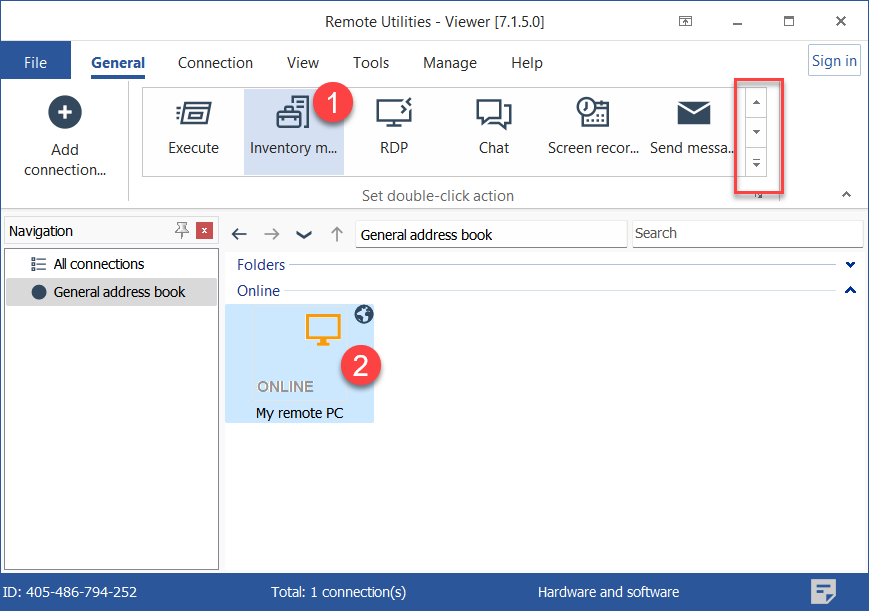
- No separador Geral, selecione Gestor de inventário e clique duas vezes numa ligação no seu livro de endereços:
Dica: Use a barra de rolagem à direita para revelar ícones adicionais de modos de ligação.
- Insira a palavra-passe de acesso e clique em OK:

- Uma janela do Gestor de inventário será aberta. Selecione o PC no painel esquerdo e clique em Obter informação:
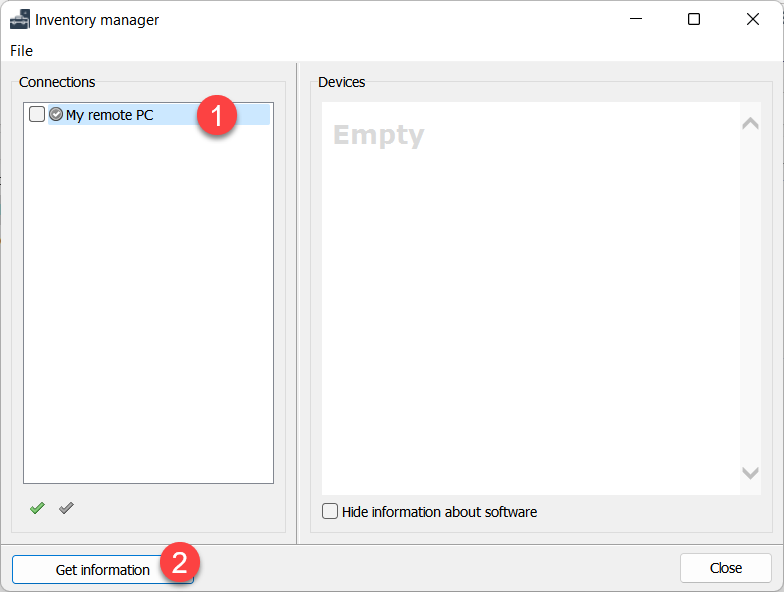
Para gerar relatórios para múltiplos computadores remotos, selecione as ligações correspondentes no livro de endereços enquanto mantém premidas as teclas Ctrl ou Shift.
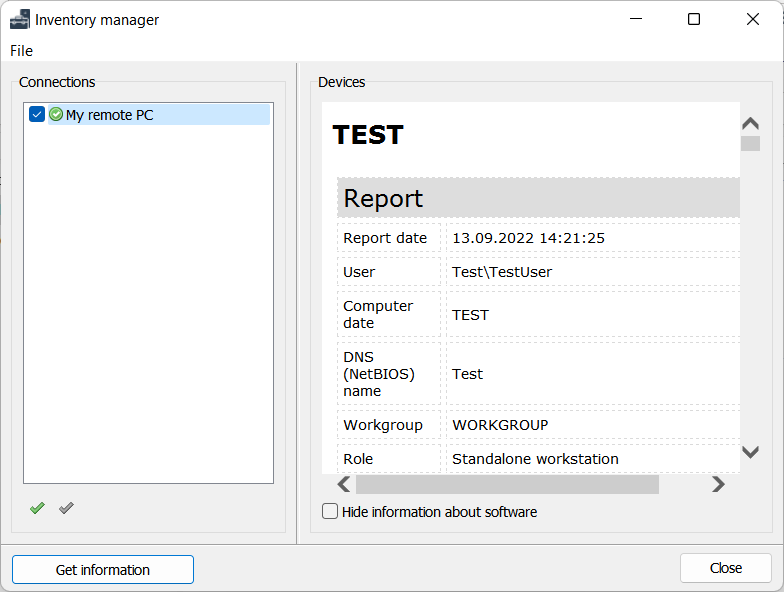
- Aguarde até que os dados sejam coletados. O relatório estará disponível no painel direito:
- O
 ícone significa que o relatório está em andamento.
 - O
 ícone significa que o relatório está pronto.
 - O
 ícone significa que o computador remoto não é acessível (pode ser necessário iniciar sessão primeiro).
Exportar um relatório como HTML
Para guardar um relatório atualmente selecionado como um ficheiro HTML:
- No painel esquerdo da janela do Gestor de inventário, selecione o PC para o qual deseja guardar um relatório.
- Clique em Ficheiro➝Guardar como no menu da janela, navegue até a pasta desejada e clique em Guardar.
Exportar múltiplos relatórios
Para exportar múltiplos relatórios como ficheiros HTML ou XML:
- No painel esquerdo da janela do Gestor de inventário, selecione todos os PCs para os quais deseja guardar relatórios.
- Selecione Ficheiro➝Exportar selecionados como HTML.. (ou "Exportar selecionados como XML..") no menu da janela, navegue até a pasta desejada e clique em Guardar.