
Inventory Manager
Brug Inventory Manager-tilstand til at se og gemme detaljerede rapporter om hardware og software installeret på fjerncomputeren.
Start Inventory Manager
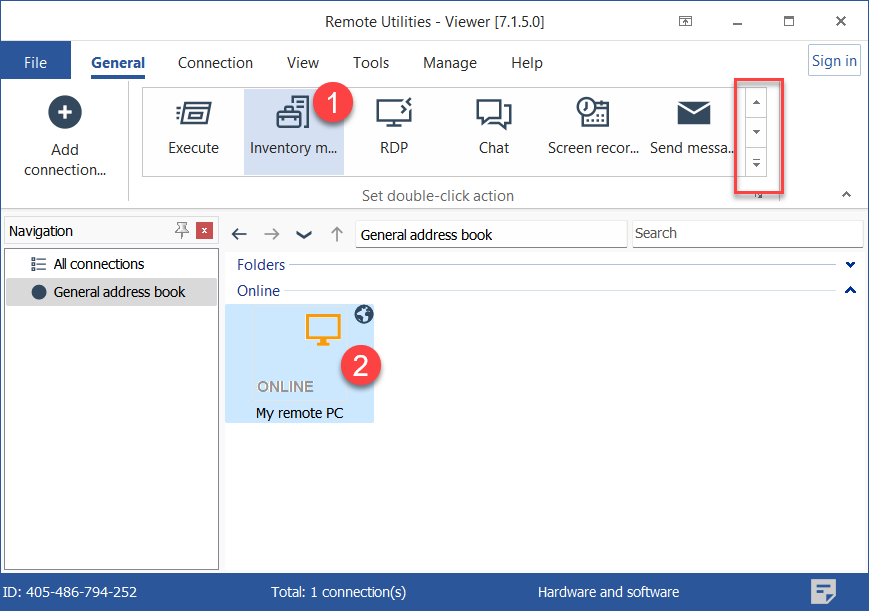
- På Generelt fanen vælg Inventory manager og dobbeltklik på en forbindelse i din adressebog:
Tip: Brug rullefeltet til højre for at fremvise yderligere forbindelsestilstandsikoner.
- Indtast adgangskoden og klik på OK:

- Et Inventory manager-vindue åbnes. Vælg PC'en i venstre rude og klik på Få information:
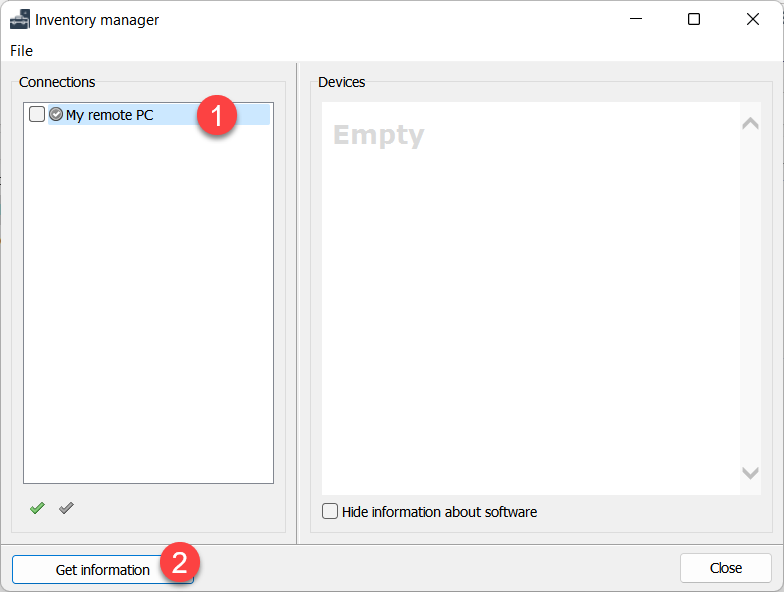
For at generere rapporter for flere fjerncomputere, vælg de tilsvarende forbindelser i adressebogen, mens du holder Ctrl eller Shift tasten nede.
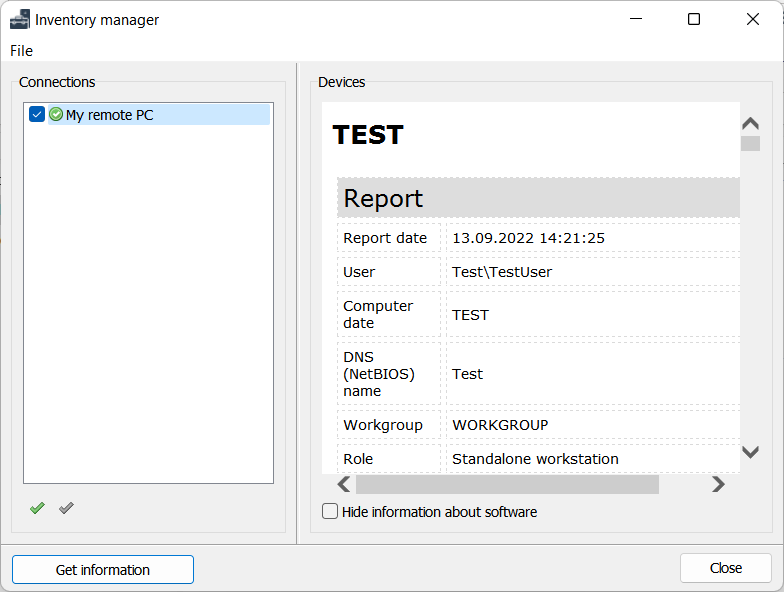
- Vent, indtil dataene er indsamlet. Rapporten vil være tilgængelig i højre rude:
- Ikonet
 betyder, at rapporten er i gang.
 - Ikonet
 betyder, at rapporten er klar.
 - Ikonet
 betyder, at fjerncomputeren ikke er tilgængelig (du skal muligvis logge på først).
Eksporter en rapport som HTML
For at gemme en aktuelt valgt rapport som en HTML-fil:
- I venstre rude af Inventory Manager-vinduet vælg den PC, som du vil gemme en rapport for.
- Klik på Fil➝Gem som i vinduemenuen, gå til en ønsket mappe og klik på Gem.
Eksporter flere rapporter
For at eksportere flere rapporter som HTML- eller XML-filer:
- I venstre rude af Inventory Manager-vinduet vælg alle de PC'er, som du vil gemme rapporter for.
- Vælg Fil➝Eksportér markeret som HTML.. (eller "Eksportér markeret som XML..") i vinduemenuen, gå til en ønsket mappe og klik på Gem.