Điều khiển từ xa và Chỉ xem
Sử dụng chế độ Điều khiển từ xa để xem màn hình từ xa, di chuyển con trỏ chuột từ xa và gửi các cú nhấp chuột/phím bấm.
Sử dụng chế độ Chỉ xem để xem màn hình từ xa—việc truyền input chuột và bàn phím bị vô hiệu hóa trong chế độ Chỉ xem.
Trong phiên Điều khiển từ xa, bảng tạm của hai máy tính luôn được giữ đồng bộ: văn bản, hình ảnh và tệp được sao chép ở một bên có thể được dán ở bên kia. Xem Truyền bảng tạm.
Bắt đầu chế độ Điều khiển từ xa
- Đi đến tab Chung và chọn Điều khiển từ xa.
- Nhấp đúp vào kết nối mục tiêu trong sổ địa chỉ.
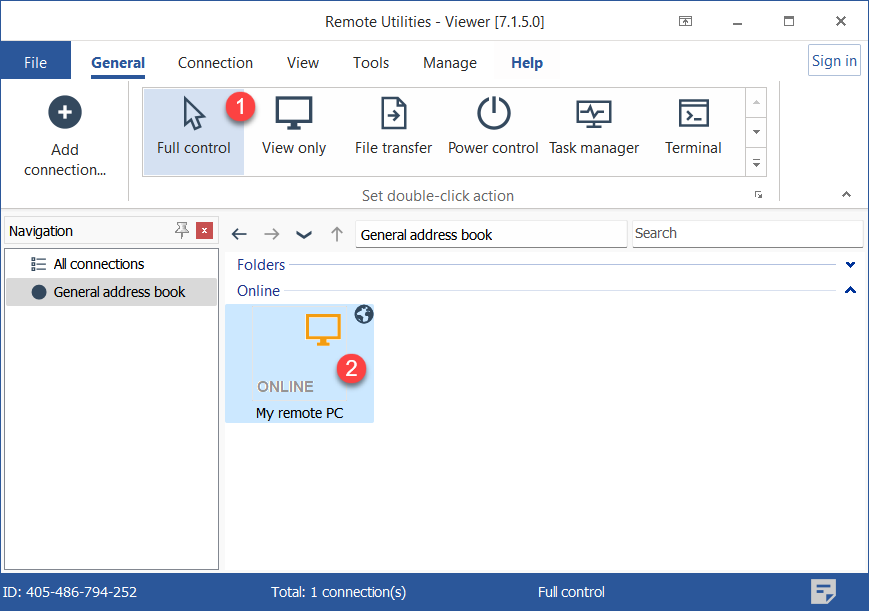
- Nhập mật khẩu truy cập và nhấp OK:

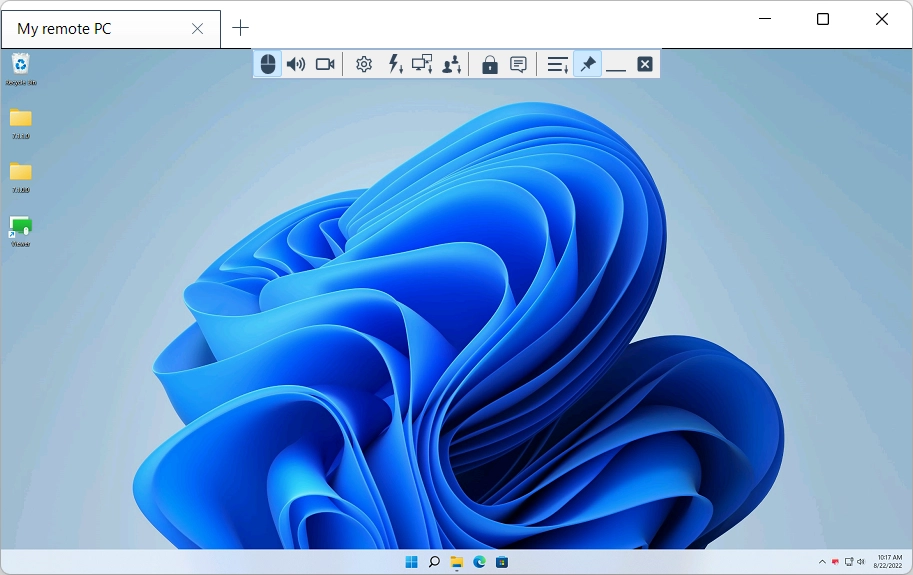
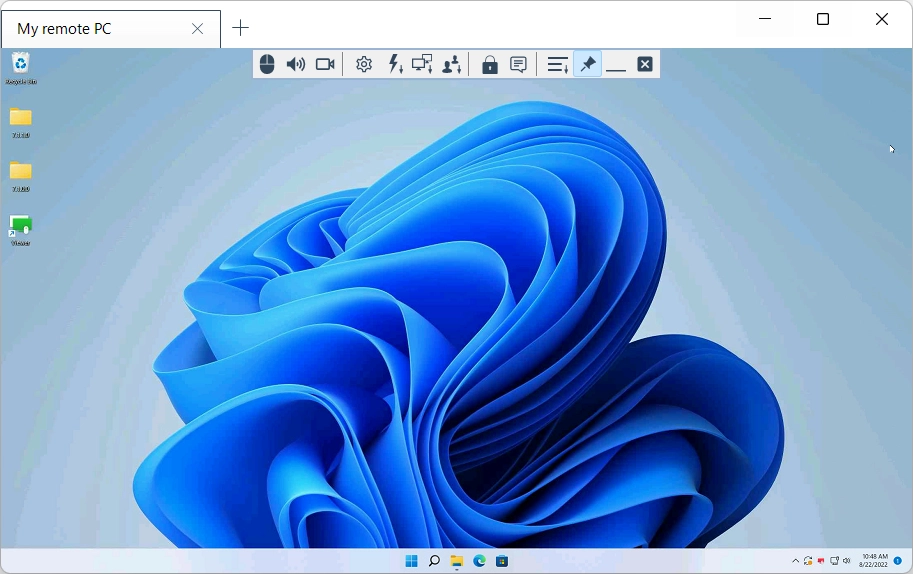
- Cửa sổ Điều khiển từ xa sẽ xuất hiện:
Bắt đầu chế độ Chỉ xem
- Đi đến tab Chung và chọn Chỉ xem.
- Nhấp đúp vào kết nối mục tiêu trong sổ địa chỉ.
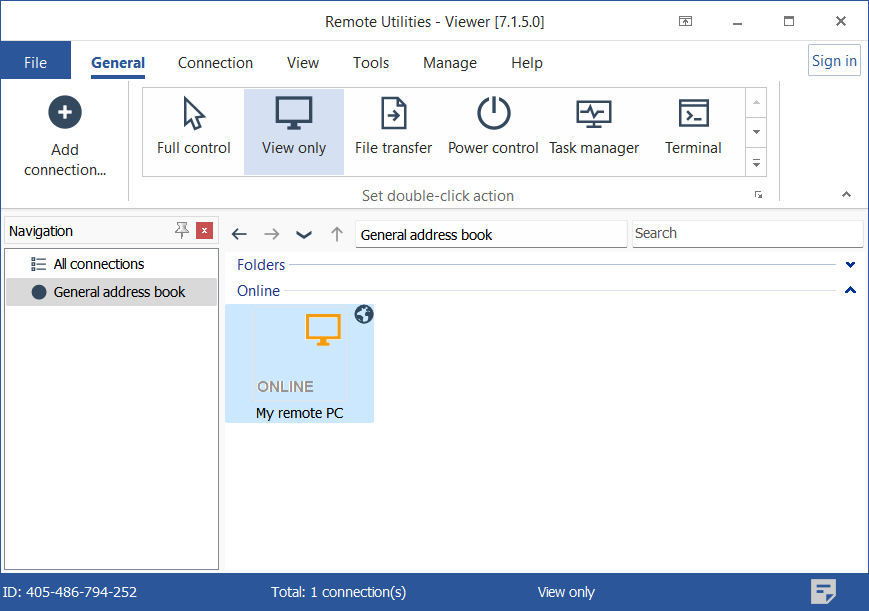
- Nhập mật khẩu truy cập và nhấp OK:
- Cửa sổ Chỉ xem sẽ xuất hiện:
Chuyển đổi giữa Điều khiển từ xa và Chỉ xem
Sử dụng biểu tượng chuyển đổi (  ) trên thanh công cụ để chuyển đổi giữa các chế độ Điều khiển từ xa và Chỉ xem mà không cần đóng cửa sổ.
Hoặc bạn có thể sử dụng phím tắt Alt+F12 để chuyển đổi giữa các chế độ Điều khiển từ xa và Chỉ xem.
Bật và tắt chế độ xem theo tab
Mặc định, khi bạn bắt đầu nhiều phiên làm việc từ xa trong chế độ Điều khiển từ xa hoặc Chỉ xem, các màn hình từ xa sẽ được hiển thị theo tab:
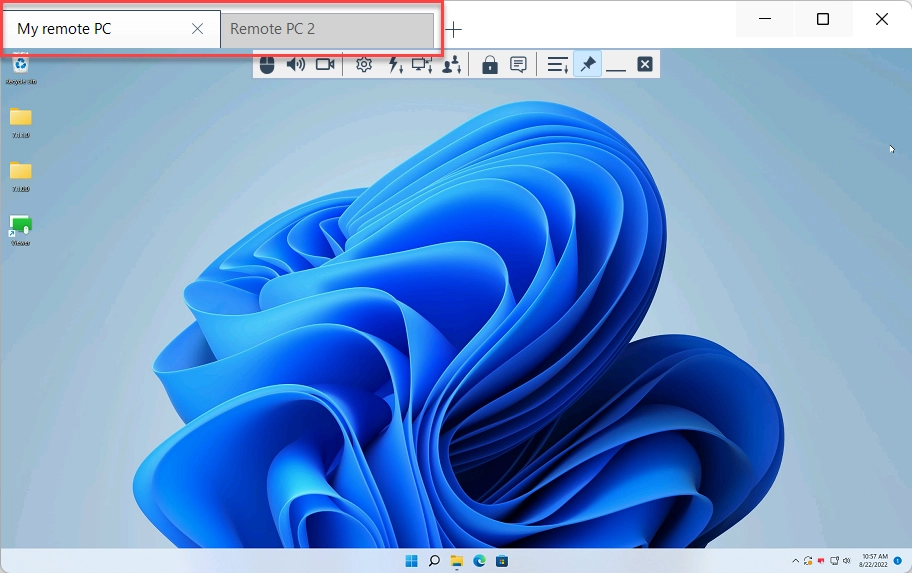
Bạn có thể tắt chế độ xem theo tab và hiển thị từng màn hình từ xa trong cửa sổ riêng biệt.
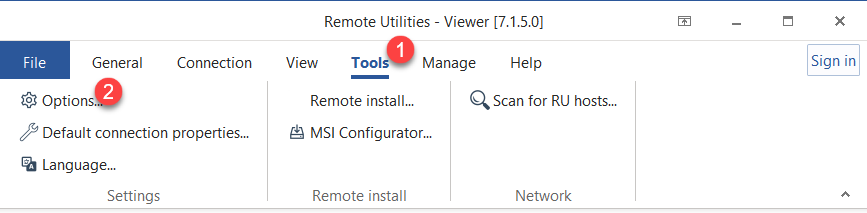
- Đi đến tab Công Cụ và nhấp Tùy Chọn.
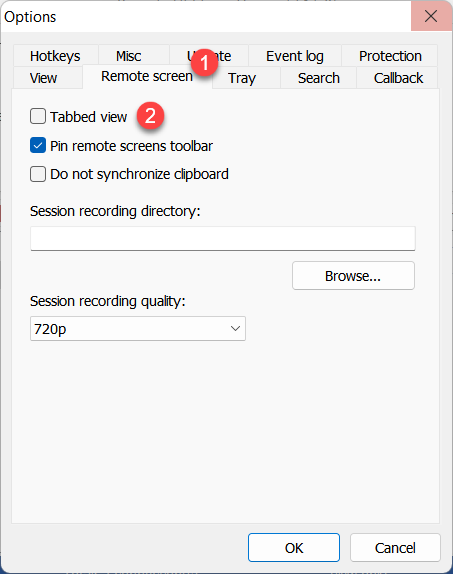
- Đi đến tab Màn Hình Từ Xa và bỏ chọn hộp kiểm Xem theo tab.
Thanh Công Cụ
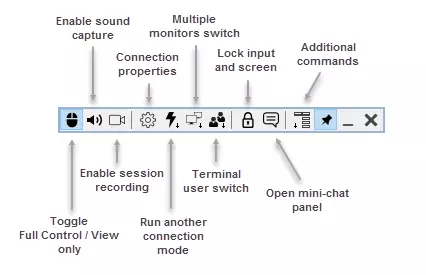
Thanh công cụ chứa các lệnh thường dùng. Để hiển thị thanh công cụ, hãy di chuyển con trỏ chuột của bạn vào cạnh trên cùng của cửa sổ Điều khiển từ xa.
|
Chuyển đổi chế độ—chuyển đổi giữa các chế độ Điều khiển từ xa và Chỉ xem. |
 |
Ghi âm thanh—bật tùy chọn này để nghe âm thanh được phát lại trên Máy tính từ xa. |
 |
Ghi lại phiên—bật ghi âm video. |
 |
Thuộc tính kết nối—thay đổi thuộc tính kết nối trong một phiên làm việc từ xa. |
 |
Các chế độ khác—chạy một chế độ kết nối khác. |
 |
Các màn hình từ xa—chuyển sang một màn hình từ xa cụ thể (đối với thiết lập nhiều màn hình). |
 |
Các phiên đầu cuối—nếu có một máy chủ thiết bị đầu cuối Microsoft đang chạy trên Máy tính từ xa, bạn có thể chuyển sang một phiên đầu cuối từ xa cụ thể. |
 |
Khóa đầu vào và màn hình—khóa đầu vào bàn phím và chuột cho người dùng từ xa trong phiên hiện tại. |
 |
Trò chuyện văn bản—bật bảng trò chuyện mini (xem "Bật và tắt Trò chuyện Mini" bên dưới). |
 |
Menu lệnh bổ sung—một menu thả xuống chứa các lệnh bổ sung (xem "Lệnh bổ sung" bên dưới). |
 |
Ghim—làm cho thanh công cụ luôn hiển thị ở trên cùng của cửa sổ. |
 |
Thu nhỏ—thu nhỏ cửa sổ Điều khiển từ xa. Nút này cũng hoạt động khi ở chế độ toàn màn hình. |
 |
Đóng—đóng cửa sổ Điều khiển từ xa và kết thúc phiên làm việc. |
Lệnh bổ sung
Nhấp vào biểu tượng ( ) để khởi động một menu với các lệnh bổ sung:
- Chế độ xem bình thường—đặt chế độ màn hình về bình thường (các pixel thực tế được hiển thị và không có tỷ lệ xảy ra).
- Xem kéo giãn—kéo giãn hoặc thu nhỏ hình ảnh màn hình từ xa để phù hợp vào cửa sổ Điều khiển từ xa.
- Xem toàn màn hình—xóa viền cửa sổ Điều khiển từ xa và sử dụng toàn bộ màn hình của bạn cho màn hình từ xa.
- Xem kéo giãn toàn màn hình—kéo giãn hoặc thu nhỏ hình ảnh màn hình từ xa để phù hợp với toàn bộ màn hình của bạn.
- Gửi Ctrl+Alt+Del—gửi tổ hợp phím Ctrl+Alt+Del đến Máy tính từ xa.
- Gửi phím—gửi một phím hoặc tổ hợp phím đến Máy tính từ xa.
- Gửi bảng tạm dưới dạng thao tác gõ phím—gõ văn bản từ bảng tạm của bạn vào Máy tính từ xa từng ký tự một, dùng cho những nơi không chấp nhận dán, chẳng hạn màn hình đăng nhập Windows (xem Truyền bảng tạm).
- Làm ảnh chụp màn hình—chụp ảnh màn hình cửa sổ Điều khiển từ xa và lưu lại trên đĩa cứng địa phương (hộp thoại "Lưu" của Windows sẽ xuất hiện).
- Khởi động lại Agent dưới...—khởi động lại Agent từ xa với tư cách người dùng khác (ví dụ: một quản trị viên).
- Tạm dừng—đặt phiên làm việc từ xa tạm dừng.
- Lấy bảng tạm từ xa—sao chép nội dung của bảng tạm từ xa (văn bản, hình ảnh hoặc tệp) vào bảng tạm cục bộ.
- Gửi bảng tạm đi—sao chép nội dung của bảng tạm cục bộ vào bảng tạm từ xa.
Bật và tắt Trò chuyện Mini
Trò chuyện mini là phiên bản đơn giản hóa của Chế độ Trò chuyện văn bản. Bảng trò chuyện mini mở cùng với cửa sổ Điều khiển từ xa và cho phép bạn trò chuyện với người dùng từ xa trong khi đồng thời xem màn hình máy tính của họ.
Để mở bảng trò chuyện mini, nhấp vào biểu tượng trò chuyện ( ) trên thanh công cụ. Để gửi một tin nhắn, nhập tin nhắn vào trường văn bản và nhấn Gửi hoặc nhấn phím Enter.
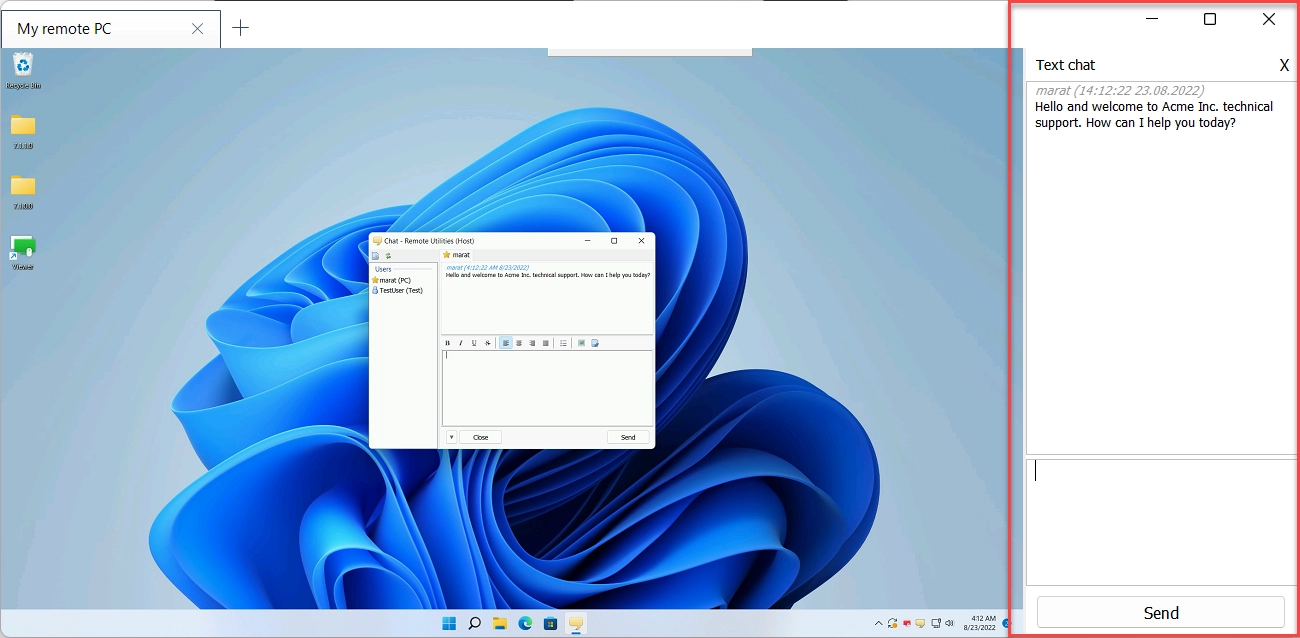
Người dùng từ xa sẽ thấy một cửa sổ Chế độ Trò chuyện văn bản thông thường và sẽ có thể phản hồi lại qua trò chuyện.
Phím tắt
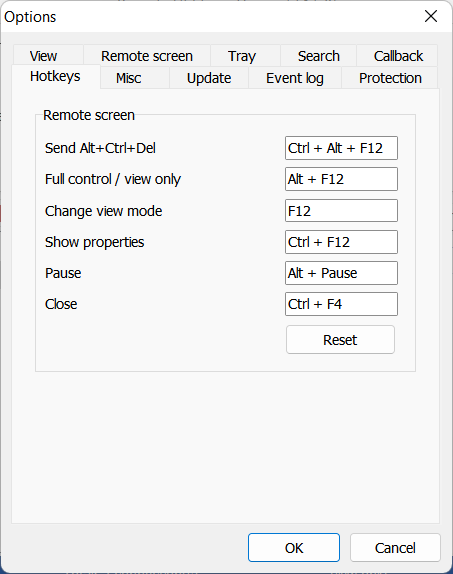
Bạn có thể sử dụng các phím tắt sau khi ở chế độ Điều khiển từ xa:
- Ctrl+Alt+F12—Gửi lệnh Ctrl+Alt+Del đến Máy tính từ xa.
- Alt+F12—Chuyển đổi giữa chế độ Điều khiển từ xa và Chỉ xem.
- F12—chuyển đổi các chế độ xem (Bình thường, Kéo dài, v.v.).
- Ctrl+F12—hiển thị thuộc tính kết nối.
- Alt+Pause—đặt phiên hiện tại tạm dừng.
- Ctrl+F4—đóng cửa sổ Điều khiển từ xa.
Bạn có thể chỉnh sửa các tổ hợp phím mặc định. Trong cửa sổ Viewer chính, đi tới Công cụ→Tùy chọn và chọn tab Phím tắt.
Các phím tắt bổ sung bao gồm:
- Alt+TAB—Chuyển đổi qua lại giữa các cửa sổ trên Máy tính từ xa.
- Q+Alt+TAB—Chuyển đổi qua lại giữa các cửa sổ trên Máy tính cục bộ.
Xem tất cả phím tắt có sẵn trong chương trình.
Kéo và thả
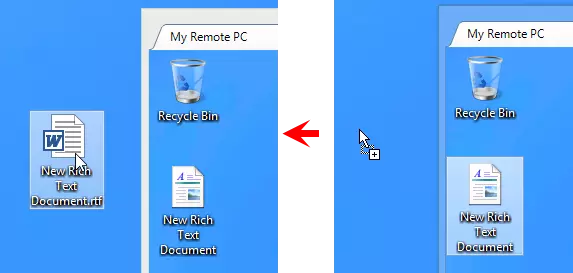
Bạn có thể sao chép các tệp và thư mục từ/đến Máy tính từ xa bằng cách kéo và thả. Ví dụ, để sao chép một tệp từ Máy tính từ xa đến Máy tính cục bộ, hãy nhấp vào tệp và kéo ra khỏi cửa sổ Điều khiển từ xa. Thả tệp vào cửa sổ đích hoặc trên màn hình của Máy tính cục bộ.
Từ phiên bản 7.9, bạn cũng có thể sao chép tệp bằng Ctrl+C ở một bên và dán bằng Ctrl+V ở bên kia, theo cả hai chiều và giữa Windows, macOS và Linux. Xem Truyền bảng tạm.