Volledige controle en weergave
Gebruik de Volledige controle modus om het externe scherm te bekijken, de externe muiscursor te verplaatsen en klikken/toetsaanslagen te verzenden.
Gebruik de Alleen weergeven modus om het externe scherm te bekijken—de muis- en toetsenbordinvoer overdrachten zijn uitgeschakeld in de Alleen weergeven modus.
In een sessie Volledige controle blijven de klemborden van beide computers gelijk: tekst, afbeeldingen en bestanden die aan de ene kant worden gekopieerd, kunnen aan de andere kant worden geplakt. Zie Klembordoverdracht.
Start Volledige controle modus
- Ga naar het Algemeen tabblad en selecteer Volledige controle.
- Dubbelklik op de doelverbinding in uw adresboek.
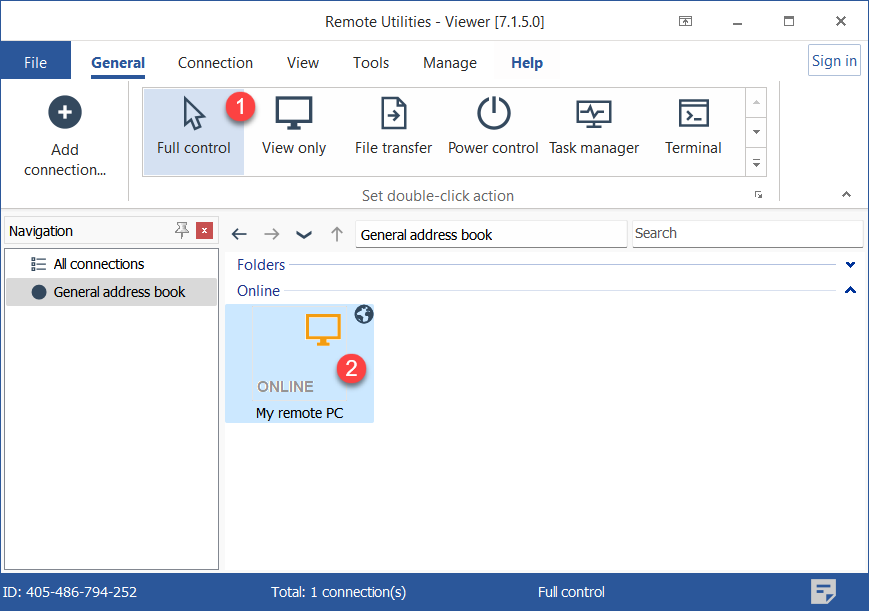
- Voer het toegangswachtwoord in en klik op OK:

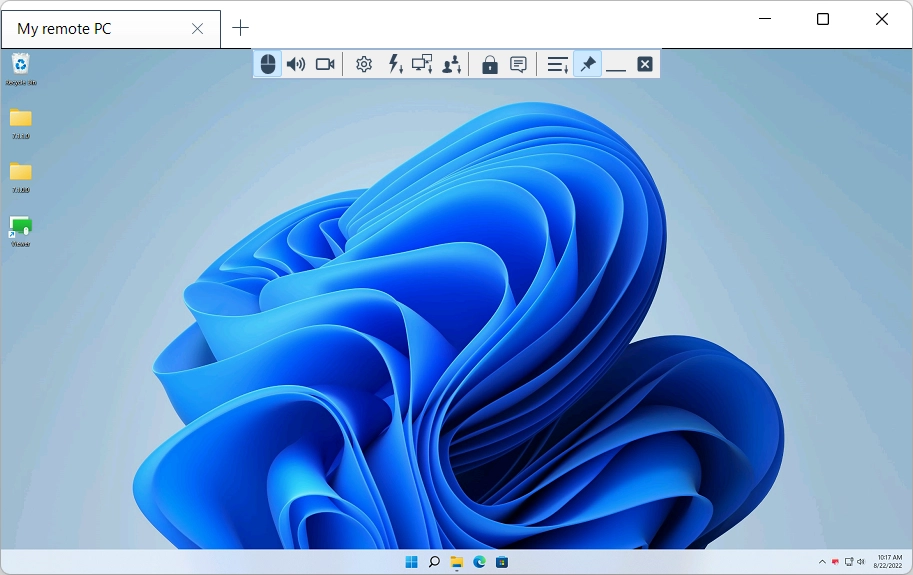
- Het Volledige controle venster zal openen:
Start Alleen weergeven modus
- Ga naar het Algemeen tabblad en selecteer Alleen weergeven.
- Dubbelklik op de doelverbinding in uw adresboek.
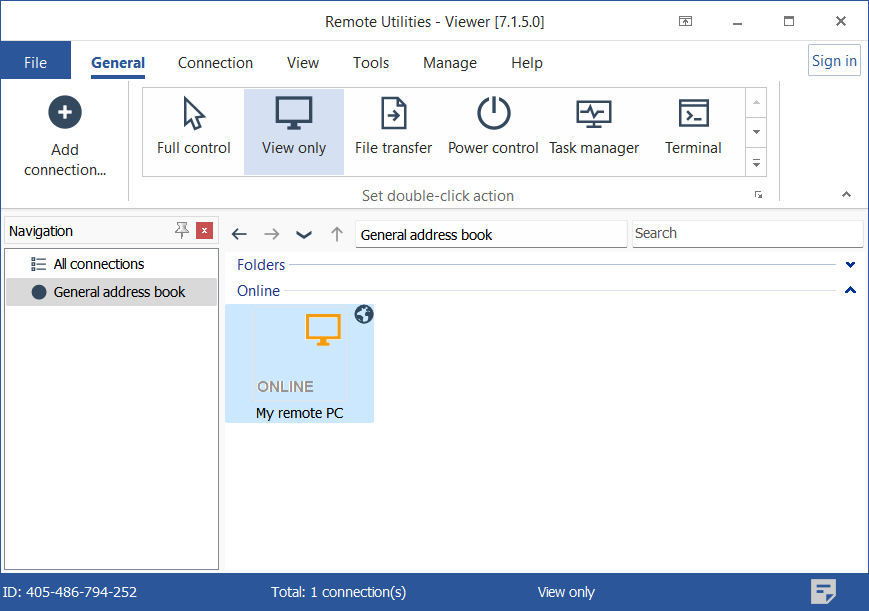
- Voer het toegangswachtwoord in en klik op OK:
- Het Alleen weergeven venster zal openen:
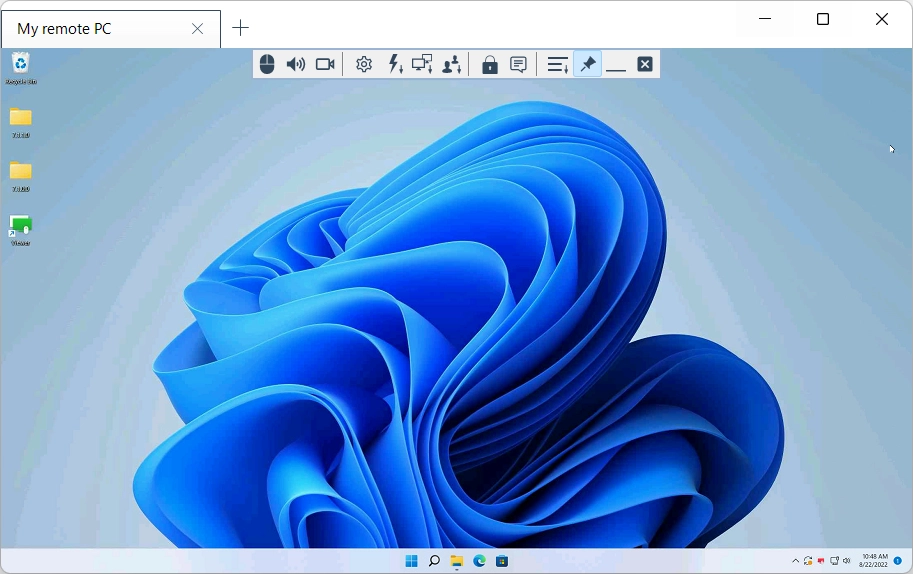
Wisselen tussen Volledige controle en Alleen weergeven
Gebruik het toggle-icoon (  ) op de werkbalk om te schakelen tussen Volledige controle en Alleen weergeven modi zonder het venster te sluiten.
Als alternatief kunt u de Alt+F12 sneltoets gebruiken om te wisselen tussen de Volledige controle en Alleen weergeven modi.
Tabbladweergave in- en uitschakelen
Standaard, wanneer u meerdere externe sessies start in de Volledige controle of Alleen weergeven modus, worden de externe bureaubladen in tabbladen weergegeven:
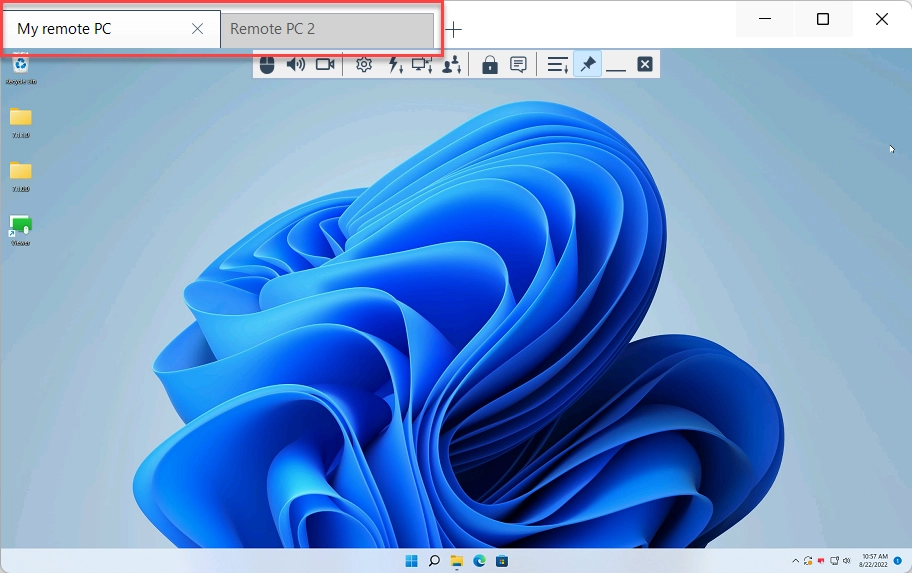
U kunt de tabbladweergave uitschakelen en elke externe desktop in zijn individuele venster tonen.
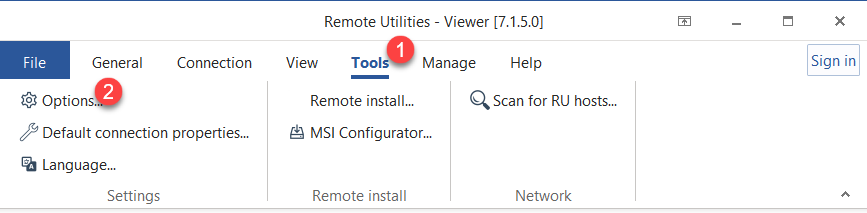
- Ga naar het Gereedschap tabblad en klik op Opties.
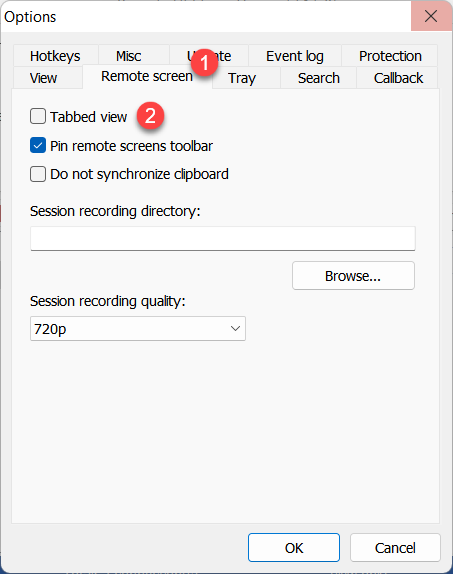
- Ga naar het Extern scherm tabblad en deselecteer het Tabbladweergave checkbox.
Werkbalk
De werkbalk bevat vaak gebruikte commando's. Om de werkbalk weer te geven, beweeg uw muiscursor over de bovenrand van het Volledige controle venster.
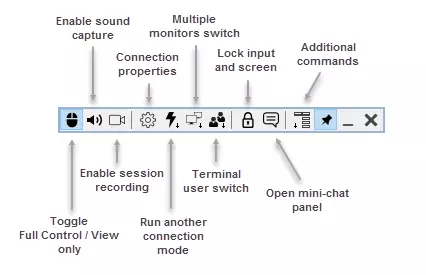
|
Modus schakelaar—schakel tussen Volledige controle en Alleen weergeven modi. |
 |
Geluid opnemen—zet dit aan om audio af te luisteren die op de externe computer wordt afgespeeld. |
 |
Sessie-opname—zet sessieopname aan. |
 |
Verbindingseigenschappen—wijzig de verbindingseigenschappen tijdens een externe sessie. |
 |
Andere modi—voer een andere verbindingsmodus uit. |
 |
Externe monitoren—schakel over naar een specifieke externe monitor (voor een multi-monitor setup). |
 |
Terminalsessies—als er een Microsoft terminalserver draait op de externe computer, kun je schakelen naar een specifieke externe terminalsessie. |
 |
Vergrendel invoer en scherm—vergrendel toetsenbord- en muisinvoer voor de externe gebruiker tijdens de huidige sessie. |
 |
Chat—schakel het mini-chatpaneel in (zie "Mini-chat in- en uitschakelen" hieronder). |
 |
Extra commando's menu—een dropdownmenu met extra commando's (zie "Extra commando's" hieronder). |
 |
Vastpinnen—zorg ervoor dat de werkbalk altijd zichtbaar is aan de bovenkant van het venster. |
 |
Minimaliseer—minimaliseer het venster Volledige controle. Deze knop werkt ook wanneer je in de volledig schermmodus bent. |
 |
Sluiten—sluit het venster Volledige controle en beëindig de sessie. |
Extra commando's
Klik op het icoon ( ) om een menu met extra commando's op te roepen:
- Normaal—zet de schermmodus op normaal (werkelijke pixels worden weergegeven en er vindt geen schaalvergroting plaats).
- Uitgerekte weergave—rek of verklein de afbeelding van het externe scherm zodat deze in het venster Volledige controle past.
- Weergave op volledig scherm—verwijder de rand van het venster Volledige controle en gebruik je volledige scherm voor het externe scherm.
- Uitgerekte weergave op volledig scherm—rek of verklein de afbeelding van het externe scherm zodat deze in je volledige scherm past.
- Ctrl+Alt+Del verzenden—stuur een Ctrl+Alt+Del-toetscombinatie naar de externe computer.
- Toets verzenden—stuur een toets of toetscombinatie naar de externe computer.
- Klembord verzenden als toetsenbordaanslagen—typ de tekst van uw klembord teken voor teken in op de externe computer, voor plaatsen die geen plakken accepteren, zoals het Windows-aanmeldingsscherm (zie Klembordoverdracht).
- Maak screenshot—maak een screenshot van het venster Volledige controle en sla deze op de lokale schijf op (het Windows "Opslaan" dialoogvenster verschijnt).
- Herstart Agent als...—herstart de Agent op de externe computer als een andere gebruiker (bijv. een administrator).
- Pauze—zet de externe sessie op pauze.
- Extern klembord verkrijgen—kopieer de inhoud van het externe klembord (tekst, afbeeldingen of bestanden) naar het lokale klembord.
- Extern klembord instellen—kopieer de inhoud van het lokale klembord naar het externe klembord.
Mini-chat in- en uitschakelen
Mini-chat is een vereenvoudigde versie van de Chatmodus. Het mini-chatpaneel opent naast het venster Volledige controle en stelt je in staat om te chatten met de externe gebruiker terwijl je tegelijkertijd hun desktop bekijkt.
Om het mini-chatpaneel te openen, klik op het chaticoon ( ) op de werkbalk. Om een bericht te verzenden, voer je het bericht in het tekstveld in en klik je op Bericht verzenden of druk je op de Enter toets.
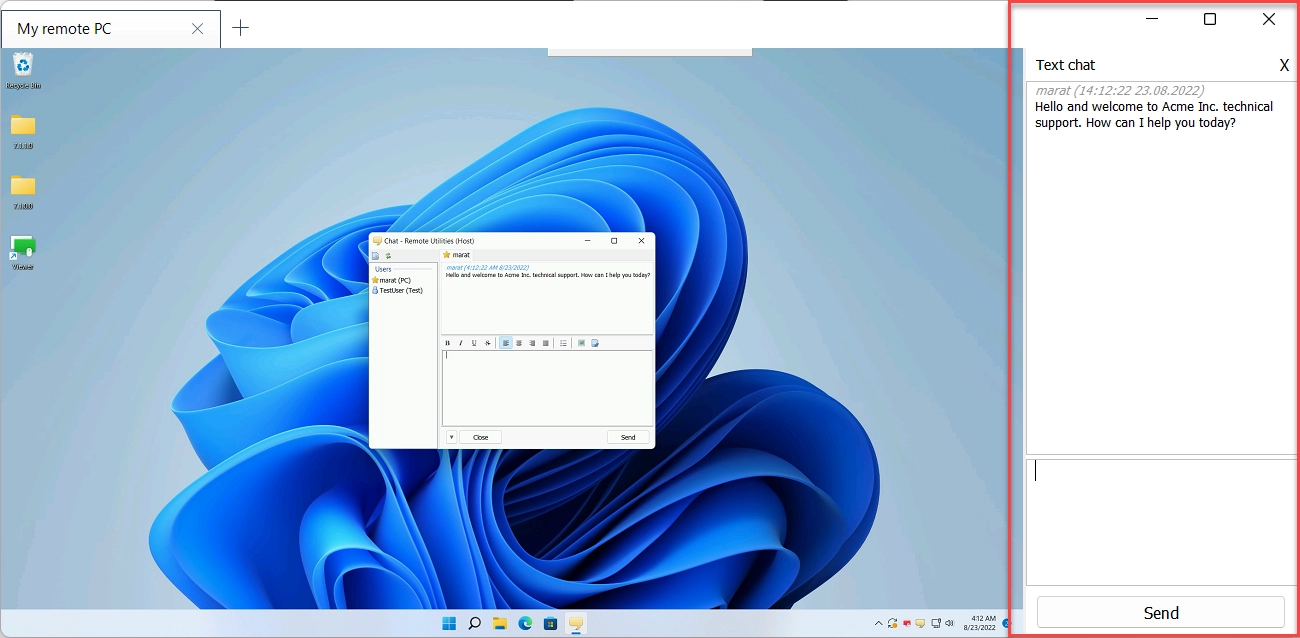
De externe gebruiker zal een normaal Chatmodus venster zien en in staat zijn om terug te communiceren via de chat.
Sneltoetsen
Je kunt de volgende sneltoetsen gebruiken wanneer je in de modus Volledige controle bent:
- Ctrl+Alt+F12—Stuur een Ctrl+Alt+Del-commando naar de externe computer.
- Alt+F12—Schakel tussen Volledige controle en Alleen weergeven modus.
- F12—wijzig de weergavemodi (Normaal, Uitrekken, enz.).
- Ctrl+F12—toon verbindingseigenschappen.
- Alt+Pauze—zet de huidige sessie op pauze.
- Ctrl+F4—sluit het venster Volledige controle.
Je kunt de standaard sneltoetsen bewerken. Ga in het hoofdvenster van de Viewer naar Gereedschap→Opties en selecteer het tabblad Sneltoetsen.
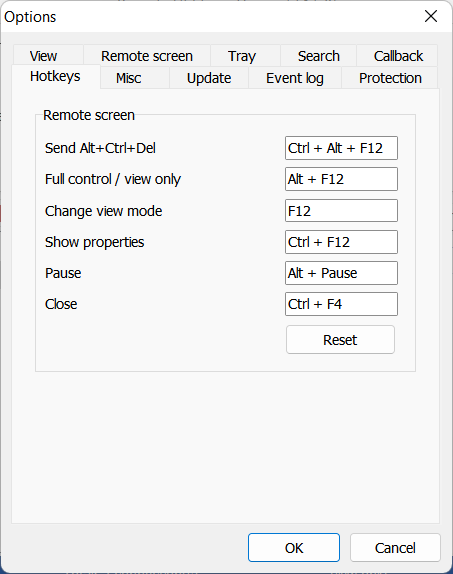
Extra sneltoetsen zijn:
- Alt+TAB—Cyclen door vensters op de externe computer.
- Q+Alt+TAB—Cyclen door vensters op de lokale PC.
Zie alle sneltoetsen die beschikbaar zijn in het programma.
Slepen en neerzetten
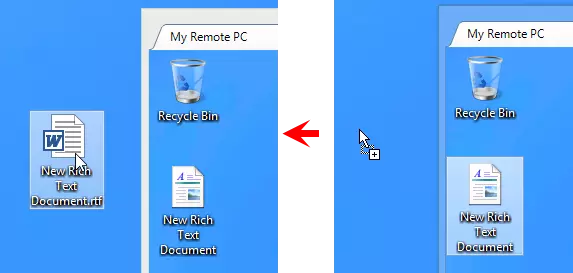
Je kunt bestanden en mappen van/naar een externe computer kopiëren met slepen en neerzetten. Om bijvoorbeeld een bestand van de externe computer naar de lokale PC te kopiëren, klik je op het bestand en sleep je het weg van het venster Volledige controle. Laat het bestand vallen op het doelvenster of het bureaublad op de lokale PC.
Sinds versie 7.9 kunt u bestanden ook kopiëren met Ctrl+C aan de ene kant en plakken met Ctrl+V aan de andere kant, in beide richtingen en tussen Windows, macOS en Linux. Zie Klembordoverdracht.