Vollzugriff und Ansicht
Verwenden Sie den Vollzugriff-Modus, um den Remote-Bildschirm anzuzeigen, den Remote-Mauszeiger zu bewegen und Klicks/Tastenanschläge zu senden.
Verwenden Sie den Nur Leserechte-Modus, um den Remote-Bildschirm anzuzeigen – die Eingabe von Maus und Tastatur ist im Nur Leserechte-Modus deaktiviert.
In einer Sitzung im Vollzugriff-Modus werden die Zwischenablagen der beiden Computer synchron gehalten: Text, Bilder und Dateien, die auf einer Seite kopiert werden, lassen sich auf der anderen einfügen. Siehe Zwischenablage-Übertragung.
Vollzugriff-Modus starten
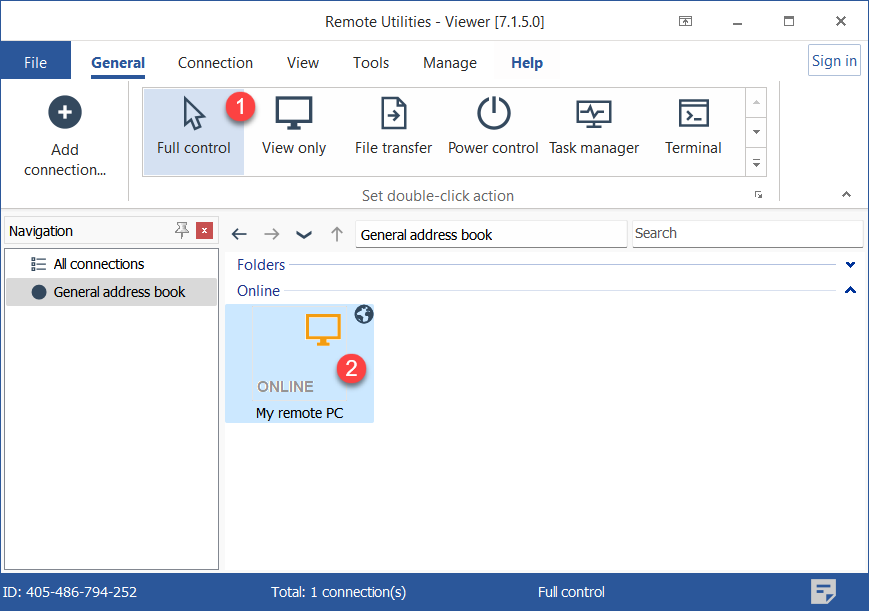
- Gehen Sie zur Registerkarte Allgemein und wählen Sie Vollzugriff aus.
- Doppelklicken Sie auf die Zielverbindung in Ihrem Adressbuch.
- Geben Sie das Zugriffskennwort ein und klicken Sie auf OK:

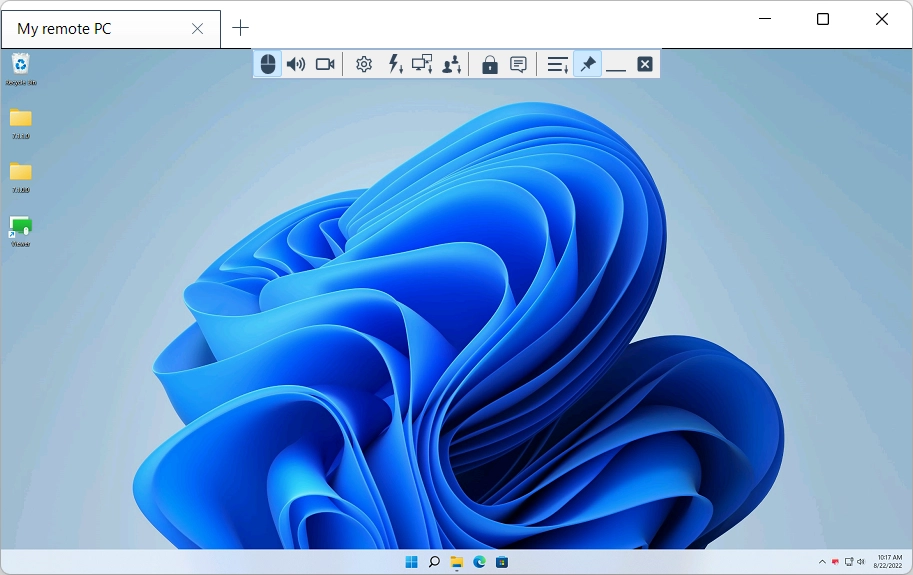
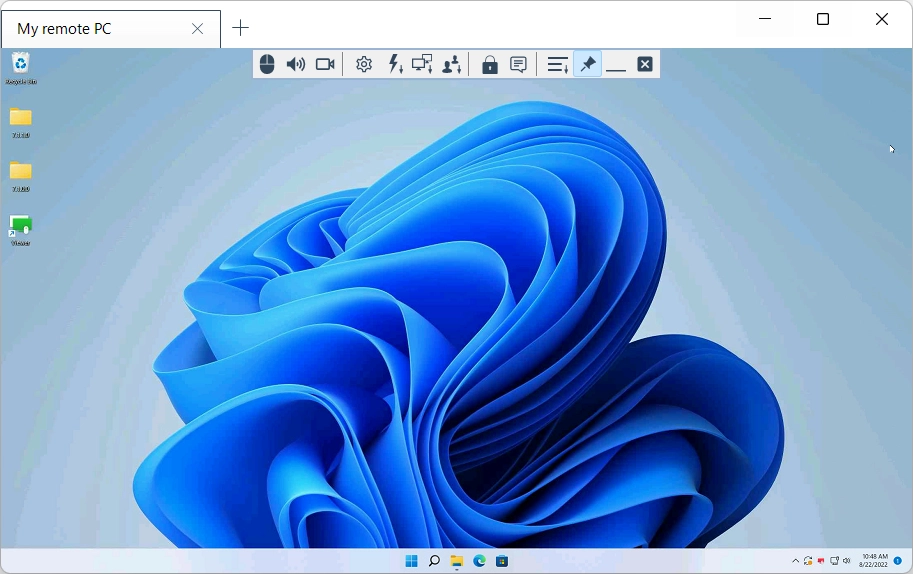
- Das Vollzugriff-Fenster öffnet sich:
Nur Leserechte-Modus starten
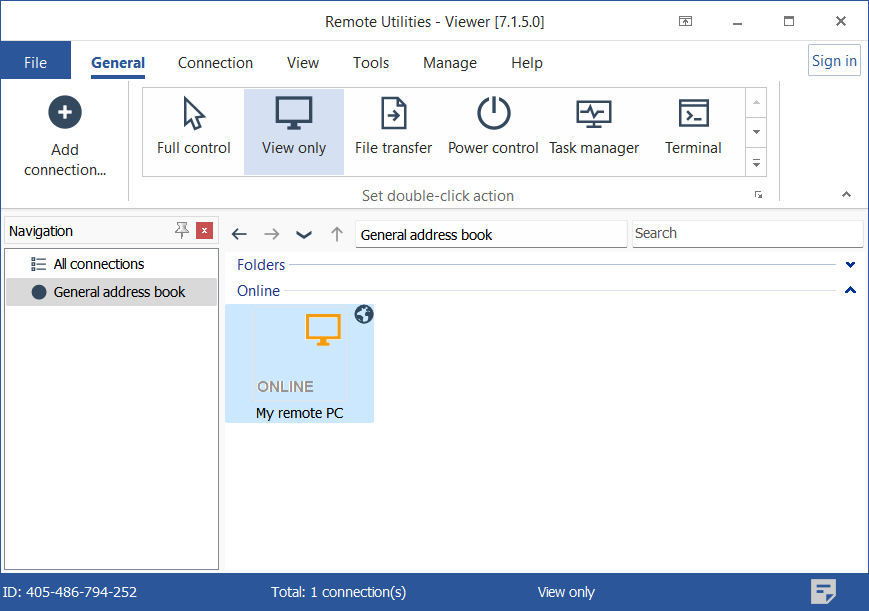
- Gehen Sie zur Registerkarte Allgemein und wählen Sie Nur Leserechte aus.
- Doppelklicken Sie auf die Zielverbindung in Ihrem Adressbuch.
- Geben Sie das Zugriffskennwort ein und klicken Sie auf OK:
- Das Nur Leserechte-Fenster öffnet sich:
Wechseln zwischen Vollzugriff und Nur Leserechte
Verwenden Sie das Umschalt-Symbol (  ) in der Symbolleiste, um zwischen Vollzugriff und Nur Leserechte-Modi zu wechseln, ohne das Fenster zu schließen.
Alternativ können Sie die Tastenkombination Alt+F12 verwenden, um zwischen den Vollzugriff- und Nur Leserechte-Modi zu wechseln.
Tabbed View ein- und ausschalten
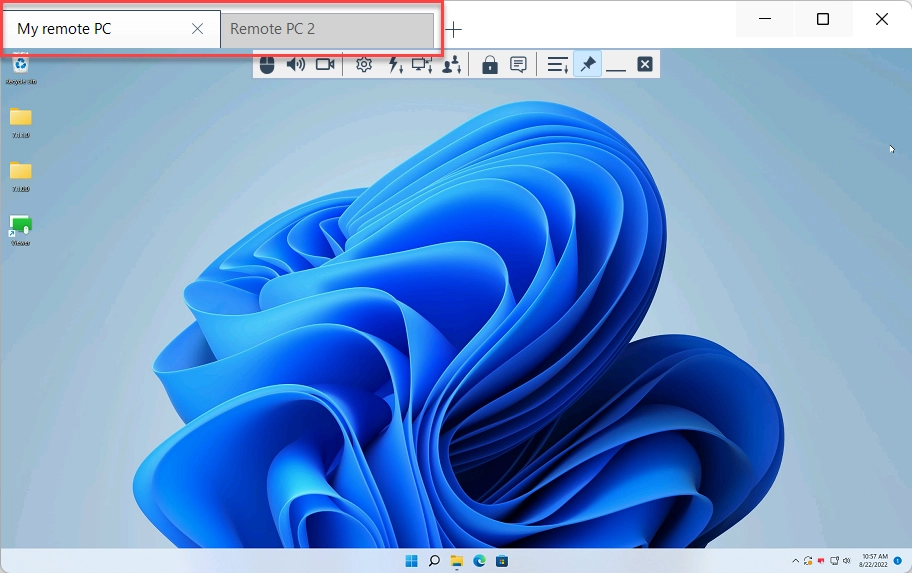
Standardmäßig, wenn Sie mehrere Remote-Sitzungen im Vollzugriff- oder Nur Leserechte-Modus starten, werden die Remote-Desktops in Tabs angezeigt:
Sie können die Tab-Ansicht ausschalten und jeden Remote-Desktop in seinem eigenen Fenster anzeigen lassen.
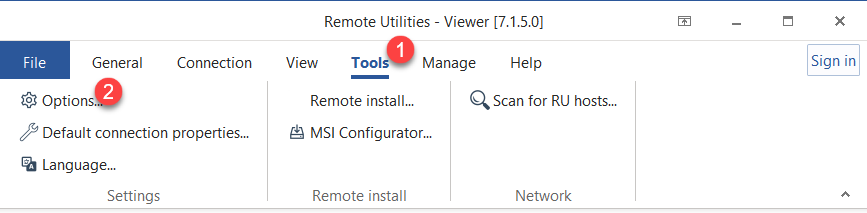
- Gehen Sie zur Registerkarte Werkzeuge und klicken Sie auf Optionen.
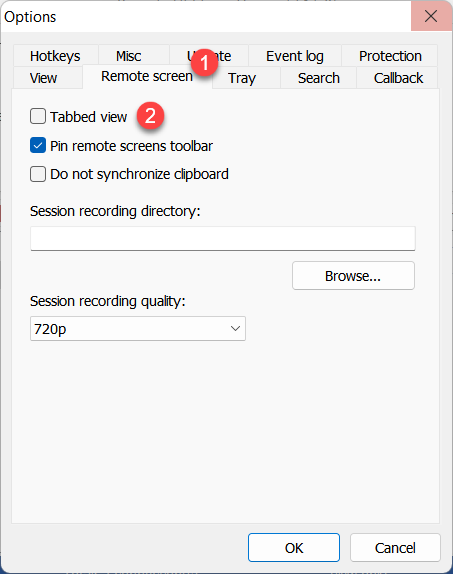
- Gehen Sie zur Registerkarte Remote-Bildschirm und deaktivieren Sie das Kontrollkästchen Registernavigation aktivieren.
Symbolleiste
Die Symbolleiste enthält häufig verwendete Befehle. Um die Symbolleiste anzuzeigen, bewegen Sie den Mauszeiger über den oberen Rand des Vollzugriff-Fensters.
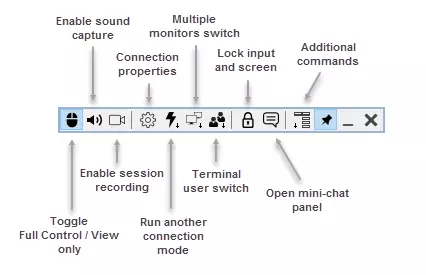
|
Modusumschaltung—wechseln Sie zwischen Vollzugriff und Nur Leserechte-Modi. |
 |
Ton aufzeichnen—aktivieren Sie dies, um den Audioinhalt des Remote-Computers anzuhören. |
 |
Sitzungsaufzeichnung—aktivieren Sie die Sitzungsaufzeichnung. |
 |
Verbindungseinstellungen—ändern Sie die Verbindungseinstellungen während einer Remote-Sitzung. |
 |
Andere Modi—führen Sie einen anderen Verbindungsmodus aus. |
 |
Remote-Monitore—wechseln Sie zu einem bestimmten entfernten Monitor (bei einer Multimonitor-Konfiguration). |
 |
Terminal-Sitzungen—falls ein Microsoft-Terminalserver auf dem Remote-Computer ausgeführt wird, können Sie zu einer bestimmten entfernten Terminal-Sitzung wechseln. |
 |
Eingabe und Bildschirm sperren—blockieren Sie die Tastatur- und Maus-Eingabe für den Remote-Benutzer während der aktuellen Sitzung. |
 |
Chat—aktivieren Sie das Mini-Chat-Fenster (siehe "Mini-Chat ein- und ausschalten" unten). |
 |
Menü für zusätzliche Befehle—eine Dropdown-Liste mit zusätzlichen Befehlen (siehe "Zusätzliche Befehle" unten). |
 |
Anheften—halten Sie die Symbolleiste immer sichtbar oben im Fenster. |
 |
Minimieren—minimieren Sie das Vollzugriffsfenster. Diese Schaltfläche funktioniert auch im Vollbildmodus. |
 |
Schließen—schließen Sie das Vollzugriffsfenster und beenden Sie die Sitzung. |
Zusätzliche Befehle
Klicken Sie auf das Symbol ( ), um ein Menü mit zusätzlichen Befehlen zu öffnen:
- Normale Ansicht—setzen Sie den Bildschirmmodus auf normal (tatsächliche Pixel werden angezeigt und keine Skalierung erfolgt).
- Gestreckte Ansicht—dehnen oder verkleinern Sie das Bild des entfernten Bildschirms, um es in das Vollzugriffsfenster einzupassen.
- Vollbildansicht—entfernen Sie die Rahmen des Vollzugriffsfensters und verwenden Sie Ihren gesamten Bildschirm für den entfernten Bildschirm.
- Gestreckte Vollbildansicht—dehnen oder verkleinern Sie das Bild des entfernten Bildschirms, um es auf Ihren gesamten Bildschirm anzupassen.
- Strg+Alt+Entf senden—senden Sie eine Tastenkombination von Strg+Alt+Entf an den Remote-Computer.
- Taste senden—senden Sie eine Taste oder Tastenkombination an den Remote-Computer.
- Zwischenablage als Tastatureingabe senden—geben Sie den Text aus Ihrer Zwischenablage Zeichen für Zeichen auf dem Remote-Computer ein, für Stellen, an denen Einfügen nicht möglich ist, etwa den Windows-Anmeldebildschirm (siehe Zwischenablage-Übertragung).
- Screenshot erstellen—nehmen Sie einen Screenshot des Vollzugriffsfensters und speichern Sie ihn auf der lokalen Festplatte (der Windows 'Speichern'-Dialog wird angezeigt).
- Agent neu starten als...—starten Sie den entfernten Agenten als einen anderen Benutzer (z.B. einen Administrator).
- Pause—setzen Sie die Remote-Sitzung aus.
- Remote-Zwischenablage holen—kopieren Sie den Inhalt der entfernten Zwischenablage (Text, Bilder oder Dateien) in die lokale Zwischenablage.
- Entfernte Zwischenablage einstellen—kopieren Sie den Inhalt der lokalen Zwischenablage in die entfernte Zwischenablage.
Mini-Chat ein- und ausschalten
Der Mini-Chat ist eine vereinfachte Version des Text-Chat-Modus. Das Mini-Chat-Fenster öffnet sich neben dem Vollzugriffsfenster und ermöglicht es Ihnen, mit dem Remote-Benutzer zu chatten, während Sie gleichzeitig seinen Desktop anzeigen.
Um das Mini-Chat-Fenster zu öffnen, klicken Sie auf das Chat-Symbol ( ) in der Symbolleiste. Um eine Nachricht zu senden, geben Sie die Nachricht in das Textfeld ein und klicken Sie auf Nachricht senden oder drücken Sie die Enter-Taste.
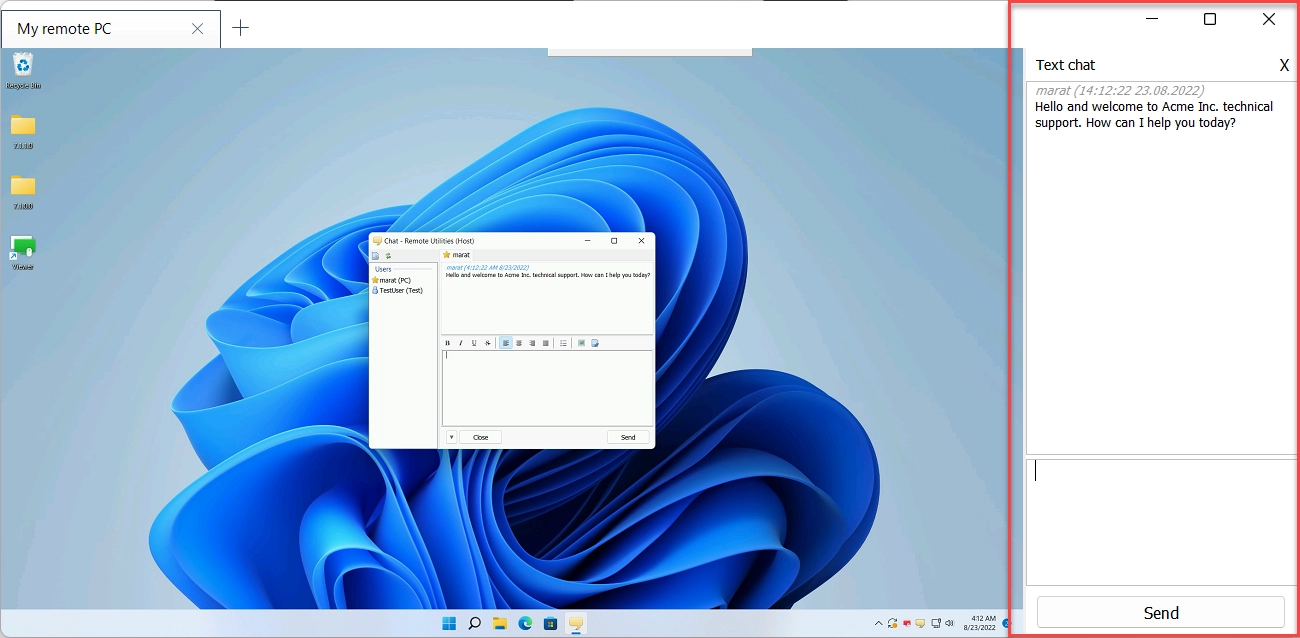
Der Remote-Benutzer wird ein reguläres Text-Chat-Modus-Fenster sehen und in der Lage sein, über den Chat zu kommunizieren.
Tastenkombinationen
Sie können die folgenden Tastenkombinationen im Vollzugriffsmodus verwenden:
- Ctrl+Alt+F12—Senden Sie einen Strg+Alt+Entf-Befehl an den Remote-Computer.
- Alt+F12—Wechseln Sie zwischen Vollzugriff und Nur Leserechte-Modus.
- F12—wechseln Sie die Ansichtsmodi (Normal, Gestreckt usw.).
- Ctrl+F12—zeigen Sie die Verbindungseinstellungen an.
- Alt+Pause—setzen Sie die aktuelle Sitzung aus.
- Ctrl+F4—schließen Sie das Vollzugriffsfenster.
Sie können die Standard-Tastenkombinationen bearbeiten. Gehen Sie im Hauptfenster des Viewers zu Werkzeuge→Optionen und wählen Sie die Registerkarte Tastenkombinationen.
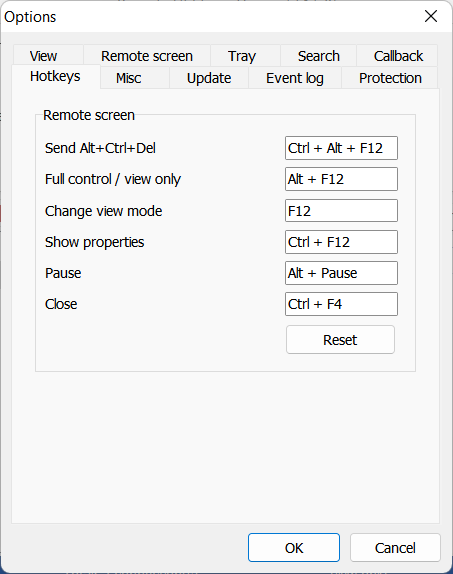
Zusätzliche Tastenkombinationen sind:
- Alt+TAB—Durch Fenster auf dem Remote-Computer wechseln.
- Q+Alt+TAB—Durch Fenster auf dem lokalen PC wechseln.
Siehe alle verfügbaren Tastenkombinationen im Programm.
Drag & Drop
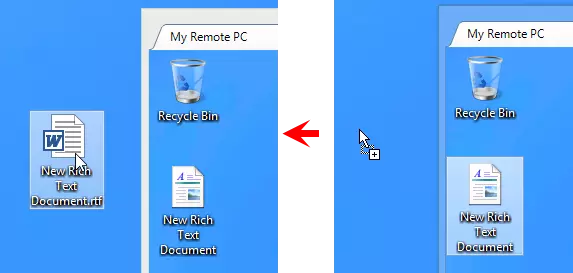
Sie können Dateien und Ordner von/to einem Remote-Computer mithilfe von Drag & Drop kopieren. Zum Beispiel, um eine Datei vom Remote-Computer auf den lokalen PC zu kopieren, klicken Sie auf die Datei und ziehen Sie sie aus dem Vollzugriffsfenster. Lassen Sie die Datei im Zielfenster oder auf dem Desktop des lokalen PCs fallen.
Seit Version 7.9 können Sie Dateien auch mit Ctrl+C auf einer Seite kopieren und mit Ctrl+V auf der anderen einfügen, in beide Richtungen und zwischen Windows, macOS und Linux. Siehe Zwischenablage-Übertragung.