ควบคุมเต็มรูปแบบและดูอย่างเดียว
ใช้โหมด ควบคุมเต็มรูปแบบ เพื่อดูหน้าจอระยะไกล ย้ายตัวชี้เมาส์ระยะไกล และส่งการคลิก/กดแป้นพิมพ์.
ใช้โหมด ดูอย่างเดียว เพื่อดูหน้าจอระยะไกล—การถ่ายโอนข้อมูลเมาส์และแป้นพิมพ์จะถูกปิดในโหมด ดูอย่างเดียว.
ในเซสชันควบคุมเต็มรูปแบบ คลิปบอร์ดของคอมพิวเตอร์ทั้งสองเครื่องจะตรงกันอยู่เสมอ: ข้อความ รูปภาพ และไฟล์ที่คัดลอกในฝั่งหนึ่งสามารถวางในอีกฝั่งได้ ดู การถ่ายโอนคลิปบอร์ด.
เริ่มโหมด ควบคุมเต็มรูปแบบ
- ไปที่แท็บ ทั่วไป และเลือก ควบคุมเต็มรูปแบบ.
- ดับเบิลคลิกการเชื่อมต่อเป้าหมายใน สมุดที่อยู่.
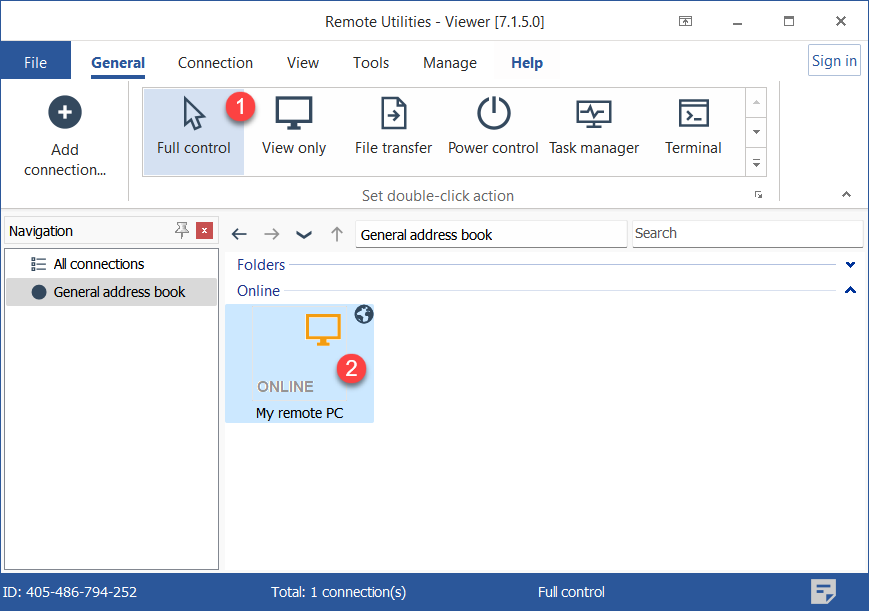
- ป้อนรหัสผ่านการเข้าถึงและคลิก ตกลง:

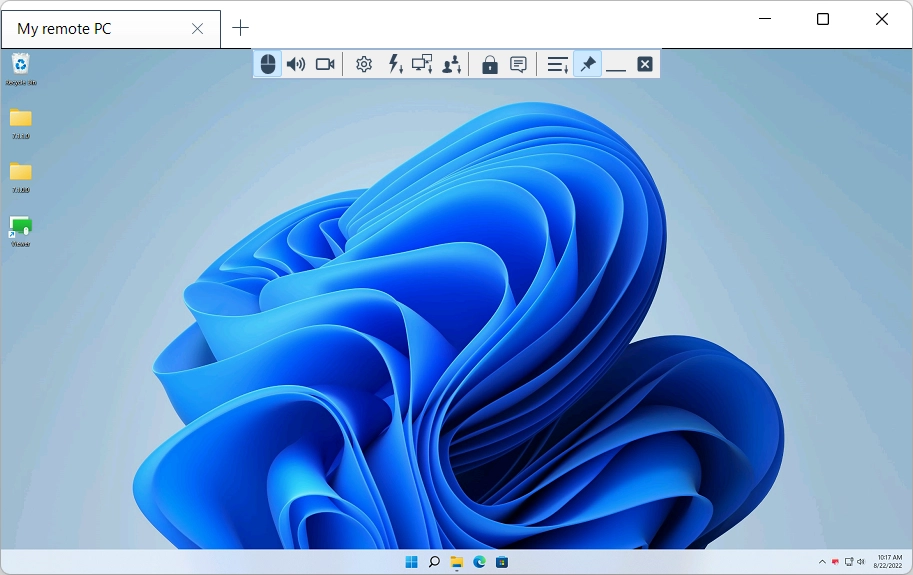
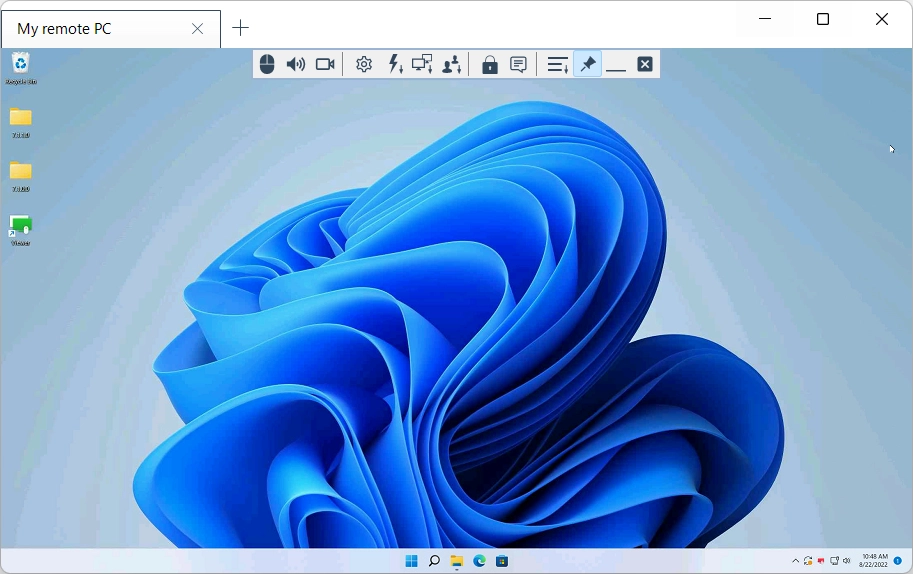
- หน้าต่าง ควบคุมเต็มรูปแบบ จะเปิดขึ้น:
เริ่มโหมด ดูอย่างเดียว
- ไปที่แท็บ ทั่วไป และเลือก ดูอย่างเดียว.
- ดับเบิลคลิกการเชื่อมต่อเป้าหมายใน สมุดที่อยู่.
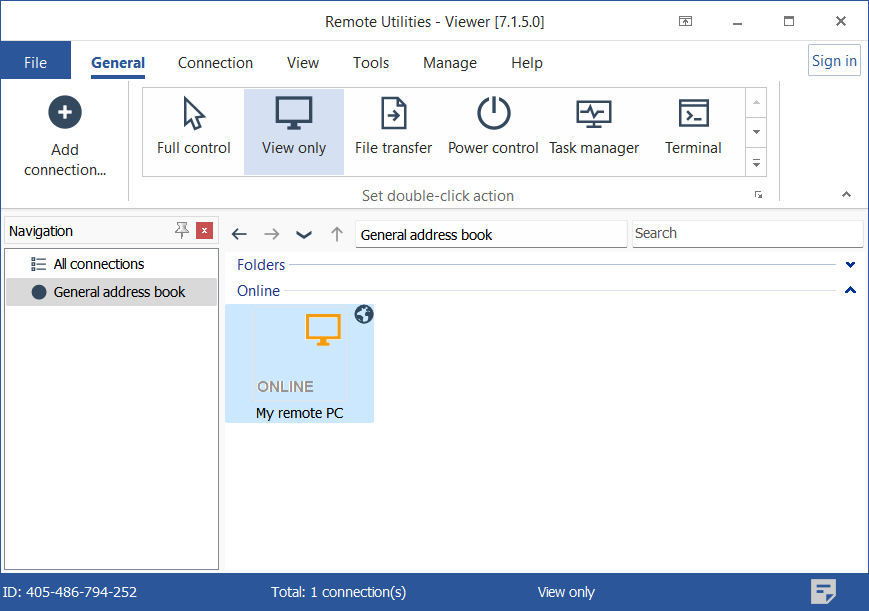
- ป้อนรหัสผ่านการเข้าถึงและคลิก ตกลง:
- หน้าต่าง ดูอย่างเดียว จะเปิดขึ้น:
สลับระหว่าง ควบคุมเต็มรูปแบบ และ ดูอย่างเดียว
ใช้ไอคอนสลับ (  ) บนแถบเครื่องมือเพื่อสลับระหว่างโหมด ควบคุมเต็มรูปแบบ และ ดูอย่างเดียว โดยไม่ต้องปิดหน้าต่าง.
Alternatively, you can use the Alt+F12 keyboard shortcut to switch between the Full Control and View Only modes.
เปิดและปิดมุมมองแบบแท็บ
ตามค่าเริ่มต้น เมื่อคุณเริ่มเซสชันระยะไกลหลายเซสชันในโหมด ควบคุมเต็มรูปแบบ หรือ ดูอย่างเดียว หน้าจอระยะไกลจะถูกแสดงในแท็บ:
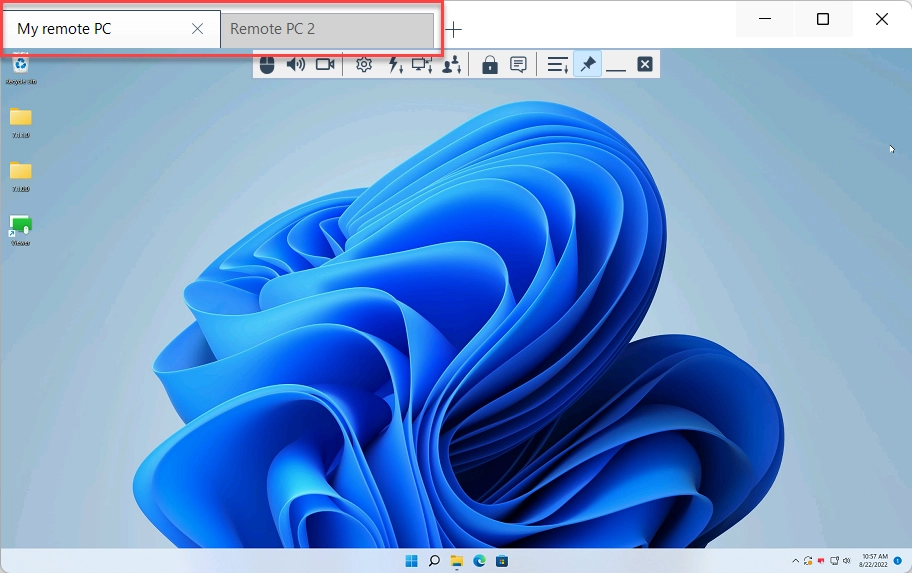
คุณสามารถปิดมุมมองแบบแท็บและให้แต่ละหน้าจอระยะไกลแสดงในหน้าต่างแยกต่างหาก.
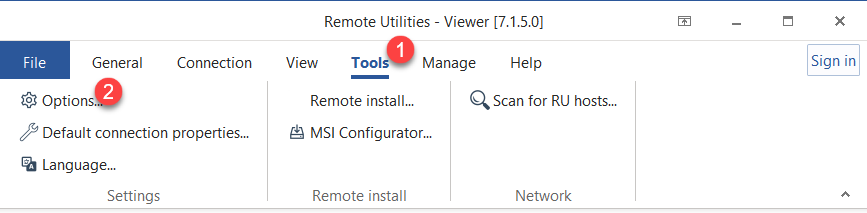
- ไปที่แท็บ เครื่องมือ และคลิก ตัวเลือก.
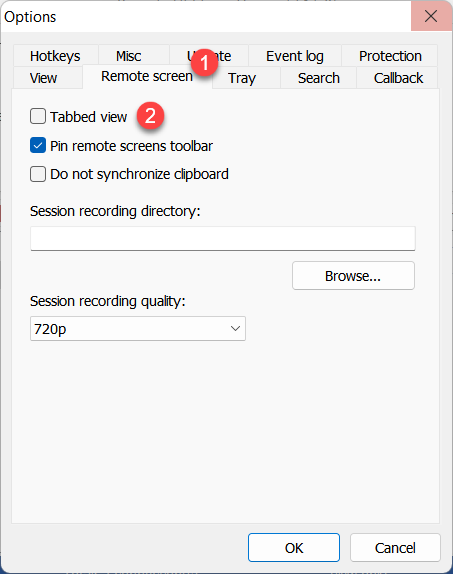
- ไปที่แท็บ หน้าจอระยะไกล และยกเลิกการเลือกช่องทำเครื่องหมาย มุมมองแบบแท็บ.
แถบเครื่องมือ
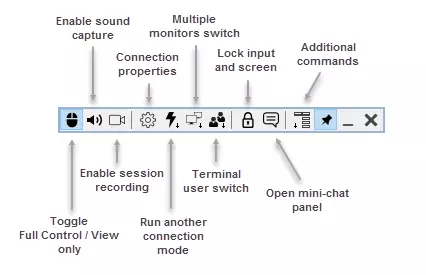
แถบเครื่องมือประกอบด้วยคำสั่งที่ใช้บ่อย เพื่อแสดงแถบเครื่องมือให้เลื่อนตัวชี้เมาส์ไปที่ขอบด้านบนของหน้าต่าง ควบคุมเต็มรูปแบบ.
|
สลับโหมด—สลับระหว่างโหมด ควบคุมเต็มรูปแบบ และ ดูอย่างเดียว. |
 |
บันทึกเสียง—เปิดใช้งานนี้เพื่อฟังเสียงที่เล่นย้อนกลับบนคอมพิวเตอร์ระยะไกล. |
 |
การบันทึกเซสชัน—เปิดใช้งาน การบันทึกวิดีโอ. |
 |
คุณสมบัติการเชื่อมต่อ—เปลี่ยน คุณสมบัติการเชื่อมต่อ ระหว่างเซสชันระยะไกล. |
 |
โหมดอื่น ๆ—รันโหมดการเชื่อมต่ออื่น. |
 |
จอภาพระยะไกล—สลับไปยังจอภาพระยะไกลที่เฉพาะเจาะจง (สำหรับการตั้งค่าหลายจอภาพ). |
 |
เซสชันเทอร์มินัล—หากมีเซิร์ฟเวอร์เทอร์มินัลของ Microsoft ที่ทำงานบนคอมพิวเตอร์ระยะไกล คุณสามารถสลับไปยังเซสชันเทอร์มินัลระยะไกลเฉพาะได้. |
 |
ล็อกการป้อนข้อมูลและหน้าจอ—ล็อกการป้อนข้อมูลจากแป้นพิมพ์และเมาส์สำหรับผู้ใช้ที่เครื่องระยะไกลระหว่างเซสชันปัจจุบัน. |
 |
แชทข้อความ—เปิดใช้งานแผงแชทขนาดเล็ก (ดู "เปิดและปิด Mini-chat" ด้านล่าง). |
 |
เมนูคำสั่งเพิ่มเติม—เมนูแบบดรอปดาวน์ที่มีคำสั่งเพิ่มเติม (ดู "คำสั่งเพิ่มเติม" ด้านล่าง). |
 |
ปักหมุด—ทำให้แถบเครื่องมือแสดงอยู่เสมอที่ด้านบนของหน้าต่าง. |
 |
ย่อ—ย่อหน้าต่างควบคุมเต็มรูปแบบ ปุ่มนี้ยังใช้งานได้เมื่ออยู่ในโหมดเต็มหน้าจอ. |
 |
ปิด—ปิดหน้าต่างควบคุมเต็มรูปแบบและสิ้นสุดเซสชัน. |
คำสั่งเพิ่มเติม
คลิกที่ไอคอน ( ) เพื่อเรียกเมนูที่มีคำสั่งเพิ่มเติม:
- มุมมองปกติ—ตั้งค่าโหมดหน้าจอเป็นปกติ (แสดงพิกเซลจริงและไม่มีการปรับสเกล).
- มุมมองขยาย—ขยายหรือหดภาพหน้าจอระยะไกลให้พอดีกับหน้าต่างควบคุมเต็มรูปแบบ.
- มุมมองเต็มหน้าจอ—ลบกรอบหน้าต่างควบคุมเต็มรูปแบบและใช้หน้าจอทั้งหมดของคุณสำหรับจอภาพระยะไกล.
- มุมมองเต็มหน้าจอขยาย—ขยายหรือหดภาพหน้าจอระยะไกลให้พอดีกับหน้าจอทั้งหมดของคุณ.
- ส่ง Ctrl+Alt+Del—ส่งการกด Ctrl+Alt+Del ไปยังคอมพิวเตอร์ระยะไกล.
- ส่งปุ่ม—ส่งปุ่มหรือการกดปุ่มไปยังคอมพิวเตอร์ระยะไกล.
- ส่งคลิปบอร์ดเป็นการกดแป้น—พิมพ์ข้อความจากคลิปบอร์ดของคุณลงในคอมพิวเตอร์ระยะไกลทีละอักขระ สำหรับตำแหน่งที่ไม่รับการวาง เช่น หน้าจอลงชื่อเข้าใช้ของ Windows (ดู การถ่ายโอนคลิปบอร์ด).
- ทำภาพหน้าจอ—ถ่ายภาพหน้าจอของหน้าต่างควบคุมเต็มรูปแบบและบันทึกไว้ที่ดิสก์ในเครื่อง (กล่องโต้ตอบ "บันทึก" ของ Windows จะปรากฏขึ้น).
- รีสตาร์ท Agent เป็น...—รีสตาร์ท Agent ระยะไกล เป็นผู้ใช้คนอื่น (เช่น ผู้ดูแลระบบ).
- หยุดชั่วคราว—หยุดเซสชันระยะไกล.
- รับคลิปบอร์ดจากเครื่องระยะไกล—คัดลอกเนื้อหาของคลิปบอร์ดระยะไกล (ข้อความ รูปภาพ หรือไฟล์) ไปยังคลิปบอร์ดในเครื่อง.
- ตั้งค่าคลิปบอร์ดระยะไกล—คัดลอกเนื้อหาของคลิปบอร์ดในเครื่องไปยังคลิปบอร์ดระยะไกล.
เปิดและปิด Mini-chat
Mini-chat เป็นเวอร์ชันที่เรียบง่ายของ โหมดแชทข้อความ. แผงแชทขนาดเล็กจะเปิดขึ้นข้างหน้าต่างควบคุมเต็มรูปแบบและช่วยให้คุณแชทกับผู้ใช้ที่เครื่องระยะไกลในขณะที่มองเห็นเดสก์ท็อปของพวกเขาในเวลาเดียวกัน.
เพื่อเปิดแผงแชทขนาดเล็กให้คลิกที่ไอคอนแชท ( ) บนแถบเครื่องมือ เพื่อส่งข้อความให้พิมพ์ข้อความในฟิลด์ข้อความและคลิก ส่ง หรือกดคีย์ Enter.
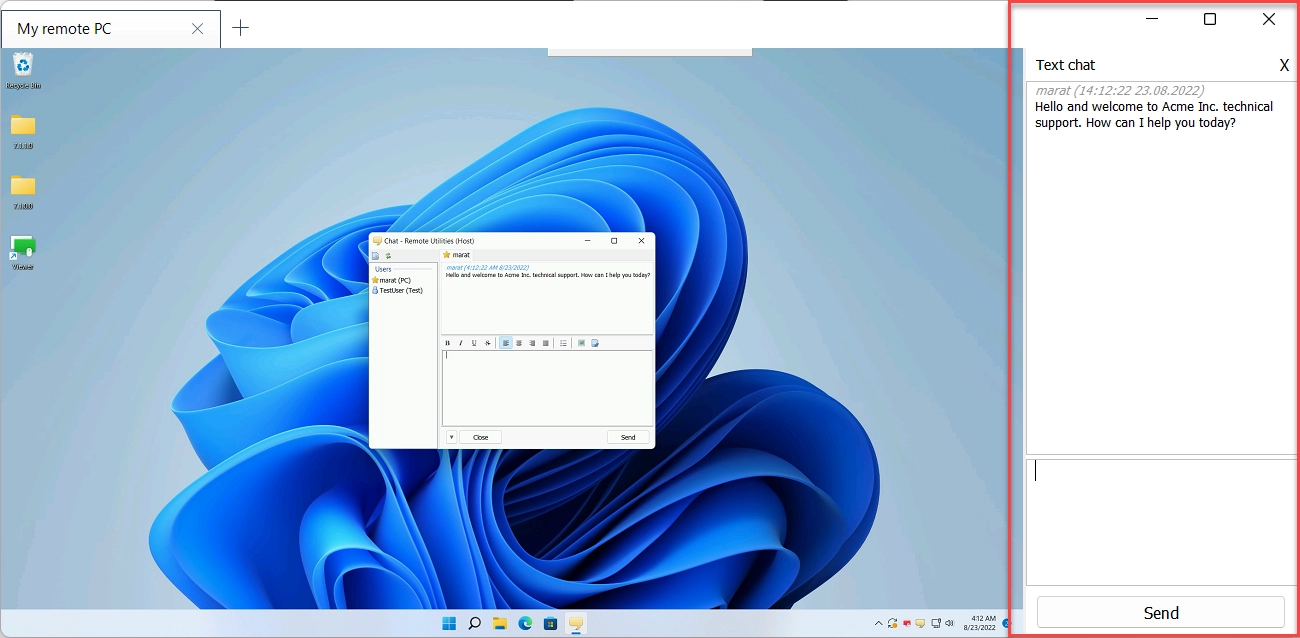
ผู้ใช้ที่เครื่องระยะไกลจะเห็นหน้าต่าง โหมดแชทข้อความ ปกติและจะสามารถสื่อสารตอบกลับผ่านทางแชท.
ปุ่มลัด
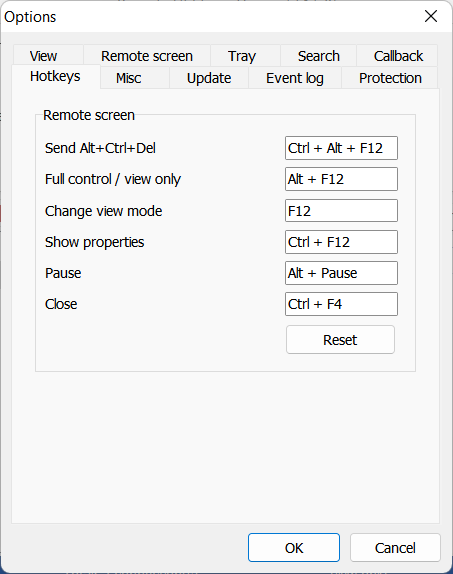
คุณสามารถใช้ปุ่มลัดต่อไปนี้เมื่ออยู่ในโหมดควบคุมเต็มรูปแบบ:
- Ctrl+Alt+F12—ส่งคำสั่ง Ctrl+Alt+Del ไปยังคอมพิวเตอร์ระยะไกล.
- Alt+F12—สลับระหว่างโหมดควบคุมเต็มรูปแบบและดูอย่างเดียว.
- F12—สลับโหมดการดู (ปกติ, ขยาย ฯลฯ).
- Ctrl+F12—แสดง คุณสมบัติการเชื่อมต่อ.
- Alt+Pause—หยุดเซสชันปัจจุบัน.
- Ctrl+F4—ปิดหน้าต่างควบคุมเต็มรูปแบบ.
คุณสามารถแก้ไขปุ่มลัดเริ่มต้นได้ ในหน้าต่าง Viewer หลักไปที่ เครื่องมือ→ตัวเลือก และเลือกแท็บ ปุ่มลัด.
ปุ่มลัดเพิ่มเติมรวมถึง:
- Alt+TAB—เปลี่ยนไปมาระหว่างหน้าต่างในคอมพิวเตอร์ระยะไกล.
- Q+Alt+TAB—เปลี่ยนไปมาระหว่างหน้าต่างในคอมพิวเตอร์ในเครื่อง.
ดู ปุ่มลัดทั้งหมด ที่มีในโปรแกรม.
ลากและวาง
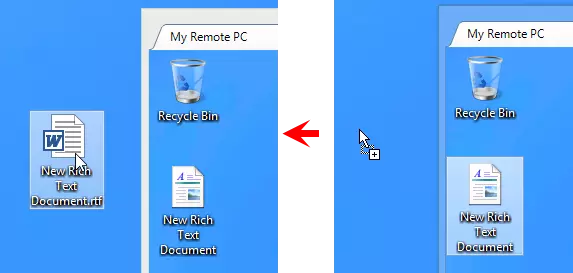
คุณสามารถคัดลอกไฟล์และโฟลเดอร์จาก/ไปยังคอมพิวเตอร์ระยะไกลโดยใช้การลากและวาง ตัวอย่างเช่น เพื่อคัดลอกไฟล์จากคอมพิวเตอร์ระยะไกลไปยังคอมพิวเตอร์ในเครื่อง ให้คลิกที่ไฟล์และลากมันออกจากหน้าต่างควบคุมเต็มรูปแบบ.Drop ไฟล์ลงบนหน้าต่างเป้าหมายหรือลงบนเดสก์ท็อปในคอมพิวเตอร์ในเครื่อง.
ตั้งแต่เวอร์ชัน 7.9 คุณยังสามารถคัดลอกไฟล์ด้วย Ctrl+C ในฝั่งหนึ่งและวางด้วย Ctrl+V ในอีกฝั่งได้ ทั้งสองทิศทาง และระหว่าง Windows, macOS และ Linux ดู การถ่ายโอนคลิปบอร์ด.