Full kontroll og visning
Bruk Full kontroll-modusen for å se den eksterne skjermen, flytte den eksterne musepekeren og sende klikk/tastetrykk.
Bruk Bare visning-modusen for å se den eksterne skjermen—overføringen av muse- og tastaturinput er deaktivert i Bare visning-modusen.
I en Full kontroll-økt holdes utklippstavlene på de to datamaskinene i takt: tekst, bilder og filer som kopieres på den ene siden, kan limes inn på den andre. Se Overføring av utklippstavle.
Start Full kontroll-modus
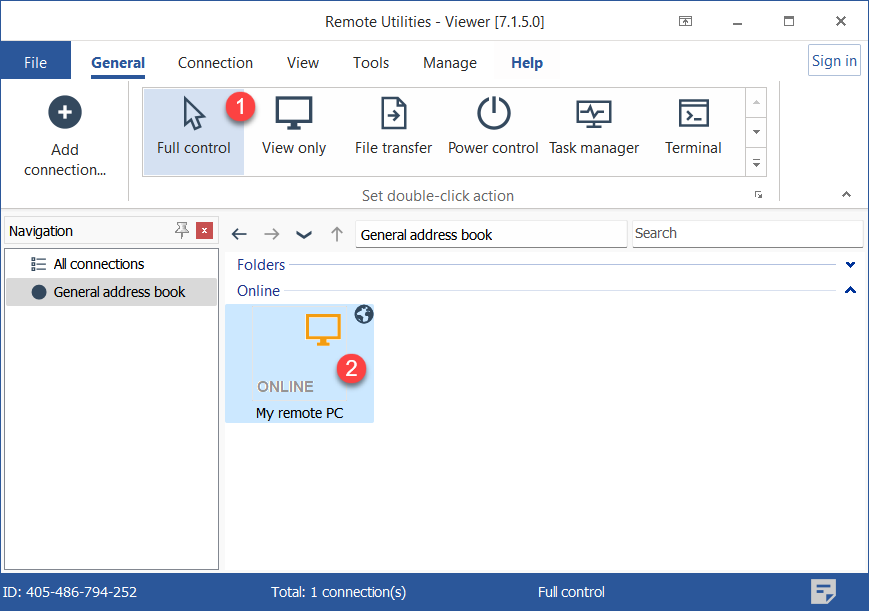
- Gå til Generelt-fanen og velg Full kontroll.
- Dobbeltklikk på målforbindelsen i din adressebok.
- Skriv inn tilgangspassordet og klikk OK:

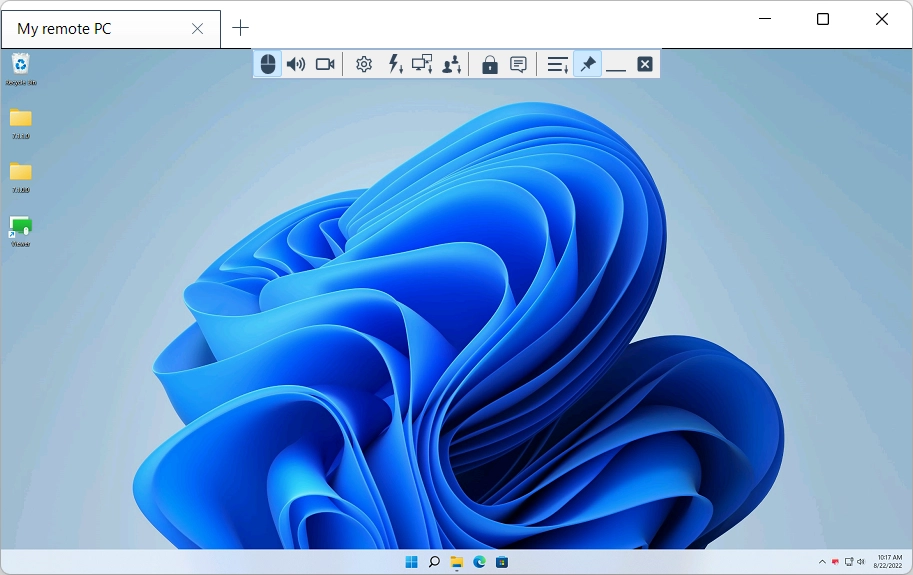
- Vinduet Full kontroll vil åpne:
Start Bare visning-modus
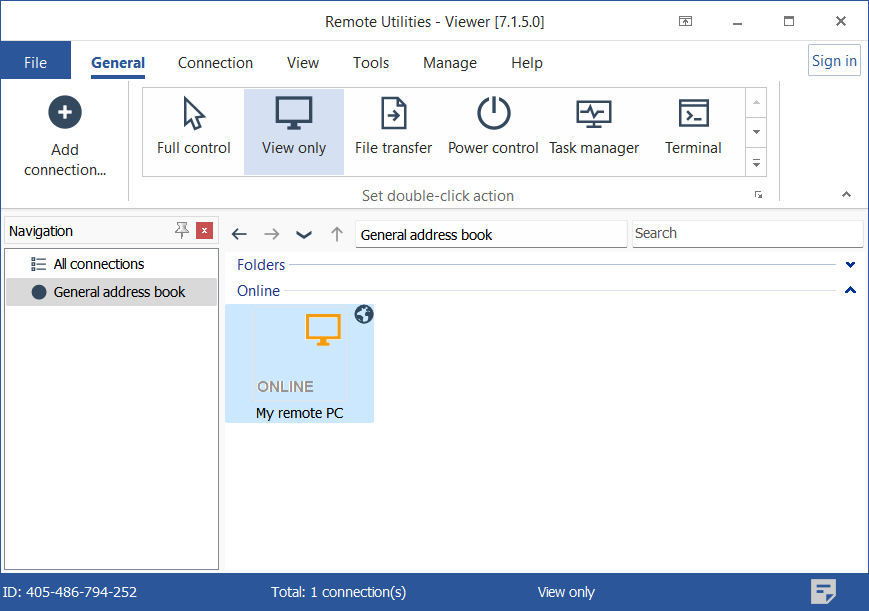
- Gå til Generelt-fanen og velg Bare visning.
- Dobbeltklikk på målforbindelsen i din adressebok.
- Skriv inn tilgangspassordet og klikk OK:
- Vinduer Bare visning vil åpne:
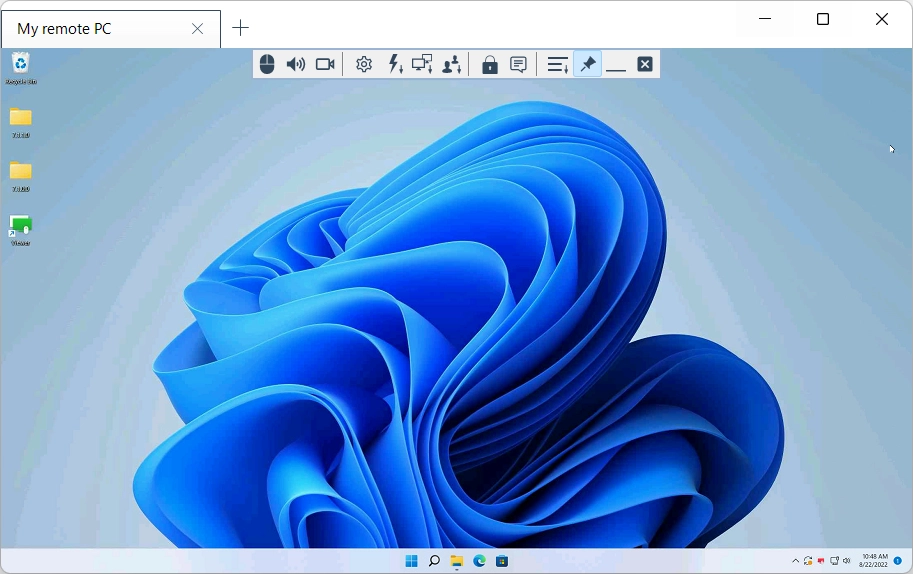
Bytt mellom Full kontroll og Bare visning
Bruk toggle-ikonet (  ) på verktøylinjen for å vekselvirke mellom Full kontroll og Bare visning-moduser uten å lukke vinduet.
Alternativt kan du bruke Alt+F12 hurtigtasten for å bytte mellom Full kontroll og Bare visning-modusene.
Slå av og på fanevisning
Som standard, når du starter flere eksterne økter i Full kontroll eller Bare visning-modusen vises de eksterne skrivebordene i faner:
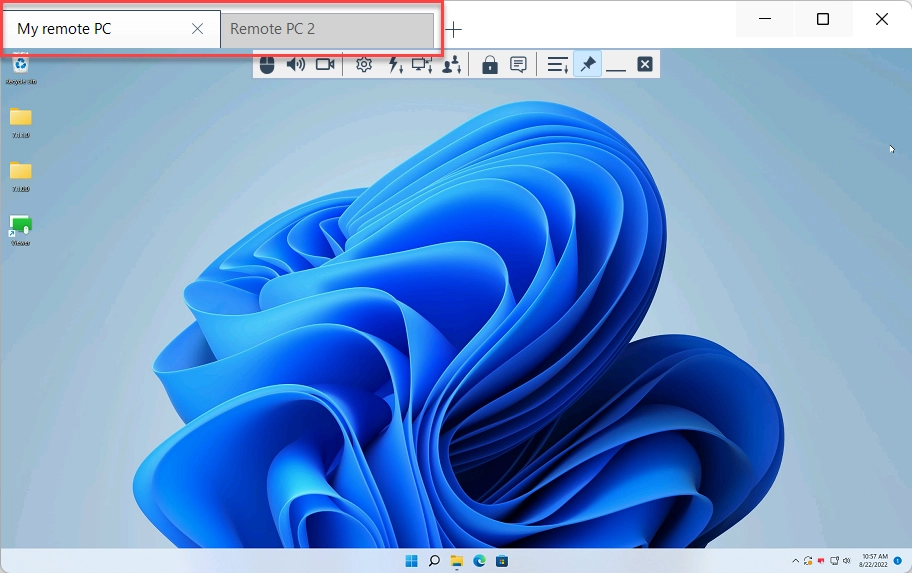
Du kan slå av fanevisning og ha hvert eksternt skrivebord vist i sitt eget vindu.
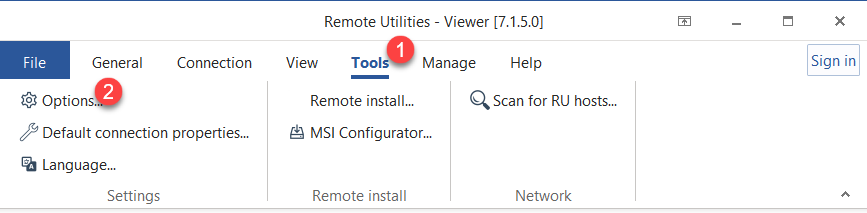
- Gå til Verktøy-fanen og klikk Alternativer.
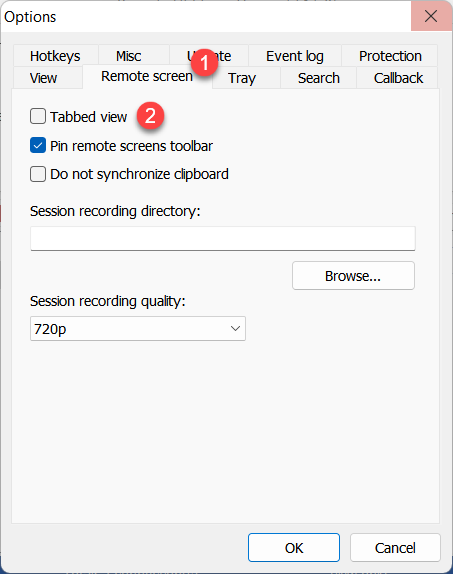
- Gå til Ekstern skjerm-fanen og fjern merket for Fanevisning-boksen.
Verktøylinje
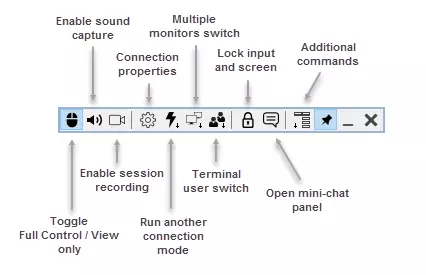
Verktøylinjen inneholder ofte brukte kommandoer. For å vise verktøylinjen, svev musepekeren over den øverste kanten av Full kontroll-vinduet.
|
Modusbytte—bytt mellom Full kontroll og Bare visning-modusene. |
 |
Fang lyd—slå dette på for å lytte til lyd avspilt på den eksterne datamaskinen. |
 |
Øktopptak—slå på øktopptak. |
 |
Tilkoblingsegenskaper—endre tilkoblingsegenskapene under en ekstern økt. |
 |
Andre moduser—kjør en annen tilkoblingsmodus. |
 |
Eksterne skjermer—bytt til en bestemt ekstern skjerm (ved oppsett med flere skjermer). |
 |
Terminaløkter—hvis det kjører en Microsoft terminalserver på den eksterne datamaskinen, kan du bytte til en spesifikk ekstern terminaløkt. |
 |
Lås input og skjerm—lås tastatur og museinndata for den eksterne brukeren under den nåværende økten. |
 |
Chat—aktiver mini-chat-panelet (se "Slå mini-chat av og på" nedenfor). |
 |
Meny for tilleggskommandoer—en nedtrekksmeny med tilleggskommandoer (se "Tilleggskommandoer" nedenfor). |
 |
Feste—gjør verktøylinjen alltid synlig øverst i vinduet. |
 |
Minimere—minimere Full Control-vinduet. Denne knappen fungerer også når du er i fullskjermmodus. |
 |
Lukke—lukk Full Control-vinduet og avslutt økten. |
Tilleggskommandoer
Klikk på ikonet ( ) for å åpne en meny med tilleggskommandoer:
- Normal visning—sett skjermmodus til normal (faktiske piksler vises og ingen skalering skjer).
- Strekk visning—strekk eller krymp den eksterne skjermbildet for å passe inn i Full Control-vinduet.
- Fullskjermsvisning—fjern Full Control-vinduets ramme og bruk hele skjermen din for den eksterne skjermen.
- Fullskjerm strekk visning—strekk eller krymp den eksterne skjermbildet for å passe inn i hele skjermen din.
- Send Ctrl+Alt+Del—send en Ctrl+Alt+Del tastekombinasjon til den eksterne datamaskinen.
- Send tast—send en tast eller tastekombinasjon til den eksterne datamaskinen.
- Send utklippstavle med tastetrykk—skriv teksten fra utklippstavlen din inn på den eksterne datamaskinen tegn for tegn, for steder som ikke godtar innliming, for eksempel påloggingsskjermen i Windows (se Overføring av utklippstavle).
- Ta skjermbilde—ta et skjermbilde av Full Control-vinduet og lagre det på den lokale disken (Windows "Lagre" dialogboksen vil dukke opp).
- Start Agent på nytt som...—start Agent på nytt som en annen bruker (f.eks. en administrator).
- Pause—set den eksterne økten på vent.
- Hent ekstern utklippstavle—kopier innholdet av den eksterne utklippstavlen (tekst, bilder eller filer) til den lokale utklippstavlen.
- Sett ekstern utklippstavle—kopier innholdet av den lokale utklippstavlen til den eksterne utklippstavlen.
Slå mini-chat av og på
Mini-chat er en forenklet versjon av Chat-modus. Mini-chat-panelet åpnes sammen med Full Control-vinduet og lar deg chatte med den eksterne brukeren mens du samtidig ser deres skrivebord.
For å åpne mini-chat-panelet klikker du på chat-ikonet ( ) på verktøylinjen. For å sende en melding, skriv meldingen i tekstfeltet og klikk Send melding eller trykk Enter tasten.
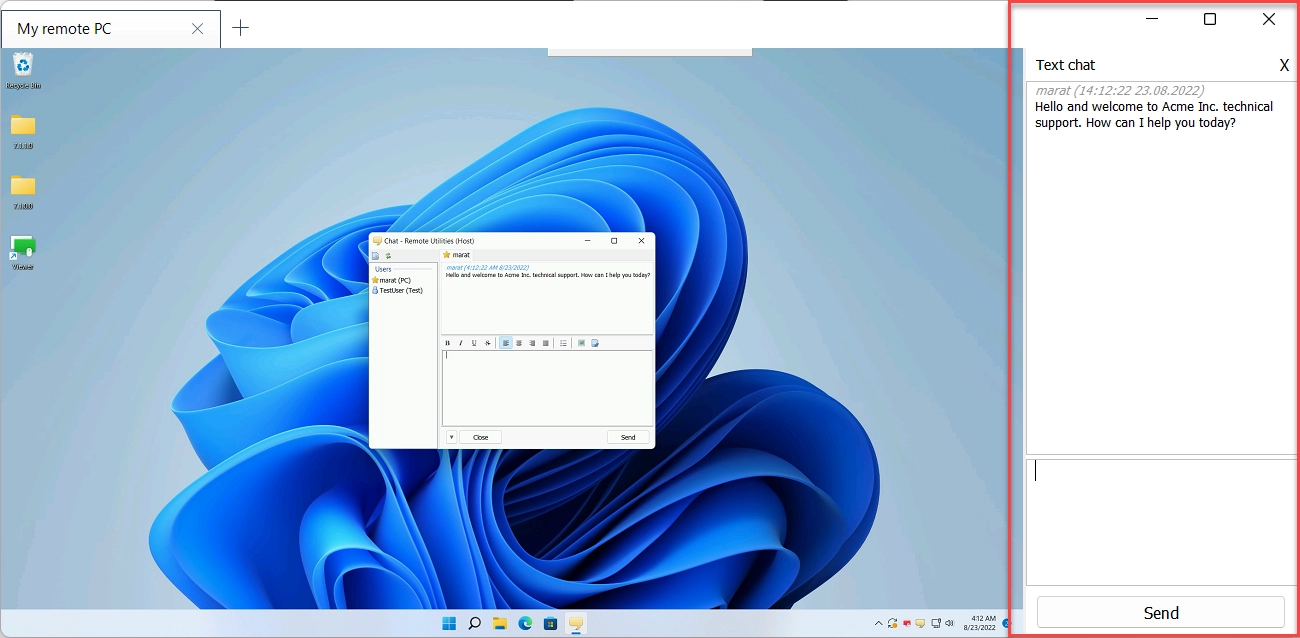
Den eksterne brukeren vil se et vanlig Chat-modus vindu og vil kunne kommunisere tilbake via chatten.
Snarveier
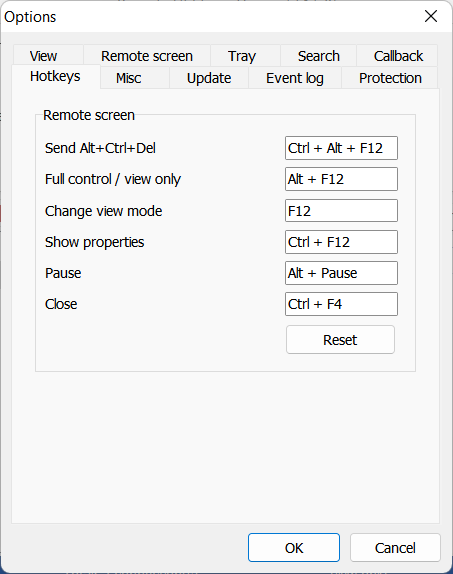
Du kan bruke følgende snarveier når du er i Full Control-modus:
- Ctrl+Alt+F12—Send en Ctrl+Alt+Del kommando til den eksterne datamaskinen.
- Alt+F12—Bytt mellom modusene Full kontroll og Bare visning.
- F12—bytt visningsmoduser (Normal, Strekk osv.).
- Ctrl+F12—vis tilkoblingsegenskaper.
- Alt+Pause—sett den nåværende økten på vent.
- Ctrl+F4—lukk Full Control-vinduet.
Du kan redigere de standard snarveiene. I hovedvinduet til Viewer, gå til Verktøy→Alternativer og velg fanen Snarveier.
Ytterligere snarveier inkluderer:
- Alt+TAB—Sykle gjennom vinduer på den eksterne datamaskinen.
- Q+Alt+TAB—Sykle gjennom vinduer på den lokale datamaskinen.
Se alle snarveier tilgjengelig i programmet.
Dra og slipp
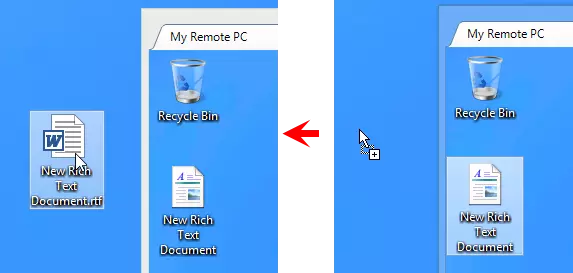
Du kan kopiere filer og mapper fra/til en ekstern datamaskin ved å bruke dra og slipp. For eksempel, for å kopiere en fil fra den eksterne datamaskinen til den lokale datamaskinen, klikker du på filen og drar den vekk fra Full Control-vinduet. Slipp filen over mål-vinduet eller skrivebordet på den lokale datamaskinen.
Fra versjon 7.9 kan du også kopiere filer med Ctrl+C på den ene siden og lime dem inn med Ctrl+V på den andre, i begge retninger og mellom Windows, macOS og Linux. Se Overføring av utklippstavle.