
Viewer Parameters
Overzicht
Je kunt een externe sessie starten door Viewer uit te voeren met opdrachtregelparameters in Windows CMD of PowerShell. Gebruik de volgende syntax (optionele parameters worden aangeduid met [...]):
rutview.exe -name:verbinding_naam -verbinding_mode [-gebruikersnaam:gebruikersnaam] [-wachtwoord:wachtwoord] [andere_parameters]
Waarbij:
-name:verbinding_naam—de verbindingsnaam zoals deze in je adresboek wordt gebruikt. Als het spaties bevat, plaats het dan tussen aanhalingstekens ("").-verbinding_mode—de gekozen verbindingsmodus. Zie de sectie "Verbindingseigenschappen" hieronder.-gebruikersnaam:gebruikersnaam—gebruikersnaam voor de Remote Utilities-beveiliging verificatiemethode. Deze parameter is optioneel.-wachtwoord:wachtwoord—wachtwoord voor de Eén-wachtwoordbeveiliging of Remote Utilities-beveiliging verificatiemethoden. Deze parameter is optioneel.
Bijvoorbeeld:
rutview.exe -name:"Mijn externe pc" -fullcontrol -username:admin -password:123456789
zal een verbinding met de titel "Mijn externe pc" in het Viewer adresboek vinden en een externe sessie starten in de Volledige controle verbindingsmodus. De Remote Utilities-beveiliging verificatiemethode zal worden gebruikt met de gebruikersnaam "admin" en het wachtwoord "123456789", mits deze methode is ingeschakeld (zie "Authenticatie" hieronder).
Authenticatie
Twee verificatiemethoden worden ondersteund bij het starten van een externe sessie via de opdrachtregel—Beveiliging met enkel wachtwoord en Remote Utilities-beveiliging. Welke van deze wordt gebruikt, hangt af van de optie die is geselecteerd in Verbindingseigenschappen→Verificatie voor de doelsessie in het adresboek:
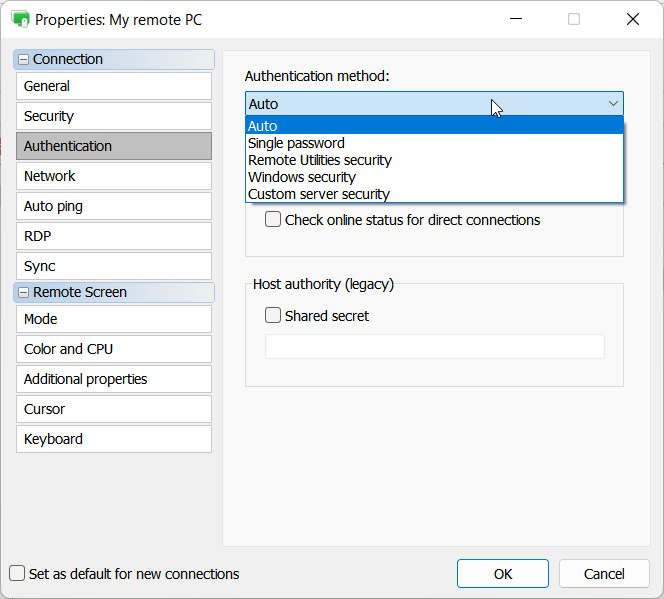
Als Automatisch is geselecteerd, zal het programma verificatiemethoden proberen in de volgende volgorde van prioriteit:
- Remote Utilities-beveiliging
- Beveiliging met enkel wachtwoord
Deze methoden kunnen ook expliciet worden geselecteerd in de vervolgkeuzelijst. In dit geval wordt de geselecteerde methode gebruikt. In beide gevallen moet een verificatiemethode ook zijn ingeschakeld in Instellingen voor Host→Verificatie op de externe computer.
De Windows-beveiliging en Aangepaste serverbeveiliging methode-gegevens kunnen niet via de opdrachtregel worden verzonden. Daarom zullen deze verificatiemethoden worden genegeerd als ze zijn geselecteerd.
De -username en -password parameters
De -username en -password parameters zijn optioneel. Als je ze overslaat, zijn er twee mogelijke uitkomsten:
- Het wachtwoord (Beveiliging met enkel wachtwoord) of gebruikersnaam/wachtwoord (Remote Utilities-beveiliging) zijn opgeslagen in de verbindingseigenschappen, het Beveiliging tabblad. In dit geval gebruikt het programma deze voor authenticatie.
- Het wachtwoord of gebruikersnaam/wachtwoord zijn niet opgeslagen in de verbindingseigenschappen. In dit geval vraagt het programma de gebruiker om toeganggegevens in te voeren om een externe sessie te starten.
Verbindingsmodusparameters
-fullcontrol—voer de Volledige controle modus uit.-viewonly—voer de Alleen weergeven modus uit.-ftp—voer de Bestandsoverdracht modus uit.-shutdown—voer de Energiebeheer modus uit. Deze parameter kan worden gebruikt met deze meer specifieke parameters:
-restart-poweroff-switchoff-lock
-telnet—voer de Terminal modus uit. Deze parameter kan nu worden gebruikt met de volgende opties:
-powershell—start PowerShell-shell.-cmd—start CMD-shell.-system—voer uit als Systeem.-user—voer uit als de huidige gebruiker.
-taskmanager—voer de Taakbeheer modus uit.-registry—voer de Extern register modus uit.-remoteexecute—voer de Uitvoeren modus uit. Deze parameter kan worden gebruikt met deze meer specifieke parameters:
-filename:program_name-hidden
-devicemanager—voer de Inventarisbeheer modus uit.-rdp—voer de RDP verbindingsmodus uit.-chat—voer de Chat modus uit.-avchat—voer de Spraak- en videochat modus uit.-send_message—voer de Bericht verzenden modus uit.-screenrecord—voer de Schermrecorder modus uit.
Voeg nieuwe verbinding toe
Je kunt een nieuwe verbinding aan je adresboek toevoegen met behulp van opdrachtregelparameters. Gebruik de volgende syntaxis (optionele parameters zijn aangeduid met [...]):
rutview.exe -create [-name:connection_name] [-host:IP_address_or_Internet-ID] [-port:port] [-group:group_name]
-create—maak een nieuwe verbinding met de gegeven naam, IP-adres/Internet-ID, poort, en wijs deze optioneel toe aan een groep.-name:connection_name—als de verbinding met deze naam niet is gevonden, zal deze worden aangemaakt. Als de naam spaties bevat, sluit deze dan in met aanhalingstekens ("").-host:IP adres of Internet-ID-code—het IP-adres of Internet-ID-code van de externe computer.-port:port_value—de luisterpoort voor de Host (5650 standaard).-group:group_name—geef een map op waaraan de nieuw aangemaakte verbinding zal worden toegevoegd.
Bijvoorbeeld:
rutview.exe -create -name:"Mijn externe pc 2" -host:192.168.0.100 -port:37300 -group:"Test"
zal een nieuwe verbinding met de titel "Mijn externe pc 2" in het Viewer adresboek aanmaken, met het IP-adres 192.168.0.100, poort 37300, en deze in de "Test" groep plaatsen.
Meer voorbeelden
Start de Windows Calculator op de Host PC met de naam "Externe pc 1":
rutview.exe -name:"Externe pc 1" -password:123456789 -remoteexecute -filename:calc.exe
Herstart de externe host met de naam "Externe pc 1":
rutview.exe -name:"Externe pc 1" -password:123456789 -shutdown -restart
Start een externe sessie in Terminal modus met PowerShell op de Host PC met de naam "Test verbinding":
rutview.exe -telnet -powershell -name:"Test verbinding" -password:"6784930"