
Parametry Viewer
Přehled
Vzdálenou relaci můžete zahájit spuštěním Viewer s parametry příkazového řádku ve Windows CMD nebo PowerShell. Použijte následující syntaxi (volitelné parametry jsou označeny [...]):
rutview.exe -name:connection_name -connection_mode [-username:username] [-password:password] [other_parameters]
Kde:
-name:connection_name—název připojení, jak je používán ve vašem adresáři. Pokud obsahuje mezery, uzavřete ho do uvozovek ("").-connection_mode—vybraný režim připojení. Viz sekce "Parametry režimu připojení" níže.-username:username—uživatelské jméno pro způsob ověření Zabezpečení Remote Utilities. Tento parametr je volitelný.-password:password—heslo pro způsoby ověření Zabezpečení jediným heslem nebo Zabezpečení Remote Utilities. Tento parametr je volitelný.
Například:
rutview.exe -name:"Moje vzdálené PC" -fullcontrol -username:admin -password:123456789
nalezne připojení s názvem "Moje vzdálené PC" v adresáři a zahájí vzdálenou relaci v režimu Úplné řízení. Způsob ověření Zabezpečení Remote Utilities bude použit s uživatelským jménem "admin" a heslem "123456789", pokud je tento způsob povolen (viz „Ověřování“ níže).
Ověřování
Při zahájení vzdálené relace přes příkazový řádek jsou podporovány dva způsoby ověření—Zabezpečení jediným heslem a Zabezpečení Remote Utilities. Která z nich bude použita závisí na možnosti vybrané v Vlastnosti připojení→Ověření pro cílové připojení v adresáři:
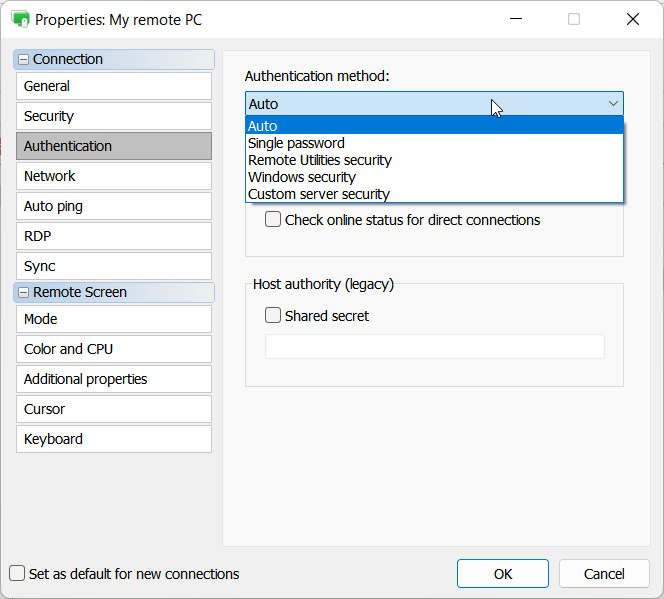
Pokud je vybráno Auto, program se pokusí o ověření v následujícím pořadí priority:
- Zabezpečení Remote Utilities
- Zabezpečení jediným heslem
Tyto způsoby lze také explicitně vybrat z rozbalovacího seznamu. V takovém případě bude použit zvolený způsob. V obou případech musí být způsob ověření, který se má použít, také povolen v Nastavení pro Host→Ověření na vzdáleném počítači.
Credencialy metod Zabezpečení Windows a Vlastní zabezpečení serveru nemohou být posílány přes příkazový řádek. Proto budou tyto způsoby ověření ignorovány, pokud jsou vybrány.
Parametry -username a -password
Parametry -username a -password jsou volitelné. Pokud je přeskočíte, existují dvě možné výsledky:
- Heslo (Zabezpečení jediným heslem) nebo uživatelské jméno/heslo (Zabezpečení Remote Utilities) byly uloženy ve vlastnostech připojení, na kartě Zabezpečení. V tomto případě program tyto informace použije pro ověření.
- Heslo nebo uživatelské jméno/heslo nebyly uloženy ve vlastnostech připojení. V tomto případě program vyzve uživatele k zadání přihlašovacích údajů pro zahájení vzdálené relace.
Parametry režimu připojení
-fullcontrol—spustit režim Úplné řízení.-viewonly—spustit režim Pouze k zobrazení.-ftp—spustit režim Přenos souborů.-shutdown—spustit režim Řízení spotřeby. Tento parametr lze použít s těmito konkrétnějšími parametry:
-restart-poweroff-switchoff-lock
-telnet—spustit režim Terminál. Tento parametr lze nyní použít s následujícími možnostmi:
-powershell—spustit shell PowerShell.-cmd—spustit shell CMD.-system—spustit jako systém.-user—spustit jako aktuální uživatel.
-taskmanager—spustit režim Správce úloh.-registry—spustit režim Vzdálený registr.-remoteexecute—spustit režim Provést. Tento parametr lze použít s těmito konkrétnějšími parametry:
-filename:program_name-hidden
-devicemanager—spustit režim Správce inventáře.-rdp—spustit režim RDP.-chat—spustit režim Chat.-avchat—spustit režim Hlasový a video chat.-send_message—spustit režim Odeslat zprávu.-screenrecord—spustit režim Záznam obrazovky.
Přidat nové připojení
Nové připojení můžete přidat do svého adresáře pomocí parametrů příkazového řádku. Použijte následující syntaxi (volitelné parametry jsou označeny [...]):
rutview.exe -create [-name:connection_name] [-host:IP_address_or_Internet-ID] [-port:port] [-group:group_name]
-create—vytvoří nové připojení se zadaným názvem, IP adresou/Internet-ID, portem a případně jej přiřadí do skupiny.-name:connection_name—pokud připojení s tímto názvem nebylo nalezeno, bude vytvořeno. Pokud název obsahuje mezery, uzavřete ho do uvozovek ("").-host:IP adresa nebo kód Internet-ID—IP adresa nebo kód Internet-ID vzdáleného počítače.-port:port_value—naslouchací port pro Host (výchozí 5650).-group:group_name—určit složku, do které bude nové připojení přidáno.
Například:
rutview.exe -create -name:"Moje vzdálené PC 2" -host:192.168.0.100 -port:37300 -group:"Test"
vytvoří nové připojení s názvem "Moje vzdálené PC 2" v adresáři, s IP adresou 192.168.0.100, portem 37300 a umístí ho do skupiny "Test".
Více příkladů
Vzdáleně spusťte kalkulačku Windows na Host PC s názvem "Vzdálené PC 1":
rutview.exe -name:"Vzdálené PC 1" -password:123456789 -remoteexecute -filename:calc.exe
Restartujte vzdálený počítač s názvem "Vzdálené PC 1":
rutview.exe -name:"Vzdálené PC 1" -password:123456789 -shutdown -restart
Spustit vzdálenou relaci v režimu Terminál s PowerShell na Host PC s názvem "Test connection":
rutview.exe -telnet -powershell -name:"Test connection" -password:"6784930"