
Viewer Parametreleri
Genel Bakış
Bir uzaktan oturum başlatmak için, Viewer'ı Windows CMD veya PowerShell'de komut satırı parametreleri ile çalıştırabilirsiniz. Aşağıdaki sözdizimini kullanın (isteğe bağlı parametreler [...] ile gösterilmektedir):
rutview.exe -name:connection_name -connection_mode [-username:username] [-password:password] [other_parameters]
Burada:
-name:connection_name—adres defterinizde kullanıldıkları gibi bağlantı adıdır. Eğer boşluk içeriyorsa, tırnak işaretleri ("") ile kapsayın.-connection_mode—seçilen bağlantı modudur. Aşağıdaki "Bağlantı modu parametreleri" bölümüne bakın.-username:username— Remote Utilities Güvenliği kimlik doğrulama yöntemi için kullanıcı adı. Bu parametre isteğe bağlıdır.-password:password— Tek Parola Güvenliği veya Remote Utilities Güvenliği kimlik doğrulama yöntemleri için parola. Bu parametre isteğe bağlıdır.
Örneğin:
rutview.exe -name:"Uzaktan PC'm" -fullcontrol -username:admin -password:123456789
Viewer adres defteri'nde "Uzaktan PC'm" başlıklı bir bağlantı bulacak ve Tam Kontrol bağlantı modunda uzaktan bir oturum başlatacaktır. Remote Utilities Güvenliği kimlik doğrulama yöntemi, "admin" kullanıcı adı ve "123456789" parolası ile kullanılacaktır, bu yöntem etkin olduğu sürece (aşağıdaki "Kimlik Doğrulama" bölümüne bakınız).
Kimlik Doğrulama
Komut satırı üzerinden uzaktan bir oturum başlatırken iki kimlik doğrulama yöntemi desteklenmektedir—Tek Parola Güvenliği ve Remote Utilities Güvenliği. Hangi yöntemin kullanıldığı, Bağlantı özellikleri→Kimlik Doğrulama kısmında seçilen seçeneğe bağlıdır ve hedef bağlantı için adres defteri'nde yer alır:
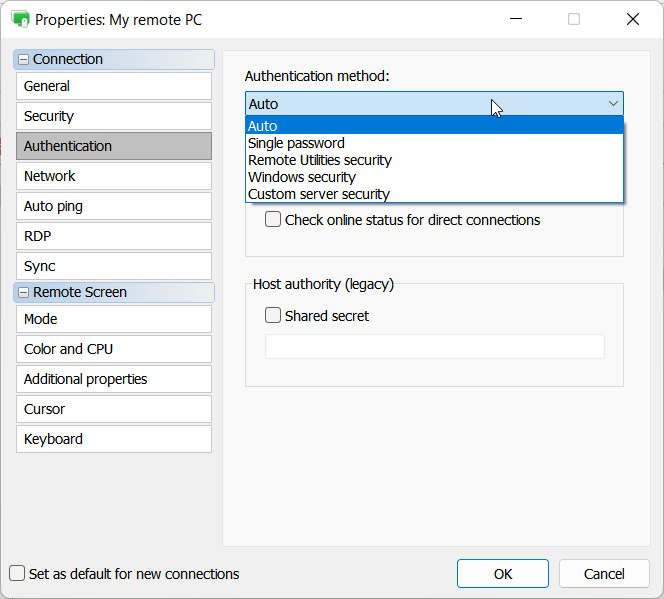
Eğer Otomatik seçilirse, program kimlik doğrulama yöntemlerini aşağıdaki öncelik sırasıyla deneyecektir:
- Remote Utilities Güvenliği
- Tek parola güvenliği
Bu yöntemler ayrıca açılır listede açıkça seçilebilir. Bu durumda seçilen yöntem kullanılacaktır. Her iki durumda da, bir kimlik doğrulama yönteminin kullanılabilmesi için uzaktan bilgisayardaki Host Ayarları→Kimlik Doğrulama kısmında etkinleştirilmiş olması gerekmektedir.
Windows güvenliği ve Özel sunucu güvenliği yöntem bilgilerinin komut satırı aracılığıyla gönderilemeyeceğini unutmayın. Bu nedenle, bu kimlik doğrulama yöntemleri seçilse bile yok sayılacaktır.
-username ve -password parametreleri
-username ve -password parametreleri isteğe bağlıdır. Eğer atlanırsa, iki olası sonuç vardır:
- Parola (Tek parola güvenliği) veya kullanıcı adı/parola (Remote Utilities Güvenliği) bağlantı özelliklerinde kaydedilmiştir, Güvenlik sekmesinde. Bu durumda program bunları kimlik doğrulama için kullanacaktır.
- Parola veya kullanıcı adı/parola bağlantı özelliklerinde kaydedilmemiştir. Bu durumda program, uzaktan bir oturum başlatmak için kullanıcıdan erişim kimlik bilgileri girmesini isteyecektir.
Bağlantı modu parametreleri
-fullcontrol—Tam Kontrol modunu çalıştırır.-viewonly—Sadece Görüntüle modunu çalıştırır.-ftp—Dosya Aktarımı modunu çalıştırır.-shutdown—Güç Kontrolü modunu çalıştırır. Bu parametre şu daha spesifik parametrelerle kullanılabilir:
-restart-poweroff-switchoff-lock
-telnet—Terminal modunu çalıştırır. Bu parametre artık aşağıdaki seçeneklerle kullanılabilir:
-powershell—PowerShell kabuğunu başlatır.-cmd—CMD kabuğunu başlatır.-system—Sistem olarak çalıştırır.-user—Mevcut kullanıcı olarak çalıştırır.
-taskmanager—Görev Yöneticisi modunu çalıştırır.-registry—Uzak Kayıt Defteri modunu çalıştırır.-remoteexecute—Çalıştır modunu çalıştırır. Bu parametre şu daha spesifik parametrelerle kullanılabilir:
-filename:program_name-hidden
-devicemanager—Envanter Yöneticisi modunu çalıştırır.-rdp—RDP bağlantı modunu çalıştırır.-chat—Sohbet modunu çalıştırır.-avchat—Sesli ve Görüntülü Sohbet modunu çalıştırır.-send_message—Mesaj Gönder modunu çalıştırır.-screenrecord—Ekran Kaydedici modunu çalıştırır.
Yeni bağlantı ekle
Komut satırı parametrelerini kullanarak adres defterinize yeni bir bağlantı ekleyebilirsiniz. Aşağıdaki sözdizimini kullanın (isteğe bağlı parametreler [...] ile belirtilmiştir):
rutview.exe -create [-name:connection_name] [-host:IP_address_or_Internet-ID] [-port:port] [-group:group_name]
-create—verilen isim, IP adresi/Internet-ID, port ile yeni bir bağlantı oluşturun ve isteğe bağlı olarak bir gruba atayın.-name:connection_name—bu isimle bir bağlantı bulunamazsa, oluşturulacaktır. Eğer isim boşluk içeriyorsa, tırnak işaretiyle ("") içine alınmalıdır.-host:IP adresi veya Internet-ID kodu—uzaktaki bilgisayarın IP adresi veya Internet-ID kodu.-port:port_value—Host için dinleme portu (varsayılan olarak 5650).-group:group_name—yeni oluşturulan bağlantının ekleneceği bir klasörü belirtin.
Örneğin:
rutview.exe -create -name:"Uzaktan PC'm 2" -host:192.168.0.100 -port:37300 -group:"Test"
Viewer adres defteri'nde "Uzaktan PC'm 2" başlıklı yeni bir bağlantı oluşturacak, 192.168.0.100 IP adresi, 37300 portu ile "Test" grubuna ekleyecektir.
Daha fazla örnek
Uzaktan "Remote PC 1" adında Host PC'de Windows Hesap Makinesi'ni başlatın:
rutview.exe -name:"Remote PC 1" -password:123456789 -remoteexecute -filename:calc.exe
"Remote PC 1" adındaki uzak bilgisayarı yeniden başlatın:
rutview.exe -name:"Remote PC 1" -password:123456789 -shutdown -restart
"Test bağlantısı" adında Host PC'de PowerShell ile Terminal modunda uzaktan bir oturum başlatın:
rutview.exe -telnet -powershell -name:"Test bağlantısı" -password:"6784930"