
Parâmetros do Viewer
Visão Geral
Você pode iniciar uma sessão remota executando Viewer com parâmetros de linha de comando no Windows CMD ou PowerShell. Use a seguinte sintaxe (parâmetros opcionais são denotados por [...]):
rutview.exe -name:connection_name -connection_mode [-username:username] [-password:password] [other_parameters]
Onde:
-name:connection_name—o nome da conexão como é utilizado na sua lista de conexões. Se contiver espaços, coloque entre aspas ("").-connection_mode—o modo de conexão escolhido. Veja a seção "Parâmetros do modo de conexão" abaixo.-username:username—nome de usuário para o método de autenticação Segurança do Remote Utilities. Este parâmetro é opcional.-password:password—senha para os métodos de autenticação Segurança da senha única ou Segurança do Remote Utilities. Este parâmetro é opcional.
Por exemplo:
rutview.exe -name:"Meu computador remoto" -fullcontrol -username:admin -password:123456789
encontrará uma conexão intitulada "Meu computador remoto" na lista de conexões do Viewer e iniciará uma sessão remota no modo de conexão Controle Total. O método de autenticação Segurança do Remote Utilities será utilizado com o nome de usuário "admin" e a senha "123456789", desde que este método esteja habilitado (veja "Autenticação" abaixo).
Autenticação
Dois métodos de autenticação são suportados ao iniciar uma sessão remota via linha de comando—Segurança da senha única e Segurança do Remote Utilities. Qualquer um deles é utilizado depende da opção selecionada em Propriedades da conexão→Autenticação para a conexão alvo na lista de conexões:
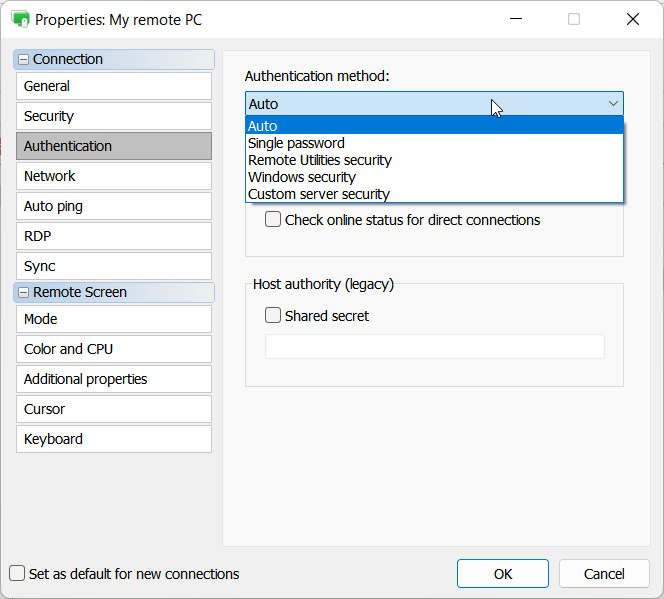
Se Automático for selecionado, o programa tentará métodos de autenticação na seguinte ordem de prioridade:
- Segurança do Remote Utilities
- Segurança da senha única
Esses métodos também podem ser selecionados explicitamente na lista suspensa. Nesse caso, o método selecionado será utilizado. Em qualquer dos casos, para um método de autenticação ser utilizado, ele também deve estar habilitado em Configurações para o Host→Autenticação no computador remoto.
As credenciais dos métodos Segurança do Windows e Segurança de servidor personalizado não podem ser enviadas via linha de comando. Portanto, esses métodos de autenticação serão ignorados se selecionados.
Os parâmetros -username e -password
Os parâmetros -username e -password são opcionais. Se você os pular, há dois resultados possíveis:
- A senha (Segurança da senha única) ou nome de usuário/senha (Segurança do Remote Utilities) foram salvas nas propriedades da conexão, na aba Segurança. Nesse caso, o programa usará essas informações para autenticação.
- A senha ou nome de usuário/senha não foram salvos nas propriedades da conexão. Nesse caso, o programa solicitará que o usuário insira as credenciais de acesso para iniciar uma sessão remota.
Parâmetros do modo de conexão
-fullcontrol—executar o modo Controle Total.-viewonly—executar o modo Apenas Visualização.-ftp—executar o modo Transferência de Arquivos.-shutdown—executar o modo Controle de Energia. Este parâmetro pode ser utilizado com os seguintes parâmetros mais específicos:
-restart-poweroff-switchoff-lock
-telnet—executar o modo Terminal. Este parâmetro agora pode ser usado com as seguintes opções:
-powershell—executar shell do PowerShell.-cmd—executar shell CMD.-system—executar como Sistema.-user—executar como o usuário atual.
-taskmanager—executar o modo Gerenciador de Tarefas.-registry—executar o modo Registro Remoto.-remoteexecute—executar o modo Executar. Este parâmetro pode ser utilizado com os seguintes parâmetros mais específicos:
-filename:program_name-hidden
-devicemanager—executar o modo Gerenciador de Inventário.-rdp—executar o modo de conexão RDP.-chat—executar o modo Bate-papo.-avchat—executar o modo Conversa de Voz e Vídeo.-send_message—executar o modo Enviar Mensagem.-screenrecord—executar o modo Gravador de Tela.
Adicionar conexão
Você pode adicionar uma nova conexão à sua lista de conexões usando parâmetros de linha de comando. Use a seguinte sintaxe (parâmetros opcionais são denotados [...]):
rutview.exe -create [-name:connection_name] [-host:IP_address_or_Internet-ID] [-port:port] [-group:group_name]
-create—criar uma nova conexão com o nome fornecido, endereço IP/código Internet-ID, porta e, opcionalmente, atribuí-la a um grupo.-name:connection_name—se a conexão com este nome não foi encontrada, será criada. Se o nome contiver espaços, coloque-o entre aspas ("").-host:IP address or Internet-ID code—o endereço IP ou código Internet-ID do computador remoto.-port:port_value—a porta de escuta para o Host (5650 por padrão).-group:group_name—especificar uma pasta à qual a nova conexão criada será adicionada.
Por exemplo:
rutview.exe -create -name:"Meu computador remoto 2" -host:192.168.0.100 -port:37300 -group:"Teste"
criará uma nova conexão intitulada "Meu computador remoto 2" na lista de conexões do Viewer, com o endereço IP 192.168.0.100, porta 37300, e a colocará no grupo "Teste".
Mais exemplos
Inicie remotamente a Calculadora do Windows no computador remoto com o nome "Computador Remoto 1":
rutview.exe -name:"Computador Remoto 1" -password:123456789 -remoteexecute -filename:calc.exe
Reinicie o computador remoto com o nome "Computador Remoto 1":
rutview.exe -name:"Computador Remoto 1" -password:123456789 -shutdown -restart
Inicie uma sessão remota no modo Terminal com PowerShell no computador remoto com o nome "Teste Conexão":
rutview.exe -telnet -powershell -name:"Teste Conexão" -password:"6784930"