リモート印刷
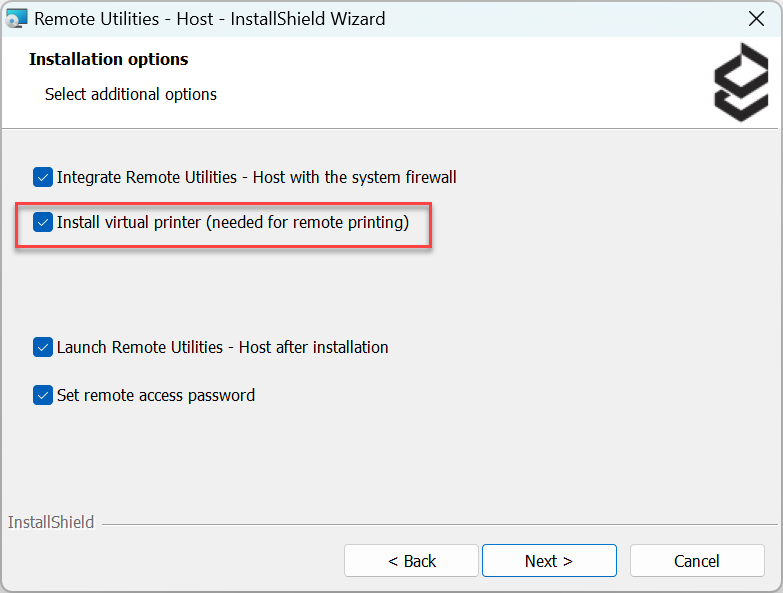
リモートコンピューターからローカルプリンターに印刷ジョブを送信することができます。この機能を使用するには、Host のインストール中にプリンタードライバーをインストールすることを選択する必要があります:
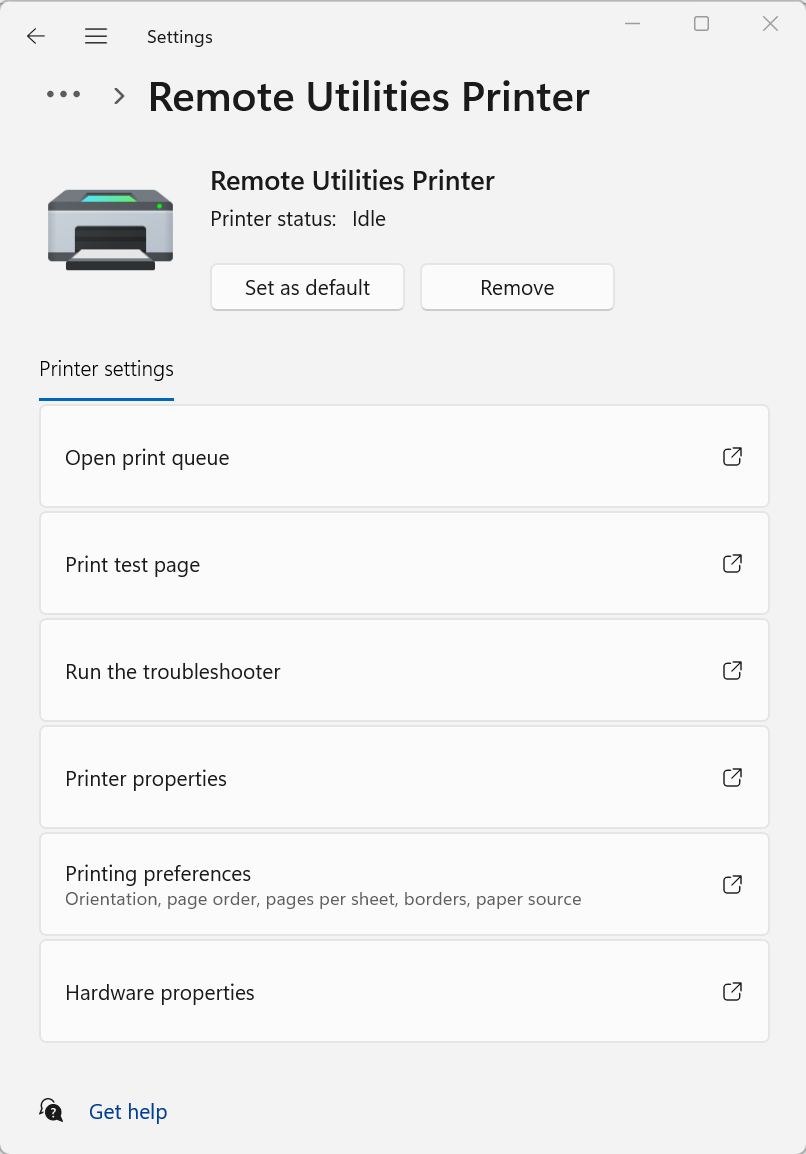
Host をインストールした後、リモートコンピューターのWindows設定→Bluetoothおよびデバイス→プリンターおよびスキャナーに「Remote Utilities プリンター」という新しいプリンターが表示されます:
リモートファイルの印刷
- フルコントロールモードでリモートコンピューターに接続します。
- リモートコンピューター上でソースアプリケーションを開き、標準の印刷コマンドを実行します。
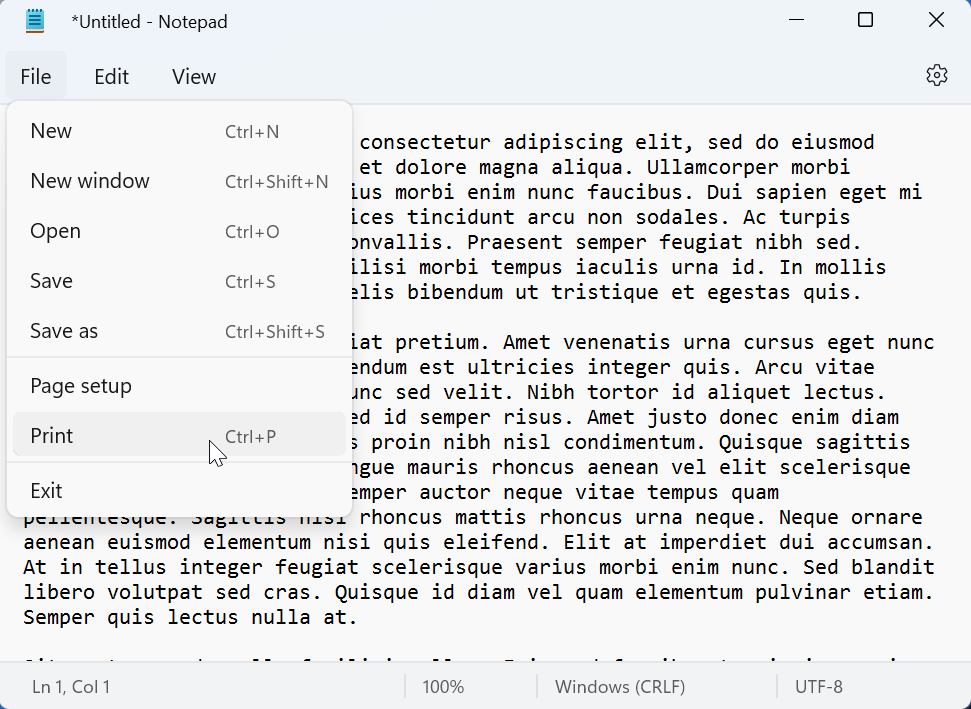
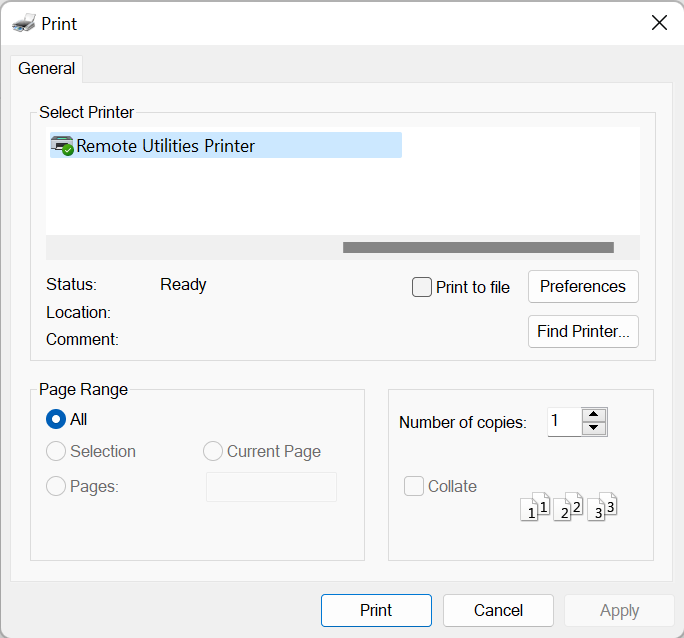
- Remote Utilities プリンターを選択し、印刷をクリックします。
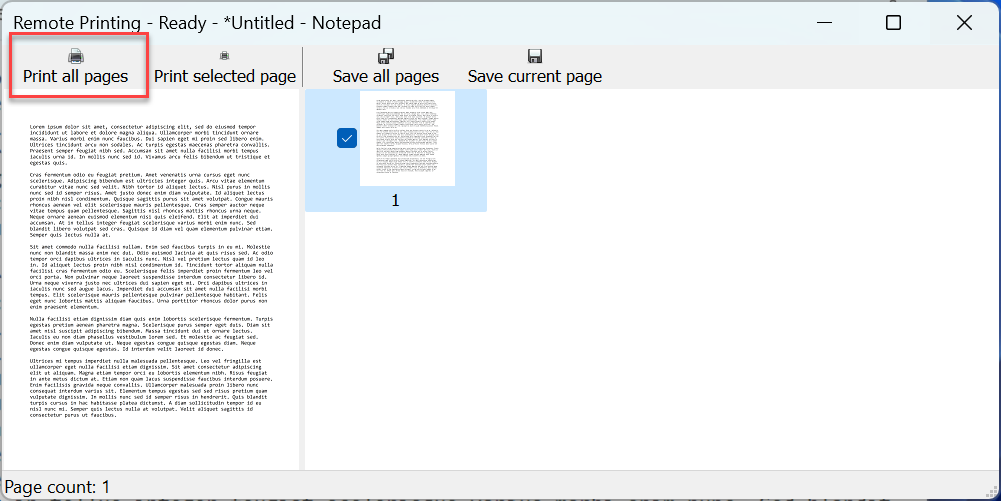
- Host が印刷ジョブを Viewer に送信し、Viewer 側に以下のダイアログが表示されます。印刷したいページを選択し、すべてのページを印刷をクリックします:
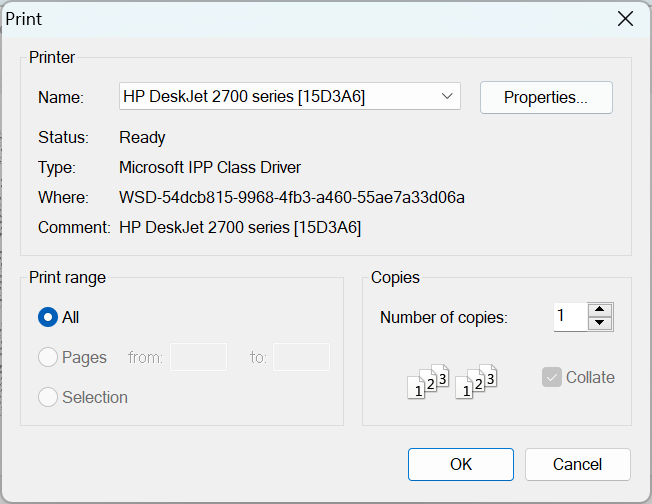
- 標準の印刷ダイアログで物理プリンターを選択し、印刷ジョブを送信し、OKをクリックします: