Impression distante
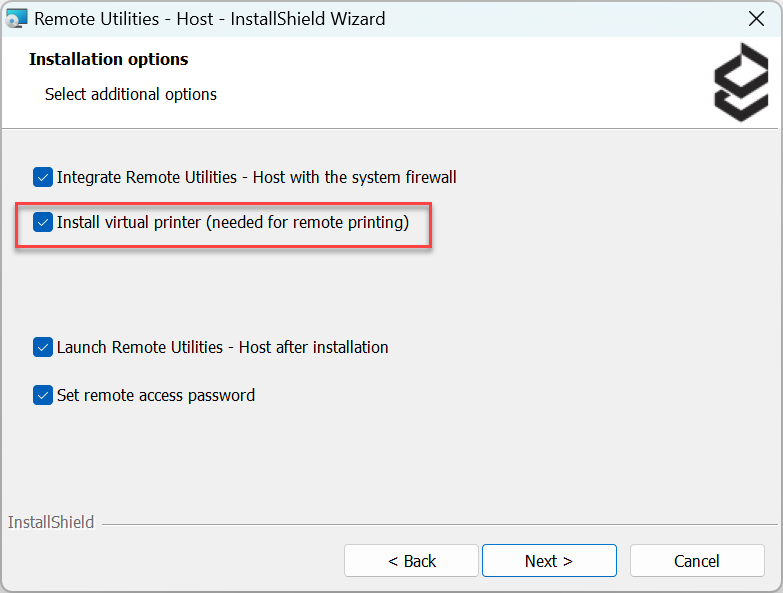
Vous pouvez envoyer un travail d'impression d'un ordinateur distant à votre imprimante locale. Cette fonctionnalité nécessite que vous choisissiez d'installer un pilote d'imprimante lors de l'installation du Host :
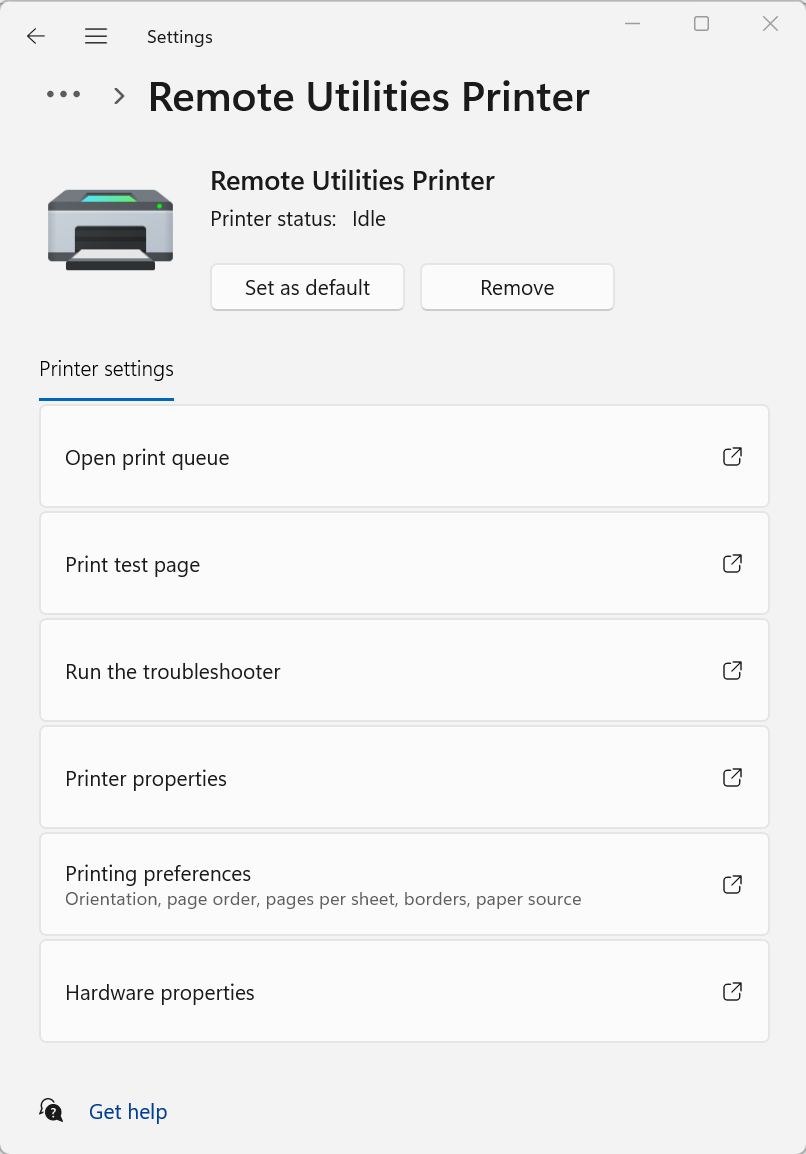
Une nouvelle imprimante appelée "Imprimante Remote Utilities" apparaîtra dans Paramètres Windows→Bluetooth et appareils→Imprimantes et scanners sur l'ordinateur distant après avoir installé le Host :
Imprimer un fichier distant
- Connectez-vous à l'ordinateur distant en mode Contrôle complet.
- Ouvrez l'application source sur l'ordinateur distant et exécutez la commande standard Imprimer.
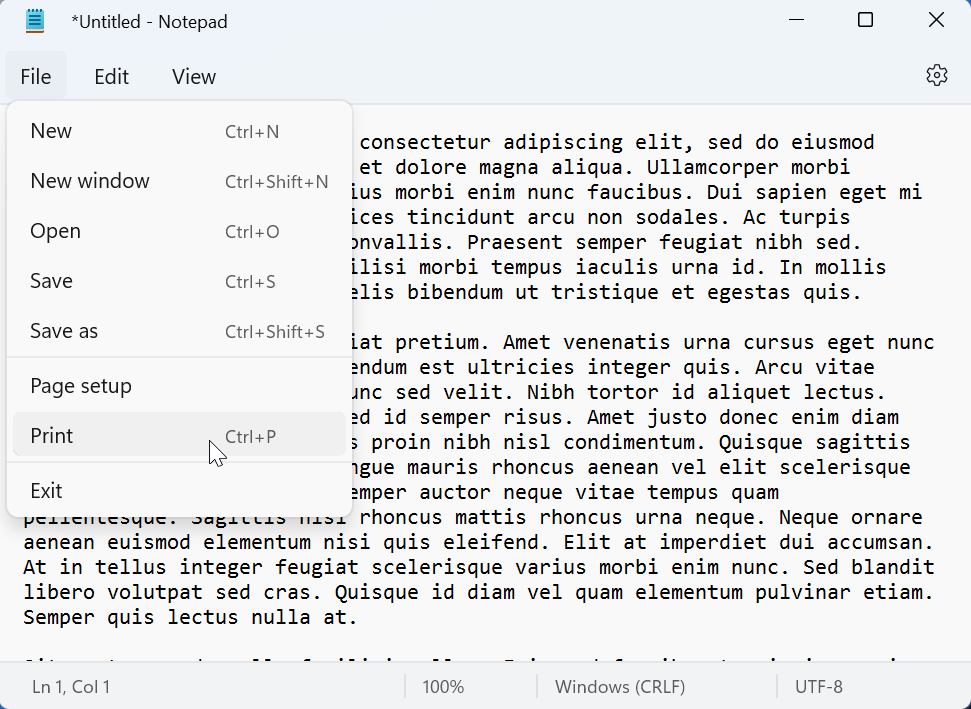
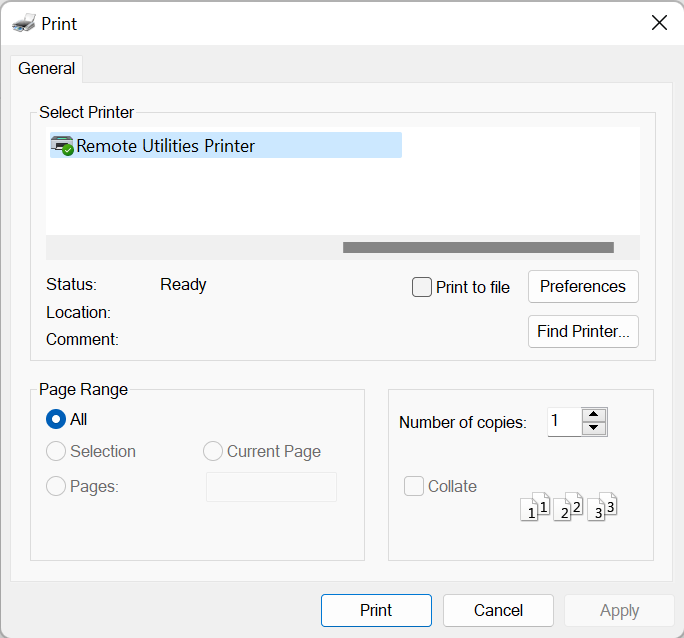
- Sélectionnez l'Imprimante Remote Utilities et cliquez sur Imprimer.
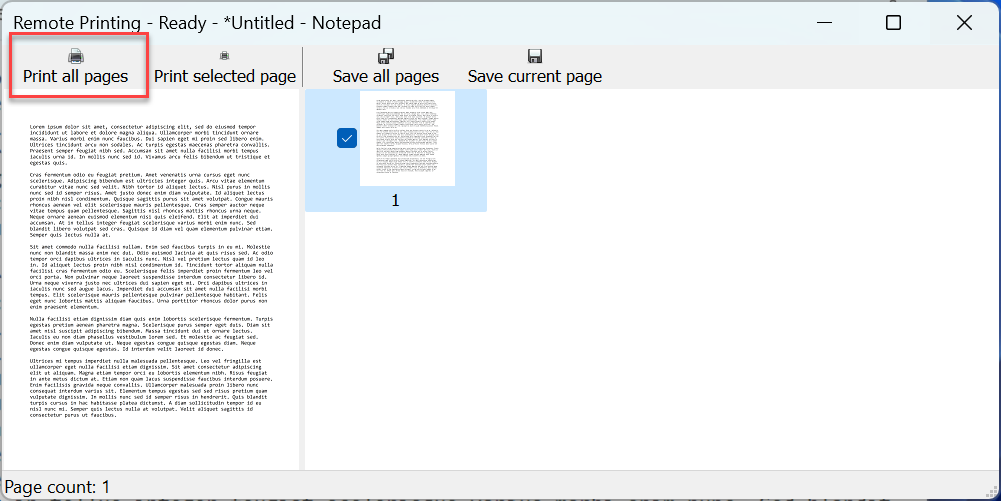
- Le Host enverra le travail d'impression au Viewer et la boîte de dialogue suivante apparaîtra du côté du Viewer. Sélectionnez les pages que vous souhaitez imprimer et cliquez sur Imprimer toutes les pages :
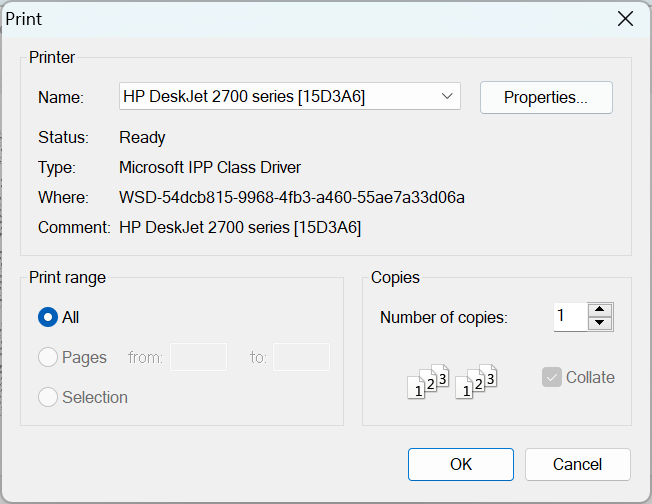
- Dans la boîte de dialogue d'impression standard, sélectionnez l'imprimante physique à laquelle envoyer le travail d'impression et cliquez sur OK :