הדפסה מרחוק
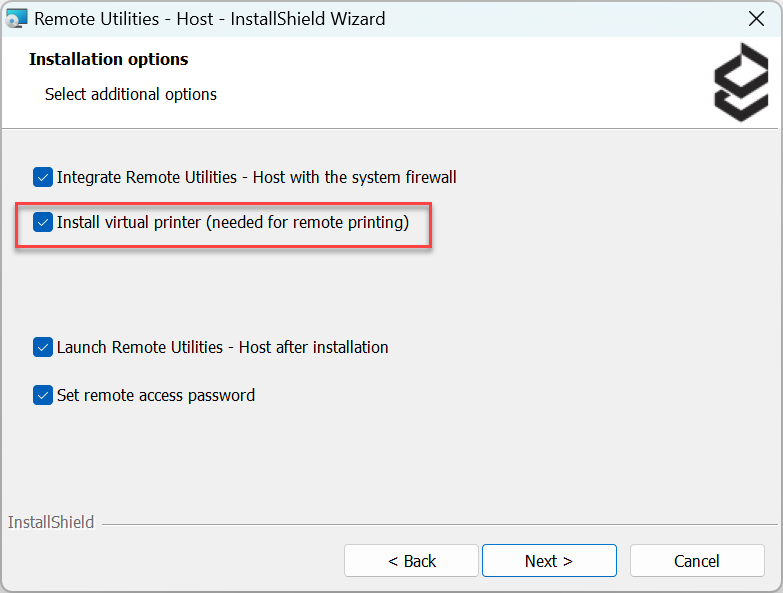
ניתן לשלוח משימת הדפסה מהמחשב המרוחק למדפסת המקומית שלכם. תכונה זו דורשת מכם לבחור להתקין מנהל התקן מדפסת במהלך התקנת ה-Host:
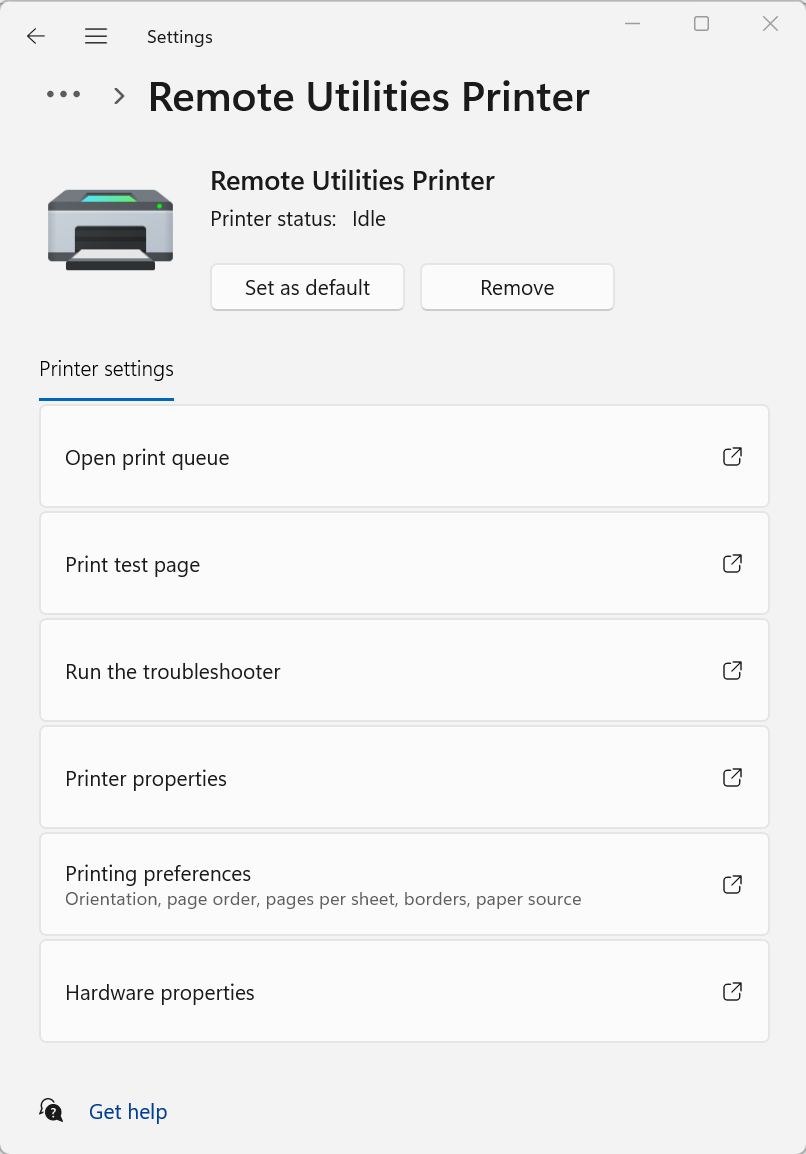
מדפסת חדשה בשם "מדפסת Remote Utilities" תופיע בהגדרות Windows→Bluetooth והתקנים→מדפסות וסורקים במחשב המרוחק לאחר שהתקנתם את ה-Host:
להדפיס קובץ מרוחק
- התחברו למחשב המרוחק במצב שליטה מלאה.
- פתחו את יישום המקור על המחשב המרוחק והריצו את הפקודה הסטנדרטית הדפס.
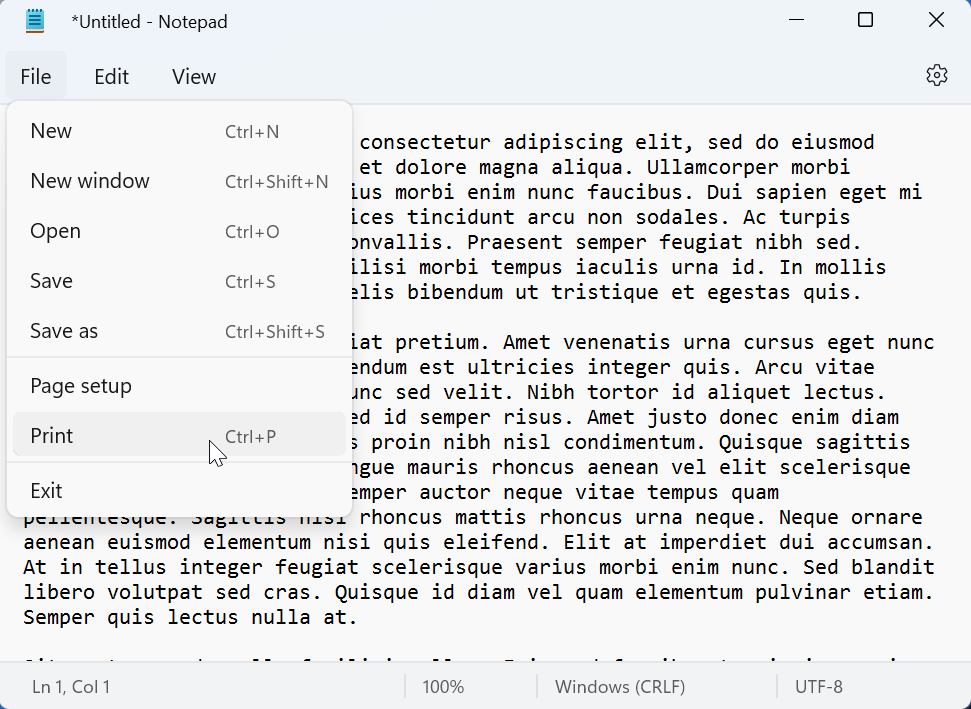
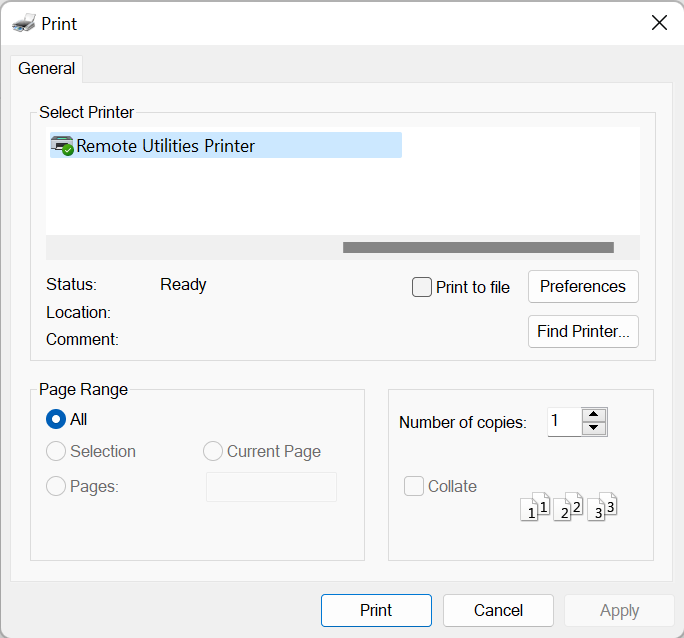
- בחרו במדפסת Remote Utilities ולחצו על הדפס.
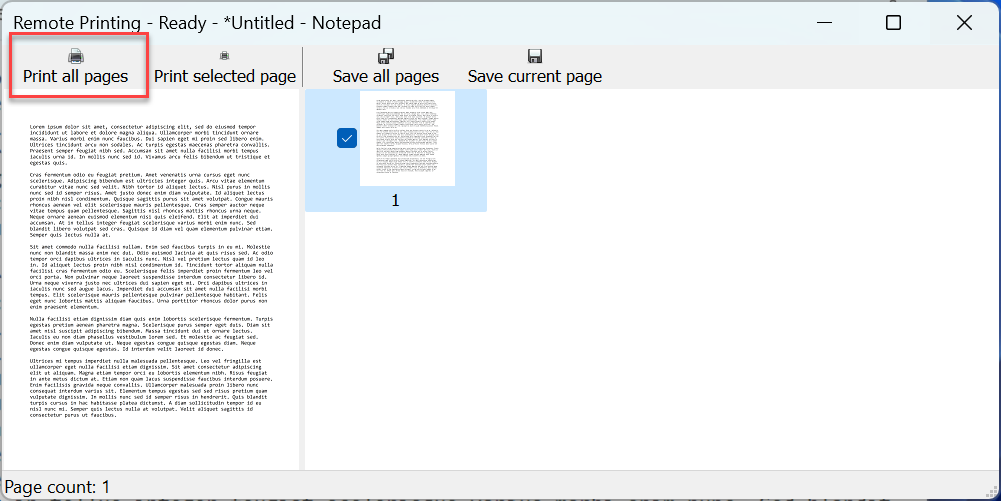
- ה-Host ישלח את משימת ההדפסה ל-Viewer והדיאלוג הבא יופיע בצד ה-Viewer. בחרו את הדפים שתרצו להדפיס ולחצו על דפוס את כל הדפים:
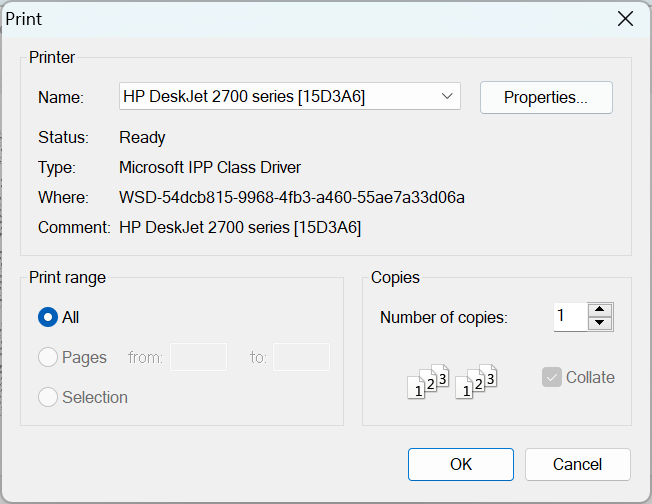
- בחלון הדפסה הסטנדרטי בחרו את המדפסת הפיזית אליה ישלחו את משימת ההדפסה ולחצו על אוקי: