In từ xa
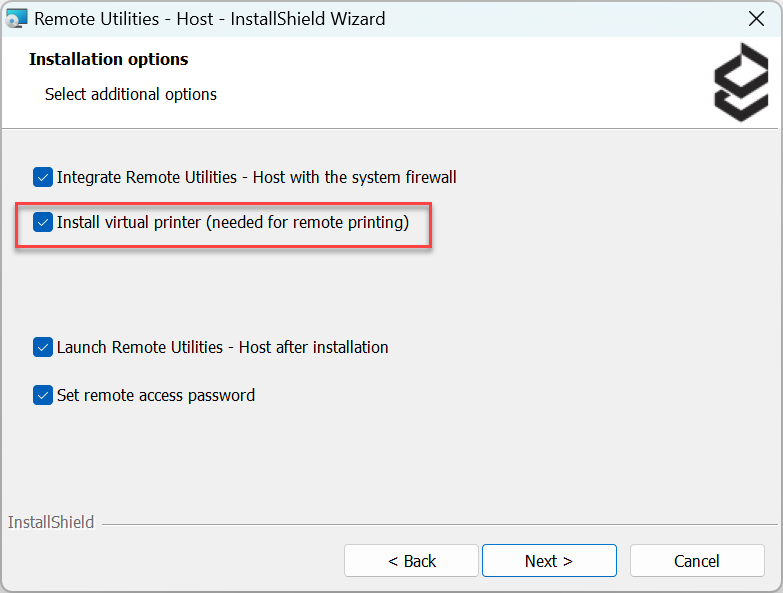
Bạn có thể gửi một công việc in từ máy tính từ xa đến máy in cục bộ của bạn. Tính năng này yêu cầu bạn chọn cài đặt trình điều khiển máy in trong cài đặt Host:
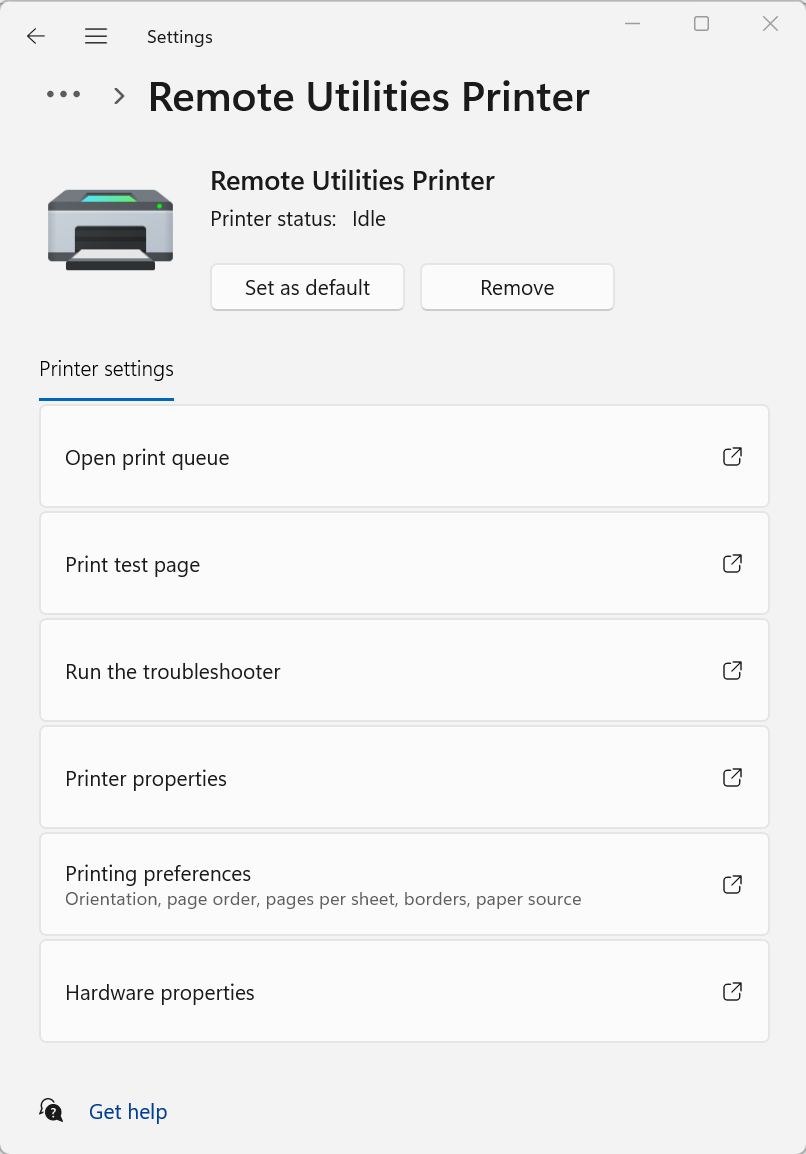
Một máy in mới có tên là "Máy in Remote Utilities" sẽ xuất hiện trong Cài đặt Windows→Bluetooth & Thiết bị→Máy in & Máy quét trên Máy tính từ xa của bạn sau khi bạn đã cài đặt Host:
In một tệp từ xa
- Kết nối đến máy tính từ xa trong chế độ Điều khiển từ xa.
- Mở ứng dụng nguồn trên máy tính từ xa và chạy lệnh In tiêu chuẩn.
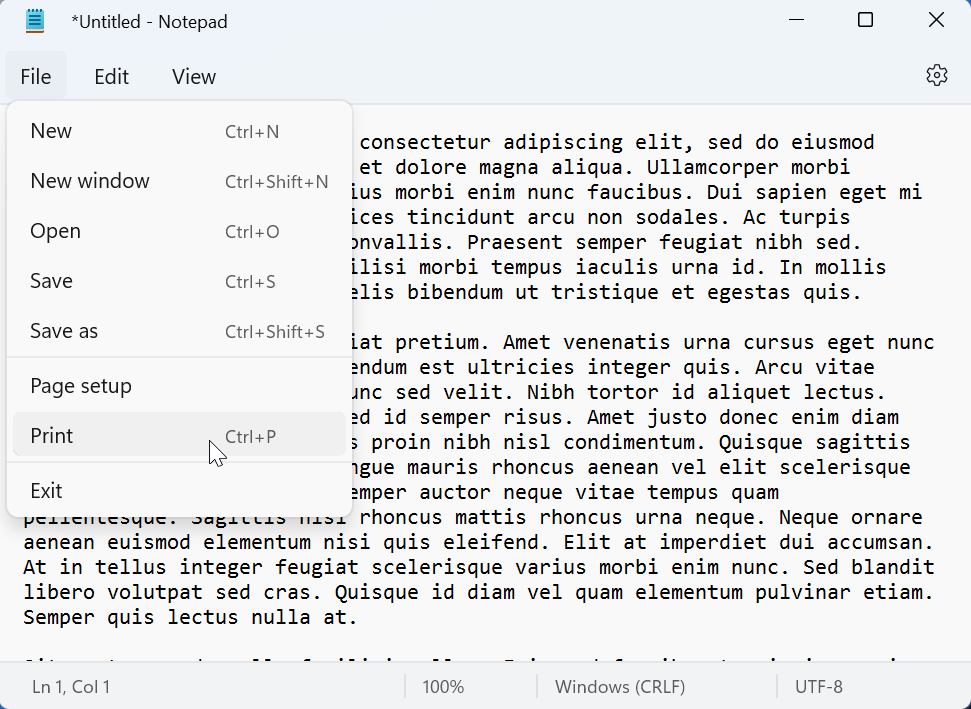
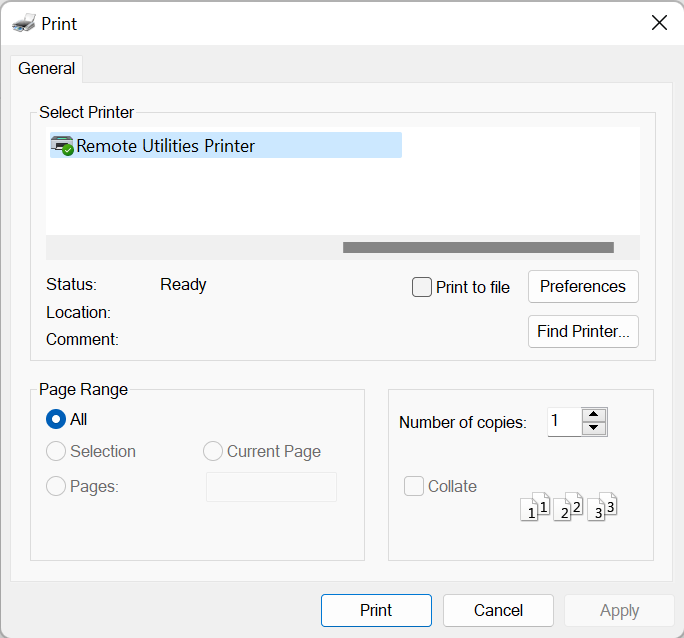
- Chọn Máy in Remote Utilities và nhấp vào In.
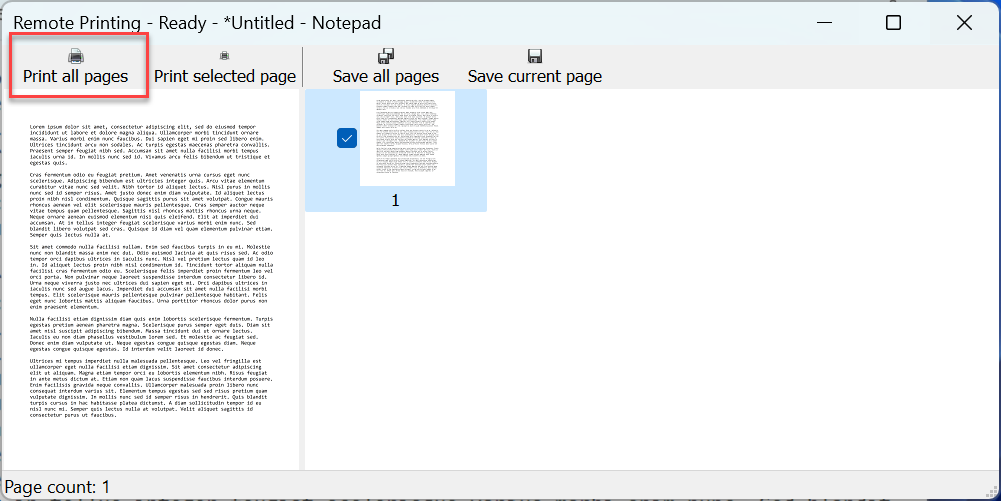
- Host sẽ gửi công việc in đến Viewer và hộp thoại sau sẽ xuất hiện ở bên Viewer. Chọn các trang mà bạn muốn in và nhấp vào In tất cả các trang:
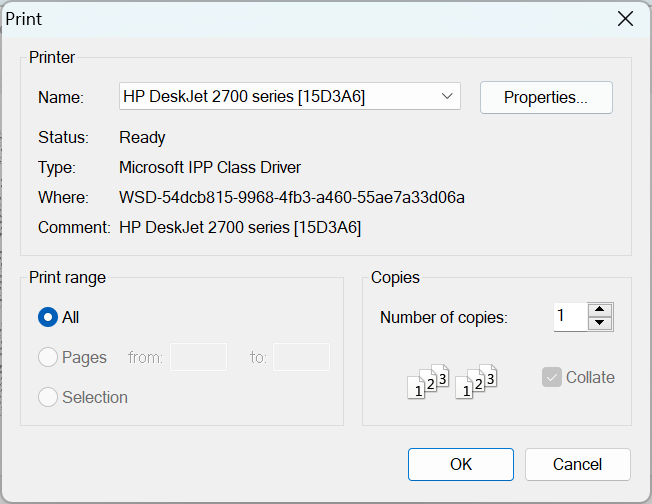
- Trong hộp thoại in tiêu chuẩn, chọn máy in vật lý để gửi công việc in đến và nhấp vào OK: