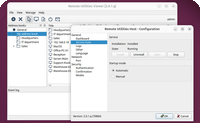
LAN経由で接続
リモートHost に直接接続することができ、Internet-ID サーバーを使用する必要はありません。直接接続の典型的な例は、LANまたはVPNネットワークです。
始める前に
- Viewer および Host コンピューターが同じサブネット(サブネット)上にあることを確認してください。
- Host コンピューターでは、TCPポート5650への受信接続が許可されている必要があります。Host はインストール中にWindowsファイアウォールに自動的に許可ルールを作成します。サードパーティのファイアウォールソフトウェアを使用している場合は、手動でTCPポート5650の受信を許可する必要があります。
- デフォルトのポート番号は、ネットワーク設定で変更できます。
リモートコンピューター上で
- ダウンロードして Host をインストールします。インストール中に Host アクセスパスワードを設定するように求められます。
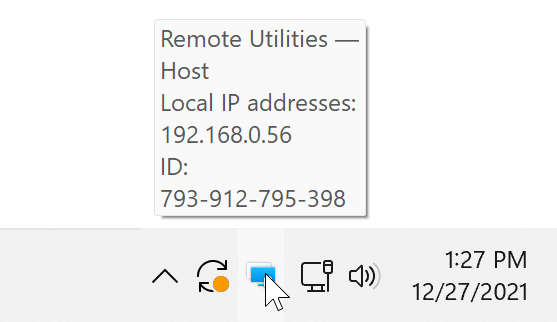
- Host アイコンの上にマウスカーソルを乗せ、プライベートIPアドレスをメモします。以下の例では、プライベートIPアドレスは192.168.0.56です。
Host インストール中にアクセスパスワードの設定をスキップした場合:
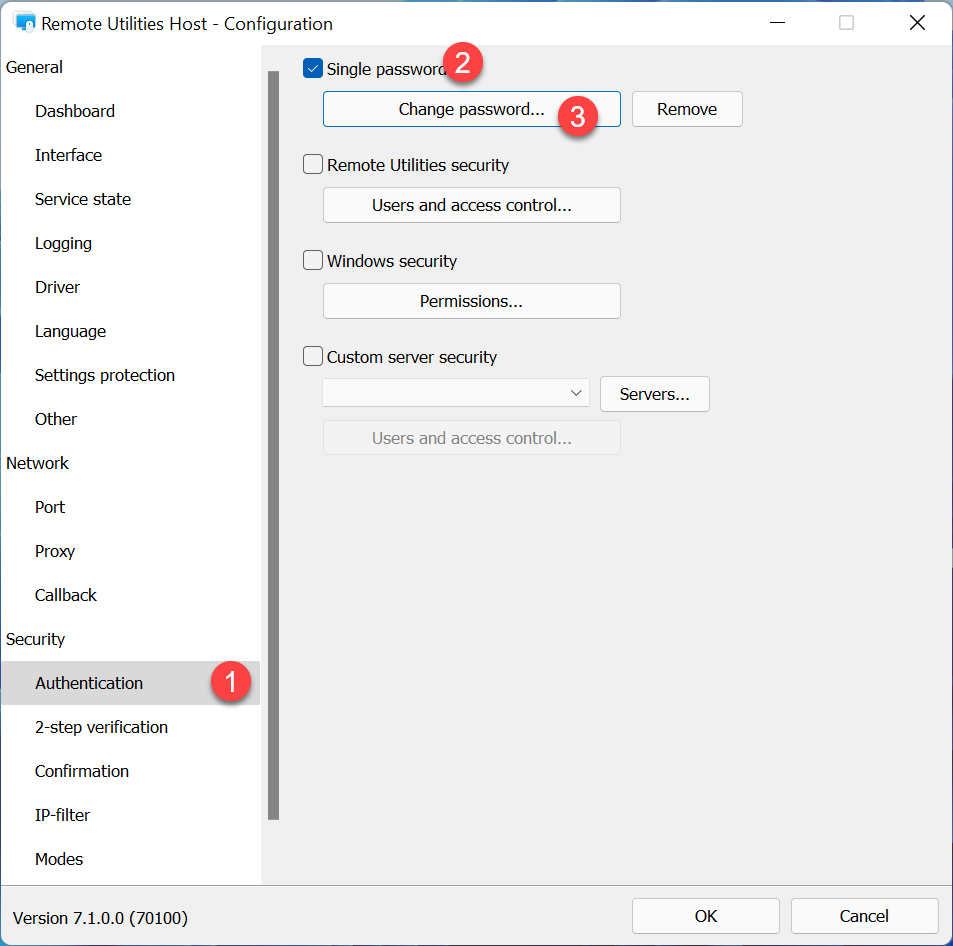
- 青い Host アイコンを右クリックし、Host の設定を選択します。

- 認証に進み、単一パスワードを選択し、パスワードを変更をクリックします。
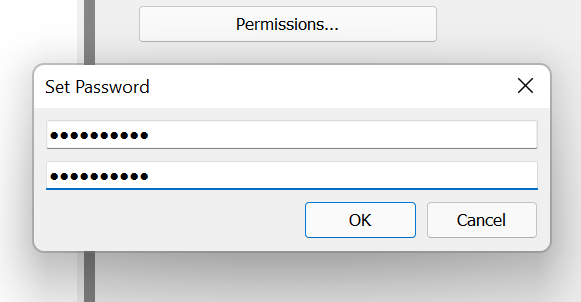
- 希望するアクセスパスワードを設定し、OKをクリックして、設定ウィンドウを閉じます。
ローカルコンピューター上で
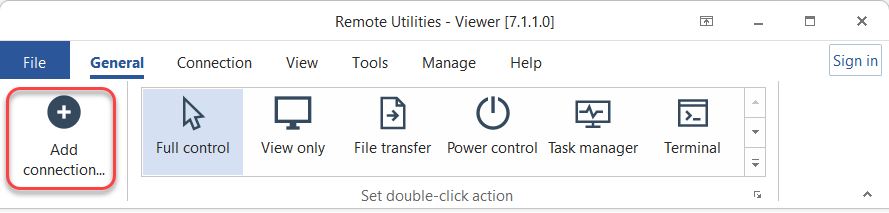
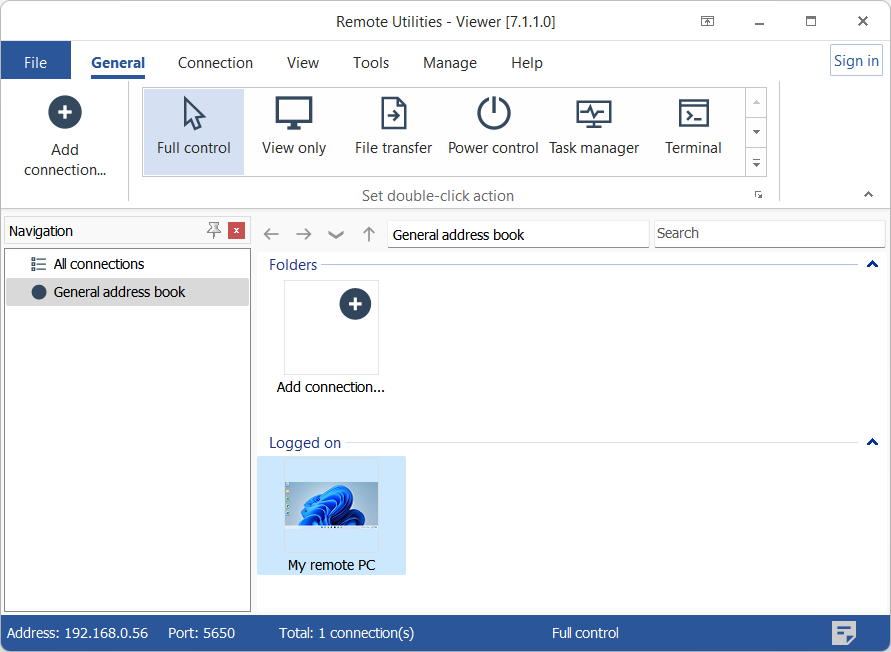
- Viewer を開き、接続の追加をクリックします。
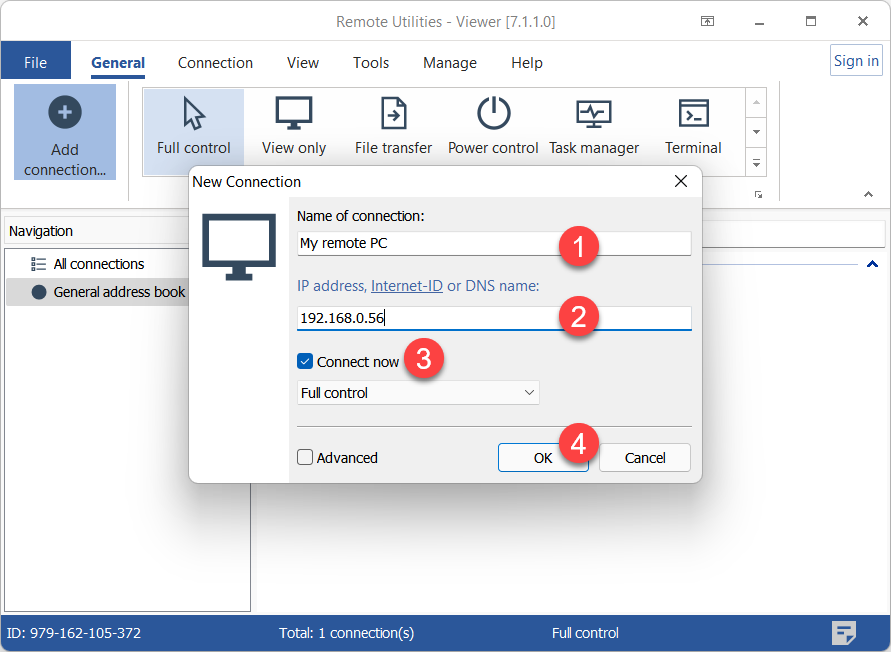
- 希望する接続名と Host のIPアドレスを入力します。今すぐ接続を選択し、OKをクリックします。
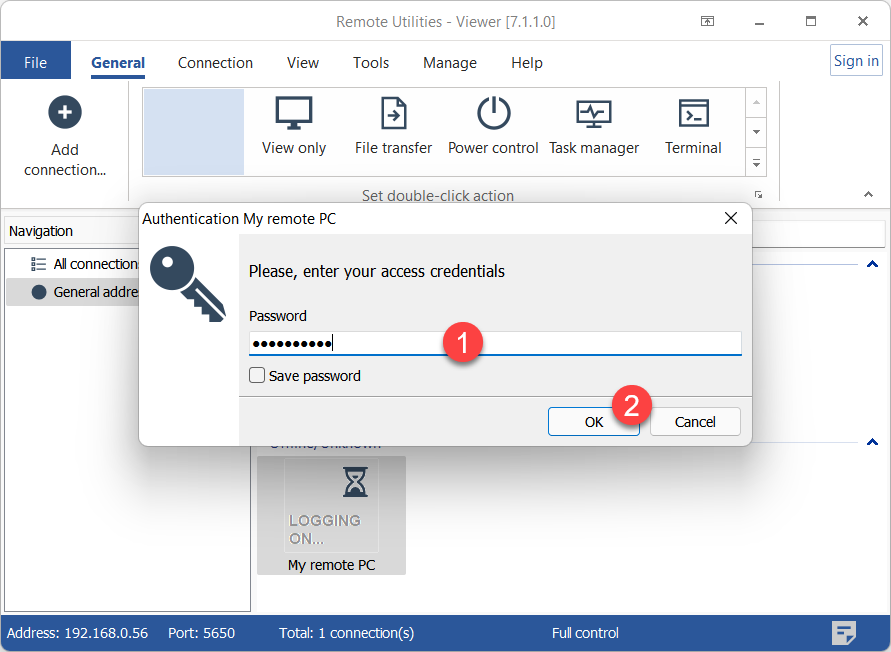
- Host アクセスパスワードを入力し、OKをクリックします。
- リモートセッションがフルコントロール接続モードで開始されます。
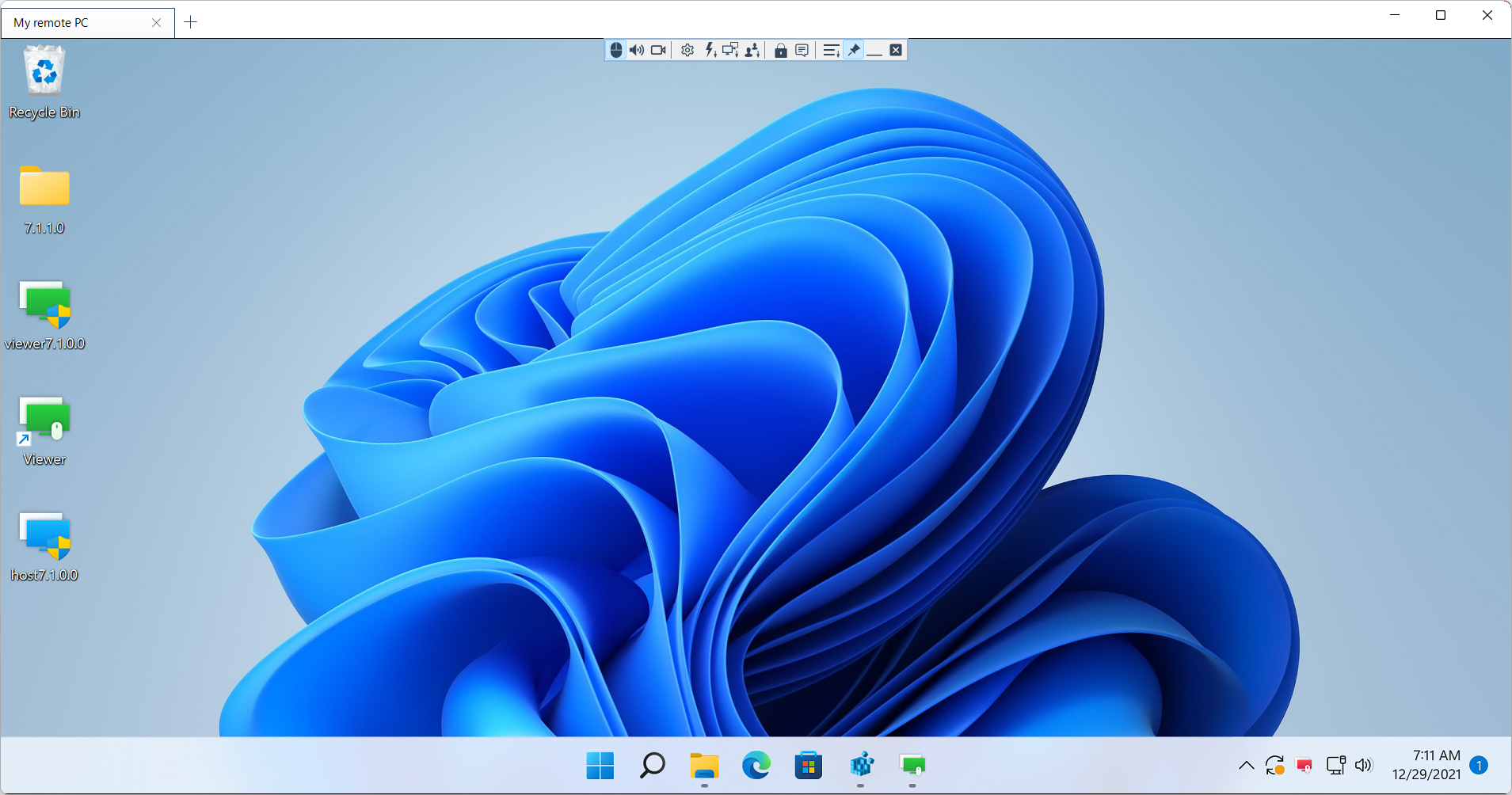
- 新しい接続が将来の使用のためにアドレス帳に保存されます。
ヒント
直接接続の作業が難しい場合は、このトラブルシューティングガイドを確認してください。