
無法使用直接連線
症狀
您無法使用 直接連線 透過區域網路 (LAN) 或透過連接埠轉發透過網際網路連線到遠端 PC。在 Viewer 的 通訊錄 中,連線縮圖持續顯示「未知」狀態。
可能的原因及其解決方法如下列出。
Remote Utilities 已過時或版本不符
Viewer 和 Host 之間的版本不符可能會導致程式行為異常。請確保您更新程式—包括 Viewer 和 Host—至最新版本。
請參考 更新 Remote Utilities 取得更新指導。
Host 未執行
請確保 Host 在遠端 PC 上執行。Host 圖示必須在通知區域中可見。
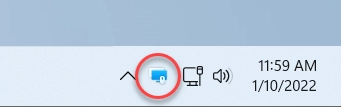
如果您無法看到 Host 圖示,請參考 Host 服務無法啟動 文章。
如果您使用 Agent 而不是 Host,請確保 Agent 視窗已打開。Agent 只能由使用者手動啟動。
Host 被防火牆阻擋
預設情況下,Host 使用輸入 TCP 連接埠 5650 進行直接連線。請確保此連接埠在 Host 電腦的防火牆中被允許。
要查看 Remote Utilities Host 是否被允許在 Windows Defender 防火牆中:
- 在 Windows 搜尋中輸入 防火牆 並選擇 Windows Defender 防火牆。
- 在左側選擇 允許應用或功能透過 Windows Defender 防火牆。
- 確保「Remote Utilities - Host」 (
rutserv.exe) 存在於 允許的應用和功能 清單中並已選中。
如果您使用第三方防火牆軟體,請參考其文檔了解如何允許輸入 TCP 連接埠。
防毒軟體正在阻擋 Remote Utilities
某些防毒程式可能會阻擋 Remote Utilities,將其放入「受限」組,甚至刪除程式檔案。可能的解決方案:
- 更新您的防毒軟體,特別是病毒定義(簽名)資料庫。
- 將 Remote Utilities 新增到例外清單中(請參見 這一頁面 獲得指導),然後重新安裝 Remote Utilities。
- 向您的防毒軟體供應商報告誤報檢測。
需要代理伺服器設定
如果您的 PC 透過代理伺服器連線到網際網路,您可能需要在 Viewer 或 Host 中指定 代理伺服器設定—具體取決於代理伺服器位於哪一側。
Host 設定中關閉了連線模式
請確保您希望使用的 連線模式 在 Host 設定中被允許。
例如,當您在 完全控制模式 中連線時,請確保已選中 完全控制 選項,該選項位於 模式 標籤中。
遠端 Host 的 IP 位址或 DNS 名稱錯誤
請確保您指定要連線的遠端電腦的 IP 位址或 DNS 名稱。要使直接連線正常執行,Host 電腦必須能夠從 Viewer 電腦直接存取。通常,這意味著它們在同一 LAN 和同一 子網路 中。
如果您的本機網路中的 IP 位址是動態分配的,請確保遠端 Host 的 IP 位址沒有變更。或者,您可以請系統管理員為您連線的 Hosts 分配靜態 IP 位址,或者使用 電腦名稱 代替 IP 位址。
連接埠號錯誤
預設情況下,Host 使用輸入 TCP 連接埠 5650 進行直接連線。如果您在 網路設定 中將其更改為其他值,請確保在 Viewer 端的 Network 標籤的 連線內容 中更新對應的連接埠值。
您還應該更新防火牆規則—無論是 Windows Defender 防火牆或是第三方防火牆軟體—使用 Host 電腦上的新連接埠值。
不正確或缺失的連接埠轉發規則
如果您在另一個 LAN 段(子網路)或網際網路中連線到遠端 Host,您必須在路由器之間新增一個連接埠轉發規則。參見 如何為 Host 設定連接埠轉發。
或者,您可以使用 Internet-ID 連線。這樣可以省去配置路由器的需要。
損壞的通訊錄條目或檔案
如果通訊錄條目的 XML 代碼損壞,可能會在嘗試連線到遠端電腦時導致問題。為了解決此問題,嘗試從您的通訊錄中刪除有問題的連線,然後 重新新增它。